
فلش آیفون با فایل IPSW — آموزش کامل ریستور و آپدیت، DFU و ریکاوری + جدول خطاهای 4013، 3194، 14 و… (۱۴۰۵)
آموزش تخصصی فلش آیفون · بهروز مهر ۱۴۰۵
فلش آیفون با فایل IPSW؛ از امضای اپل تا DFU و عیبیابی خطاهای ریستور
فلش آیفون برخلاف اندروید یک فرایند کاملاً کنترلشده توسط اپل است: فایل IPSW بهتنهایی کافی نیست و دستگاه فقط نسخهای را میپذیرد که سرور اپل همان لحظه برایش امضا صادر کند. در این راهنما ساختار IPSW، منطق امضا، تفاوت Recovery و DFU، مراحل فلش با هر نرمافزار و علت فنی رایجترین خطاها را توضیح میدهیم.
خلاصهٔ سریع: فقط نسخههای امضاشده قابل نصباند (وضعیت را در ipsw.me ببینید؛ برای آیفونهای جدید در ۲۲ مهر ۱۴۰۵ نسخهٔ iOS 27.0.1 امضا میشود). Update اطلاعات را نگه میدارد و Restore همهچیز را پاک میکند. در مک از Finder، در ویندوز ۱۰ و ۱۱ از Apple Devices و در ویندوزهای قدیمی از iTunes استفاده کنید؛ برای انتخاب فایل IPSW دستی، Shift (ویندوز) یا Option (مک) را نگه دارید و Restore را بزنید.
فایل IPSW چیست و داخلش چه چیزی است؟
IPSW (مخفف iPhone Software) در اصل یک فایل فشردهٔ ZIP است که همهٔ اجزای لازم برای نصب iOS روی یک مدل مشخص را دارد. اگر پسوند آن را به zip تغییر دهید، محتویاتش را میبینید:
| جزء | نقش |
|---|---|
| BuildManifest.plist | فهرست اجزا و هش آنها برای درخواست امضا از سرور اپل |
| iBSS و iBEC | بوتلودرهای مرحلهٔ ریستور که در DFU و Recovery بارگذاری میشوند |
| kernelcache | هستهٔ سیستمعامل |
| Root filesystem (فایلهای dmg یا aea) | سیستم فایل اصلی iOS |
| Firmware/ (baseband، SEP و…) | فریمور مودم، Secure Enclave و سایر چیپها |
هر IPSW برای یک «شناسهٔ مدل» (مثل iPhone17,1) ساخته میشود. فایل آیفون ۱۶ پرو روی آیفون ۱۶ معمولی نصب نمیشود، حتی اگر نسخهٔ iOS یکی باشد. پس پیش از دانلود، شناسهٔ دقیق مدل را از پشت جعبه، تنظیمات یا 3uTools پیدا کنید.
ریستور با IPSW همیشه آخرین نسخهٔ امضاشده را نصب نمیکند؛ هر نسخهای که امضا شود قابل نصب است. معمولاً پس از انتشار نسخهٔ جدید، اپل نسخهٔ قبلی را یکی دو هفته امضا میکند و سپس متوقف میکند.
امضای اپل (SHSH / TSS): چرا هر نسخهای نصب نمیشود؟
هنگام ریستور، نرمافزار (Finder، Apple Devices، iTunes یا 3uTools) هش اجزای IPSW را همراه با ECID (شناسهٔ یکتای چیپ) و یک عدد تصادفی (nonce) برای سرور امضای اپل (TSS) میفرستد. اگر اپل آن نسخه را هنوز امضا کند، یک بلیت شخصیسازیشده (APTicket / SHSH) برمیگرداند که فقط برای همان دستگاه و همان جلسهٔ ریستور معتبر است. بوتلودر آیفون بدون این بلیت معتبر، اجزا را اجرا نمیکند.
نتیجهٔ عملی: داونگرید به نسخهای که امضایش متوقف شده با ابزارهای رسمی ممکن نیست و ذخیرهٔ فایل IPSW قدیمی بهتنهایی کمکی نمیکند.
بررسی وضعیت امضا
-
ipsw.meمدل دستگاه را انتخاب کنید؛ نسخههای امضاشده با رنگ سبز و امضانشده با رنگ قرمز مشخص میشوند.
-
3uToolsدر Easy Flash فقط نسخههای قابل نصب قابل انتخاب هستند.
-
خطای 3194 هنگام فلشمعمولاً یعنی سرور امضا نسخه را رد کرده یا اتصال به سرور اپل برقرار نیست.
Restore یا Update؟ تفاوت حیاتی برای اطلاعات
| ویژگی | Update | Restore |
|---|---|---|
| اطلاعات کاربر | حفظ میشود | کاملاً پاک میشود |
| نسخهٔ قابل نصب | فقط بالاتر یا برابر نسخهٔ فعلی | هر نسخهٔ امضاشده |
| کاربرد | ارتقای نسخه، ترمیم سبک سیستم | بوتلوپ، فروش دستگاه، فراموشی رمز |
| حالت دستگاه | روشن یا Recovery | روشن، Recovery یا DFU |
Restore اطلاعات را برای همیشه پاک میکند و آیفونها رمزگذاری سختافزاری دارند؛ پس از پاک شدن، ریکاوری داده عملاً غیرممکن است. اگر دستگاه روشن میشود، پیش از هر اقدامی بکاپ کامل بگیرید.
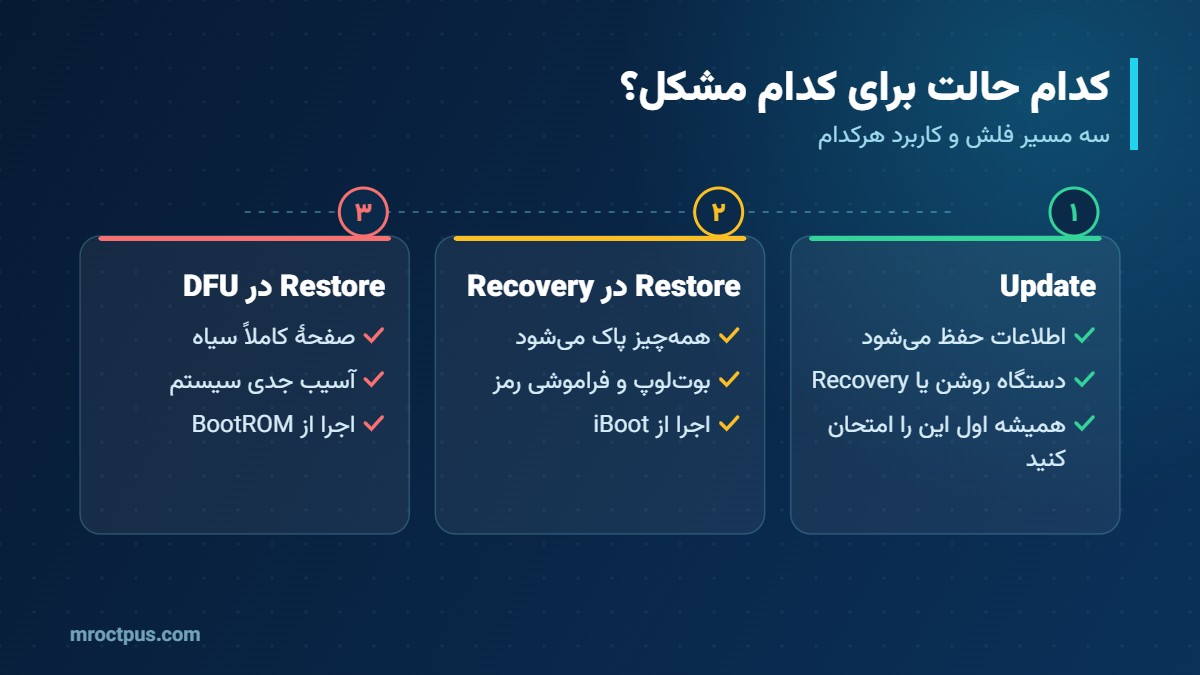
وقتی آیفون در Recovery است و نرمافزار پیام «There is a problem with the iPhone that requires it to be updated or restored» را نشان میدهد، همیشه اول Update را امتحان کنید؛ اگر موفق شود اطلاعات میماند. فقط در صورت شکست سراغ Restore بروید.
حالت Recovery و DFU: تفاوت فنی
Recovery Mode توسط iBoot (بوتلودر ذخیرهشده روی حافظهٔ دستگاه) اجرا میشود و روی صفحه تصویر کابل و کامپیوتر را میبینید. اگر iBoot یا حافظه آسیب دیده باشد، Recovery هم بالا نمیآید.
DFU Mode (Device Firmware Update) مستقیماً از BootROM (کد فقطخواندنی داخل پردازنده) اجرا میشود و به هیچ دادهای روی حافظه وابسته نیست؛ صفحه کاملاً سیاه میماند. به همین دلیل DFU آخرین راه برای دستگاهی است که در بوتلوپ یا لوگوی اپل گیر کرده یا در Recovery خطا میدهد.
| ویژگی | Recovery | DFU |
|---|---|---|
| اجرا از | iBoot روی حافظه | BootROM داخل چیپ |
| نمایشگر | تصویر کابل و کامپیوتر | کاملاً سیاه |
| امکان Update | دارد | فقط Restore |
| کاربرد | مشکلات نرمافزاری معمول | آسیب جدی سیستم یا بوتلودر |
ترکیب دکمهها برای هر نسل آیفون
پیش از شروع، آیفون را با کابل به کامپیوتر وصل کنید و نرمافزار (Finder یا Apple Devices) را باز کنید.
آیفون ۸، SE نسل ۲ و ۳، X تا ۱۷ و Air
-
Recoveryدکمهٔ افزایش صدا را بزنید و رها کنید، کاهش صدا را بزنید و رها کنید، سپس دکمهٔ کناری را نگه دارید تا تصویر کابل و کامپیوتر ظاهر شود (از لوگوی اپل عبور کنید).
-
DFUافزایش صدا، کاهش صدا، سپس دکمهٔ کناری را نگه دارید تا صفحه سیاه شود؛ بلافاصله کاهش صدا را هم ۵ ثانیه همراه دکمهٔ کناری نگه دارید، دکمهٔ کناری را رها کنید و کاهش صدا را حدود ۱۰ ثانیه دیگر نگه دارید. صفحه باید سیاه بماند و نرمافزار دستگاه را در حالت ریکاوری شناسایی کند.
آیفون ۷ و ۷ پلاس
-
Recoveryدکمهٔ کناری و کاهش صدا را همزمان نگه دارید تا صفحهٔ Recovery ظاهر شود.
-
DFUدکمهٔ کناری و کاهش صدا را ۸ ثانیه نگه دارید، کناری را رها کنید و کاهش صدا را نگه دارید تا کامپیوتر دستگاه را بشناسد.
آیفون ۶s، SE نسل ۱ و قدیمیتر
-
Recoveryدکمهٔ هوم و دکمهٔ پاور (کناری یا بالا) را نگه دارید تا صفحهٔ Recovery ظاهر شود.
-
DFUهوم و پاور را ۸ ثانیه نگه دارید، پاور را رها کنید و هوم را نگه دارید تا شناسایی شود.
اگر لوگوی اپل یا تصویر کابل دیدید، وارد DFU نشدهاید؛ دوباره تلاش کنید. در DFU نمایشگر هیچ تصویری نشان نمیدهد.
ابزارهای فلش: Finder، Apple Devices، iTunes و 3uTools
| نرمافزار | سیستمعامل | نکته |
|---|---|---|
| Finder | macOS Catalina و جدیدتر | دستگاه در نوار کناری Finder ظاهر میشود |
| Apple Devices | ویندوز ۱۰ و ۱۱ | جایگزین رسمی iTunes برای مدیریت دستگاه |
| iTunes | ویندوزهای قدیمیتر و macOS Mojave و قبلتر | همچنان کار میکند ولی دیگر ابزار اصلی نیست |
| 3uTools | ویندوز و مک | دانلود خودکار IPSW و گزینهٔ حفظ دیتا |
فلش با فایل IPSW دانلودشده (Finder یا Apple Devices)
-
دانلود فایلفایل IPSW مخصوص شناسهٔ مدل را تهیه کنید و از سالم بودن آن (حجم کامل) مطمئن شوید.
-
اتصالدستگاه را روشن یا در Recovery یا DFU وصل کنید.
-
انتخاب دستی فایلدر مک کلید Option و در ویندوز کلید Shift را نگه دارید و روی Restore (یا Update) کلیک کنید؛ سپس فایل IPSW را انتخاب کنید.
-
تأیید و انتظارنرمافزار فایل را استخراج، از سرور اپل امضا دریافت و نصب میکند. تا پایان کار کابل را جدا نکنید.
-
راهاندازیپس از ریاستارت، صفحهٔ Hello ظاهر میشود؛ برای فعالسازی اینترنت لازم است و اگر Find My روشن بوده، حساب مالک پرسیده میشود.
روش 3uTools را در آموزش کامل 3uTools جدا توضیح دادهایم.
جدول خطاهای رایج فلش و علت واقعی
راهنمای کامل خطاها: معنی تکتک کدهای خطای ریستور و فلش آیفون در iTunes، Finder، Apple Devices و 3uTools (مثل 4013، 3194، 9، 14 و 1110)، با علت، راهحل مرحلهای و نشانههای خرابی سختافزاری را در مقالهٔ خطاهای فلش و ریستور آیفون بخوانید.
اپل خطاهای ریستور را به چند خانواده تقسیم میکند: ارتباط USB، نرمافزار امنیتی و شبکه، و سختافزار. شناخت خانواده، مسیر عیبیابی را مشخص میکند:
| خطا | خانواده | علت رایج | اقدام |
|---|---|---|---|
| 3194، 3004، 17 | شبکه و سرور امضا | نسخهٔ امضانشده یا مسدود بودن ارتباط با سرور اپل (فایل hosts، فایروال، پروکسی) | نسخهٔ امضاشده؛ حذف ورودیهای اپل از hosts؛ اینترنت دیگر |
| 4013، 4014، 4005 | ارتباط USB | قطع ارتباط حین ریستور؛ در صورت تکرار، مشکل سختافزاری (حافظه، برد) | کابل اورجینال، پورت مستقیم، کامپیوتر دیگر؛ تکرار = بررسی سختافزار |
| 9 | امنیتی و USB | قطع ناگهانی ارتباط؛ نرمافزار امنیتی یا کابل؛ گاهی خرابی برد | آنتیویروس را موقتاً غیرفعال، کابل را عوض کنید |
| 14 | فایل یا ارتباط | فایل IPSW ناقص یا خراب، کابل نامناسب، کمبود فضای دستگاه در آپدیت | دانلود دوبارهٔ فایل؛ کابل دیگر؛ Restore به جای Update |
| 1110 | فضا یا حافظه | معمولاً به کمبود فضا یا مشکل حافظه نسبت داده میشود؛ علت دقیق مشخص نیست | Restore کامل؛ در صورت تکرار بررسی حافظه |
| 4000 | آپدیت | معمولاً در Update دیده میشود (دستگاه قفل، فضای ناکافی یا نرمافزار قدیمی) | قفل دستگاه را باز کنید، نرمافزار را بهروز کنید یا Restore کنید |
| 4037 | رمز دستگاه | دستگاه قفل است و آپدیت نیاز به باز بودن قفل دارد | قفل صفحه را باز کنید |
| 10 | نرمافزار کامپیوتر | macOS، Apple Devices یا iTunes قدیمی است | بهروزرسانی نرمافزار کامپیوتر |
| 1015 | نرمافزار تغییریافته | تلاش برای داونگرید یا مودم ناسازگار | نصب نسخهٔ امضاشده |
| 1، 3، 11، 16، 20، 21، 26، 40، 56 | سختافزار | خطای قطعات یا برد | بررسی سختافزاری در تعمیرگاه |
اگر خطای 4013 یا 9 با کابل و کامپیوتر دیگر هم تکرار شد، احتمال خرابی سختافزاری (حافظه یا مسیرهای برد) بالاست و ریستورهای پیدرپی فقط وقت میگیرد.
چکلیست پیش از فلش
- بکاپ کامل گرفته شده (در صورت روشن بودن دستگاه)
- ایمیل و رمز حساب اپل مالک در دسترس است (Activation Lock)
- شناسهٔ مدل دقیق و فایل IPSW مطابق آن آماده است
- نسخهٔ موردنظر هنوز امضا میشود
- کابل اورجینال، پورت مستقیم و نرمافزار بهروز
- حداقل چند گیگابایت فضای آزاد روی کامپیوتر برای استخراج فایل
- اتصال اینترنت پایدار برای دریافت امضا و فعالسازی
برای کاهش وابستگی به دانلود از سرور اپل، فایل IPSW را از قبل دانلود کنید و هنگام فلش با Shift یا Option معرفی کنید؛ اما درخواست امضا در هر حال به اینترنت نیاز دارد.
هشدار از دست رفتن اطلاعات و Activation Lock
Restore با فایل IPSW همهٔ دادههای کاربر را پاک میکند. آیفون از Secure Enclave و کلیدهای رمزنگاری سختافزاری استفاده میکند؛ بعد از پاک شدن، کلیدها از بین میروند و بازیابی داده با هیچ نرمافزاری ممکن نیست.
همچنین فلش، Activation Lock را برنمیدارد. اگر Find My روی دستگاه فعال بوده، پس از ریستور ایمیل و رمز حساب مالک پرسیده میشود؛ فقط مالک یا اپل (با فاکتور خرید) میتوانند آن را بردارند. مسیرهای رسمی را در راهنمای رفع قفل حساب اپل توضیح دادهایم.
هرگز آیفون دیگران را بدون اجازهٔ مالک فلش نکنید و پیش از فلش دستگاه مشتری، اطلاع رسانی دربارهٔ پاک شدن اطلاعات و رضایت کتبی بگیرید.
بعد از فلش: فعالسازی و بازگردانی بکاپ
-
فعالسازیبه Wi-Fi وصل شوید؛ دستگاه با سرور فعالسازی اپل ارتباط میگیرد.
-
بازگردانیدر مرحلهٔ Apps & Data گزینهٔ بازگردانی از بکاپ کامپیوتر یا iCloud را انتخاب کنید.
-
بررسیدر Settings › General › About نسخهٔ iOS و Parts and Service History را کنترل کنید.
نکته: بکاپی که روی نسخهٔ جدیدتر iOS گرفته شده، روی نسخهٔ قدیمیتر بازگردانی نمیشود. اگر به نسخهٔ پایینتر (امضاشده) فلش کردهاید، باید بکاپ سازگار داشته باشید.
سوالات متداول
میتوانم آیفون را به iOS قدیمیتر فلش کنم؟
فلش آیفون اطلاعات را پاک میکند؟
فرق DFU با Recovery چیست؟
خطای 4013 یعنی برد خراب است؟
خطای 3194 چطور برطرف میشود؟
در ویندوز ۱۱ آیتونز لازم است؟
فلش قفل iCloud را برمیدارد؟
فایل IPSW را از کجا تهیه کنم؟
دانلود فایل فلش آیفون (IPSW) همهٔ مدلهای آیفون، نسخههای امضاشده، لینک مستقیم پرسرعت؛ برای قیمت لحظهای وارد صفحهٔ محصول شوید.



