
آموزش جیلبریک آیفون — checkra1n، palera1n، Dopamine 3 و TrollStore؛ فایلها و آموزش جداگانهٔ هر روش
آموزش · اپل
آموزش جیلبریک آیفون — checkra1n، palera1n، Dopamine 3 و TrollStore؛ فایلها و آموزش جداگانهٔ هر روش
جیلبریک یعنی برداشتن محدودیتهای اپل از روی iOS تا بتوانید توییک نصب کنید، ظاهر و رفتار سیستم را تغییر دهید و به فایلسیستم دسترسی داشته باشید. در این راهنما میبینید در حال حاضر کدام آیفونها و کدام نسخههای iOS جیلبریک دارند و بعد برای هر روش — checkra1n (iOS 12 تا 14)، palera1n (iOS 15 به بالا روی آیفون 6s تا X)، Dopamine 3 (آیفون 6s تا 15 Pro) و TrollStore — یک بخش جداگانه با فایلهای دانلود، آموزش قدمبهقدم روی ویندوز و خطاهای رایج همان ابزار دارید.
خلاصهٔ سریع: اول بروید تنظیمات ← عمومی ← درباره و نسخهٔ iOS و مدل گوشی را بخوانید، بعد در جدول «وضعیت جیلبریک» پایین، ردیف پردازندهٔ خودتان را پیدا کنید. اگر آیفون ۱۱ یا قدیمیتر دارید تقریباً مطمئن باشید جیلبریک دارید؛ آیفون ۱۲ تا ۱۵ فقط تا iOS 17.3.1؛ آیفون ۱۶ و ۱۷ هنوز هیچ. بعد مستقیم به بخش همان ابزار بروید: checkra1n برای iOS 12 تا 14، palera1n برای iOS 15 به بالا روی آیفون 6s تا X، Dopamine 3 برای بقیه؛ هر بخش فایلها و آموزش خودش را دارد.
جیلبریک چیست و چه کاری میکند؟
جیلبریک (Jailbreak) استفاده از یک حفرهٔ امنیتی در iOS برای بهدست آوردن دسترسی روت و دور زدن محدودیتهای اپل است. بعد از جیلبریک میتوانید برنامههایی خارج از اپاستور نصب کنید، با توییکها (Tweaks) رفتار سیستم را عوض کنید (کنترلسنتر دلخواه، تم، ضبط مکالمه، چندپنجرهای، دانلودر و…)، به فایلسیستم دسترسی داشته باشید و برای تعمیرکاران، کارهایی مثل بایپس آیکلود را شروع کنید.
چیزی که جیلبریک نیست: آنلاک شبکه (سیمکارت) نیست، باز کردن قفل Apple ID نیست، و روی نسخههای iOS که حفرهٔ عمومی ندارند قابل انجام نیست — هرچه نسخهٔ iOS جدیدتر باشد، احتمال وجود جیلبریک کمتر است. برای همین اولین قانون جیلبریک این است: اگر قصد جیلبریک دارید، iOS را آپدیت نکنید.
انواع جیلبریک: Tethered تا Untethered، Rootful و Rootless
از نظر ماندگاری بعد از ریاستارت
| نوع | بعد از ریاستارت چه میشود؟ | نمونه |
|---|---|---|
| Untethered (پایدار) | جیلبریک خودکار میماند | فقط در iOSهای خیلی قدیمی؛ امروز وجود ندارد |
| Semi-untethered (نیمهپایدار) | گوشی عادی بالا میآید؛ اپ جیلبریک را باز میکنید و دوباره Jailbreak میزنید — بدون کامپیوتر | Dopamine |
| Semi-tethered (نیمهوابسته) | گوشی بدون جیلبریک بالا میآید؛ برای فعال کردن دوباره باید به کامپیوتر وصل شود | palera1n، checkra1n |
| Tethered (وابسته) | بدون کامپیوتر اصلاً بوت نمیشود | منسوخ |
از نظر دسترسی به فایلسیستم
- Rootful: دسترسی کامل به پارتیشن سیستم (/). روش کلاسیک؛ امروز فقط با palera1n روی دستگاههای قدیمی ممکن است و توییکهای قدیمی با آن کار میکنند.
- Rootless: توییکها در مسیر /var/jb نصب میشوند و به پارتیشن سیستم دست نمیزنند. از iOS 15 به بعد استاندارد شده (Dopamine و palera1n پیشفرض). امنتر و برگشتپذیرتر است، اما توییک باید «نسخهٔ rootless» داشته باشد.
وضعیت جیلبریک در مهر ۱۴۰۵ (جدول مدل × iOS)
پشتیبانی جیلبریک به دو چیز بستگی دارد: پردازندهٔ گوشی و نسخهٔ دقیق iOS. در مرداد ۱۴۰۵ (آگوست ۲۰۲۶) نسخهٔ Dopamine 3.0 منتشر شد و برای اولین بار iOS 18 و حتی iOS 26.0 را روی بعضی دستگاهها جیلبریک کرد. وضعیت فعلی:
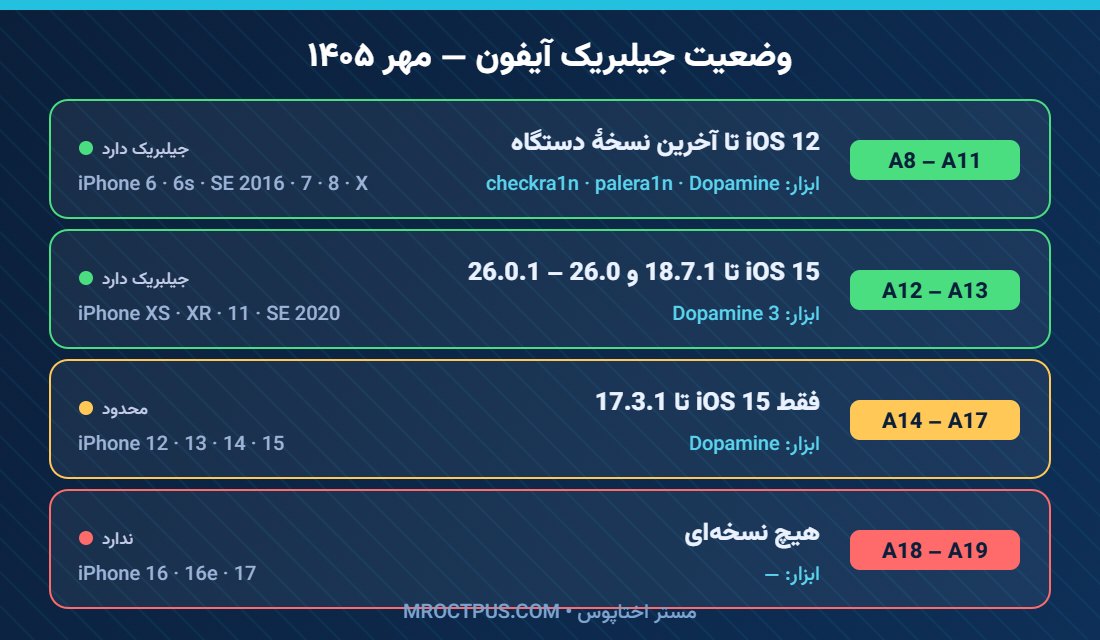
| پردازنده / مدل | نسخههای دارای جیلبریک | ابزار |
|---|---|---|
| A8 – A11 iPhone 6 / 6s / SE 2016 / 7 / 8 / X، iPad mini 4، iPad 5–7، iPad Air 2 |
iOS 12 تا 14.8.1 و iOS 15 تا آخرین نسخهٔ قابل نصب روی دستگاه (16.7.x برای 8/X) | checkra1n (iOS 12–14)، palera1n و Dopamine (iOS 15+) |
| A12 – A13 iPhone XS / XR / 11 / SE 2020، iPad 8، iPad mini 5، iPad Air 3 |
iOS 15.0 تا 18.7.1 و 26.0 – 26.0.1 | Dopamine 3 |
| A14 – A17 Pro، M1 / M2 iPhone 12 / 13 / 14 / 15 / 15 Pro، iPad Air 4+، iPad Pro M1/M2 |
iOS 15.0 تا 17.3.1 — روی 17.4 به بالا، 18 و 26 جیلبریک ندارند | Dopamine |
| A18 / A19 iPhone 16 / 16e / 17 و iPadهای M3 به بعد |
هیچ نسخهای | — |
نکتهٔ مهم: اگر iOS فعلی شما بالاتر از محدودهٔ جدول است، نمیتوانید به نسخهٔ پایینتر برگردید؛ اپل امضای نسخههای قدیمی را میبندد و دانگرید فقط به نسخههای «در حال امضا» ممکن است. پس روی آیفون 12 تا 15 که الان iOS 18 یا 26 دارند، فعلاً هیچ جیلبریکی وجود ندارد و باید منتظر ابزار جدید بمانید.
کدام ابزار برای کدام گوشی؟ (راهنمای انتخاب)
چهار ابزار اصلی وجود دارد و هر کدام محدودهٔ خودش را دارد. در این مقاله برای هر ابزار یک بخش جداگانه با فایلهای دانلود و آموزش قدمبهقدم نوشتهایم؛ از جدول زیر ابزار خودتان را پیدا کنید و مستقیم به بخش آن بروید.
| ابزار | دستگاه و iOS | نوع | سیستم لازم |
|---|---|---|---|
| checkra1n | A7 – A11 (iPhone 5s تا X) روی iOS 12.0 تا 14.8.1 | Semi-tethered، Rootful، Cydia | ویندوز با WinRa1n (بدون فلش)، مک (نسخهٔ رسمی)، لینوکس |
| palera1n | A8 – A11 (iPhone 6 تا X) روی iOS 15 به بالا | Semi-tethered، Rootless یا Rootful، Sileo | مک / لینوکس؛ روی ویندوز با فلش بوتیبل palen1x |
| Dopamine 3 | iOS 15 تا 17.3.1 همهٔ مدلها؛ تا 18.7.1 و 26.0.x فقط A8 – A13 | Semi-untethered، Rootless، Sileo / Zebra | ویندوز / مک فقط برای نصب اولیهٔ IPA |
| TrollStore | iOS 14.0 تا 16.6.1 و 17.0 | جیلبریک نیست؛ نصب دائمی IPA | بسته به نسخه: روی خود گوشی یا با کامپیوتر |
- آیفون 5s / 6 / 6s / SE 2016 / 7 / 8 / X با iOS 12 تا 14 ← checkra1n. همین دستگاهها با iOS 15 به بالا ← palera1n یا Dopamine.
- آیفون XS / XR / 11 / SE 2020 (و iPadهای A12/A13) روی iOS 15 تا 18.7.1 یا 26.0 – 26.0.1 ← Dopamine 3.
- آیفون 12 تا 15 Pro فقط اگر iOS 15 تا 17.3.1 دارند ← Dopamine. روی iOS 17.4 به بالا، 18 و 26 فعلاً هیچ ابزاری نیست.
- برای بایپس آیکلود تعمیرگاهی، ابزار استاندارد همان checkra1n/palera1n است؛ جزئیات تعمیرگاهیاش در آموزش جیلبریک برای بایپس آیکلود آمده.
قبل از شروع: بکاپ، پیشنیازها، هشدارها
- بکاپ کامل با iCloud یا iTunes/Finder. جیلبریک معمولاً اطلاعات را پاک نمیکند، اما اگر چیزی خراب شود، ریستور کامل تنها راه است.
- نسخهٔ iOS و مدل را از تنظیمات ← عمومی ← درباره بخوانید و با جدول بخش ۳ تطبیق دهید. Automatic Updates را خاموش کنید؛ اگر فایل آپدیت دانلود شده، از iPhone Storage حذفش کنید.
- شارژ بالای ۵۰٪، کابل سالم و ترجیحاً اورجینال. برای checkra1n و palera1n حتماً پورت USB-A یا یک هاب ساده؛ پورتهای USB-C با آداپتور ارزان در DFU مشکل میسازند.
- برای روشهای بوتیبل (checkra1n، palera1n): یک فلش ۲ تا ۸ گیگابایتی (کل محتوایش پاک میشود) و دسترسی به منوی بوت کامپیوتر؛ در بعضی لپتاپها باید Secure Boot را در BIOS خاموش کنید.
- برای Dopamine: کامپیوتر ویندوز/مک با iTunes (نسخهٔ سایت اپل، نه مایکروسافتاستور)، Sideloadly و یک Apple ID. راهنمای ساخت Apple ID را اینجا ببینید.
- اگر دستگاه قفل آیکلود دارد، این آموزش برای شما نیست — به سرویسهای اپل مراجعه کنید.
ریسکها را بدانید: جیلبریک گارانتی را (در مدت گارانتی) زیر سؤال میبرد، بعضی همراهبانکها و اپهای پرداخت جیلبریک را تشخیص میدهند و اجرا نمیشوند، توییک ناسازگار میتواند گوشی را در بوتلوپ بیندازد، و تا وقتی جیلبریک دارید نمیتوانید iOS را آپدیت کنید (و نباید). همهٔ اینها با حذف جیلبریک برگشتپذیر است.
checkra1n — فایلها و آموزش کامل (iOS 12 تا 14.8.1)
checkra1n معروفترین جیلبریک تاریخ آیفون است، چون بهجای حفرهٔ نرمافزاری از باگ سختافزاری checkm8 در بوتروم پردازندههای A5 تا A11 استفاده میکند؛ باگی که اپل هرگز نتوانست با آپدیت ببندد. برای همین روی هر آیفون 5s تا X با iOS 12 تا 14.8.1 «همیشه» کار میکند و هنوز پایهٔ کار بایپس آیکلود در تعمیرگاههاست. آخرین نسخهٔ آن 0.12.4 است و دیگر آپدیت نمیشود؛ برای iOS 15 به بالا جانشینش palera1n است.
فایلهای checkra1n
برای ویندوز دو راه دارید: WinRa1n 2.1 که checkra1n و palera1n را بهصورت یک برنامهٔ پرتابل ویندوزی ادغام کرده و نیازی به بوت کردن از فلش ندارد (روش توصیهشده)، و بستهٔ کلاسیک فلش بوتیبل برای وقتی که WinRa1n گوشی را نشناخت. هر دو روی سرور ایران مستر اختاپوس هستند و با اینترنت ملی و بدون VPN دانلود میشوند. کاربران مک نسخهٔ رسمی را از سایت checkra.in میگیرند.
مک: فایل DMG را از checkra.in باز کنید و برنامه را به Applications بکشید. اگر macOS اجازهٔ اجرا نداد، از System Settings ← Privacy & Security روی Open Anyway بزنید. از آنجا به بعد، رابط برنامه و گزینهها دقیقاً همان است که در روش فلش بوتیبل (مرحلهٔ ۴ به بعد) توضیح دادهایم.
روش ۱ (توصیهشده): checkra1n روی ویندوز با WinRa1n 2.1 — بدون فلش
WinRa1n یک برنامهٔ ویندوزی است که checkra1n 0.12.4 و palera1n را داخل خودش دارد و با درایور USB مخصوص، اکسپلویت checkm8 را مستقیم از ویندوز اجرا میکند. روی ویندوز ۶۴ بیتی (اینتل، AMD و ARM) و حتی داخل ماشین مجازی کار میکند.
-
دانلود و اکسترکتفایل WinRa1n2.1.zip را دانلود و در مسیری بدون حروف فارسی اکسترکت کنید. آنتیویروس را موقتاً خاموش کنید؛ ابزارهای جیلبریک معمولاً بهاشتباه مشکوک شناخته میشوند.
-
نصب پیشنیازهاiTunes (نسخهٔ سایت اپل، نه مایکروسافتاستور) نصب باشد تا درایور Apple Mobile Device روی سیستم بیاید. سپس فایل UsbDk_1.0.22_x64.msi داخل بسته را نصب و کامپیوتر را ریاستارت کنید (برای پردازندههای AMD این درایور الزامی است).
-
اجرا با دسترسی ادمینروی WinRa1n2.1.exe راستکلیک و Run as administrator را بزنید. گوشی را با کابل به پورت USB-A وصل کنید و روی گوشی Trust را تأیید کنید. اگر در پایین برنامه گوشی شناسایی نشد، دکمهٔ Fix Driver را بزنید و چند ثانیه صبر کنید.
-
انتخاب حالتدر برنامه، حالت Checkra1n را برای iOS 12 تا 14.8.1 انتخاب کنید (برای iOS 15 به بالا روی همین دستگاهها حالت Palera1n را بزنید — همان است که در بخش palera1n توضیح دادهایم). روی آیفون 8 / 8 Plus / X با iOS 14، قبل از شروع رمز صفحه را خاموش کنید و گزینهٔ Skip A11 BPR check را فعال کنید؛ برای iOS 14.6 تا 14.8.1 گزینهٔ Allow untested را روشن کنید.
-
ورود به DFU و اجرادکمهٔ شروع را بزنید؛ برنامه راهنمای ورود به DFU را با شمارش نشان میدهد (ترکیب دکمهها همان است که در مرحلهٔ ۵ روش دوم آمده). بعد از تشخیص DFU، اکسپلویت در حدود ۱۰ تا ۲۰ ثانیه اجرا میشود، لوگوی checkra1n روی گوشی ظاهر میشود و گوشی بالا میآید.
-
Cydia و بعد از ریاستارتمثل روش دوم: اپ checkra1n روی گوشی ← Install Cydia. بعد از هر ریاستارت گوشی، کافی است دوباره WinRa1n را اجرا کنید و همان حالت را بزنید؛ فلش و بوت لازم نیست.
WinRa1n یک ابزار شخص ثالث است که checkra1n و palera1n را بستهبندی کرده؛ اگر روی سیستم شما درایور را درست نگرفت یا در DFU گیر کرد، بهجای چند ساعت سر و کله زدن، روش دوم (فلش بوتیبل) را استفاده کنید که مستقل از درایورهای ویندوز است.
روش ۲: checkra1n روی ویندوز با فلش بوتیبل (بدون درایور)
-
دانلود و اکسترکت بستهفایل ZIP را دانلود و با WinRAR یا 7-Zip اکسترکت کنید. داخل بسته فایل ایمیج بوتیبل checkra1n (با پسوند .iso)، برنامهٔ Rufus و پوشهٔ رفع خطا را میبینید. مسیر اکسترکت بدون حروف فارسی باشد. (نیازی به نصب درایور نیست؛ کل کار از روی فلش انجام میشود.)
-
ساخت فلش بوتیبل با Rufusفلش را وصل کنید و Rufus را اجرا کنید. در قسمت Device فلش را انتخاب کنید، روی SELECT بزنید و فایل ISO را انتخاب کنید. بقیهٔ گزینهها را پیشفرض بگذارید و START را بزنید. اگر پرسید «ISO Image mode یا DD Image mode»، DD Image mode را انتخاب کنید. همهٔ اطلاعات فلش پاک میشود.
-
بوت کامپیوتر از روی فلشکامپیوتر را ریاستارت کنید و با کلید منوی بوت (معمولاً F12، Esc، F8 یا F9 بسته به برند) فلش را انتخاب کنید. اگر فلش در فهرست نبود، در BIOS گزینهٔ Secure Boot را خاموش و Legacy/CSM را روشن کنید. بعد از چند ثانیه یک محیط متنی لینوکس بالا میآید و خودِ checkra1n بهصورت خودکار باز میشود (در بعضی نسخهها باید دستور checkra1n را تایپ کنید).
-
اتصال آیفون و تنظیم Optionsآیفون را با کابل به پورت USB-A وصل کنید. در checkra1n با کلیدهای جهتدار روی Options بروید و اینتر بزنید. بسته به دستگاه اینها را تیک بزنید: Allow untested iOS/iPadOS/tvOS versions برای iOS 14.6 تا 14.8.1؛ Skip A11 BPR check فقط برای آیفون 8 / 8 Plus / X (A11) روی iOS 14 — و روی این مدلها قبل از شروع، رمز صفحه را از تنظیمات کامل خاموش کنید. بقیهٔ گزینهها را دست نزنید و با Back برگردید.
-
Start و ورود به DFUروی Start بزنید. checkra1n اول گوشی را به حالت Recovery میبرد و بعد از شما میخواهد وارد DFU شوید؛ خودش شمارش معکوس را نشان میدهد و فقط باید دقیقاً همراهش دکمهها را بزنید. ترکیبها: آیفون 8 / X: پاور + ولوم پایین ۴ ثانیه، بعد پاور را رها کنید و ولوم پایین را ۱۰ ثانیه نگه دارید. آیفون 7 / 7 Plus: پاور + ولوم پایین ۴ ثانیه، بعد فقط ولوم پایین ۱۰ ثانیه. آیفون 6s و قدیمیتر، آیپدها: پاور + هوم ۴ ثانیه، بعد فقط هوم ۱۰ ثانیه. صفحهٔ گوشی باید کاملاً سیاه بماند؛ اگر لوگوی اپل یا تصویر iTunes آمد، از اول تکرار کنید.
-
اجرای اکسپلویتبهمحض تشخیص DFU، نوار پیشرفت «Exploiting / Booting» رد میشود، لوگوی checkra1n روی گوشی ظاهر میشود و چند خط متن سفید میگذرد. کابل را جدا نکنید. گوشی بهطور عادی بالا میآید و آیکون checkra1n روی هوماسکرین اضافه شده است.
-
نصب Cydiaاپ checkra1n روی گوشی را باز کنید، روی Cydia و بعد Install Cydia بزنید (برای این مرحله به اینترنت و معمولاً VPN نیاز است). بعد از نصب، Cydia روی هوماسکرین است. اگر هدف شما فقط بایپس آیکلود است، این مرحله لازم نیست؛ به ادامهٔ روند بایپس بروید.
-
بعد از هر ریاستارتcheckra1n نیمهوابسته است. اگر گوشی خاموش یا ریاستارت شد، عادی بالا میآید ولی بدون جیلبریک؛ برای فعال کردن دوباره، از همان فلش بوت کنید و فقط مراحل ۴ تا ۶ را تکرار کنید (Cydia و توییکها سر جایشان میمانند).
خطاهای رایج checkra1n
| خطا / مشکل | علت و راهحل |
|---|---|
| WinRa1n گوشی را نمیشناسد | درایور ← iTunes نصب باشد، UsbDk نصب و ریاستارت، اجرا با Run as administrator، دکمهٔ Fix Driver، پورت USB-A و کابل اورجینال |
| WinRa1n روی مرحلهٔ DFU یا Exploit گیر میکند | گوشی را ریاستارت اجباری کنید، دوباره DFU بزنید؛ اگر تکرار شد، روش فلش بوتیبل را استفاده کنید |
| ویندوز / آنتیویروس WinRa1n را حذف میکند | هشدار اشتباه آنتیویروس ← پوشهٔ برنامه را به استثناها اضافه کنید یا موقتاً خاموشش کنید |
| فلش در منوی بوت دیده نمیشود | Secure Boot روشن است یا فلش با حالت اشتباه ساخته شده ← Secure Boot خاموش، Legacy روشن، فلش را با DD Image mode دوباره بسازید |
| گوشی در DFU شناسایی نمیشود / Timeout waiting for DFU | تایمینگ غلط یا کابل/پورت ← دقیقاً با شمارش checkra1n دکمه بزنید، کابل اورجینال، پورت USB-A پشت کیس، بدون هاب USB 3.0 پرسرعت |
| Unsupported iOS / دکمهٔ Start غیرفعال | iOS 14.6 تا 14.8.1 ← Allow untested را فعال کنید. iOS 15 به بالا ← checkra1n کار نمیکند، به palera1n بروید |
| آیفون 8 / X: خطای BPR یا ریاستارت در میانهٔ کار | رمز صفحه خاموش نشده یا Skip A11 BPR check تیک ندارد ← هر دو را انجام دهید؛ روی iOS 14 بدون این دو، A11 جیلبریک نمیشود |
| Error -20 / -78 (USB) | مشکل USB در محیط لینوکس ← پورت دیگر، کابل دیگر، گوشی را خارج از DFU کنید (ریاستارت اجباری) و از Start تکرار کنید |
| Cydia نصب نمیشود / خطای شبکه | دسترسی به سرورهای Cydia محدود است ← VPN روی گوشی، یا اینترنت دیگری امتحان کنید |
| گوشی روی لوگوی checkra1n میماند | بوت ناقص ← ریاستارت اجباری (گوشی عادی بالا میآید) و دوباره جیلبریک کنید؛ اگر تکرار شد، نسخهٔ دیگری از checkra1n داخل بسته را امتحان کنید |
palera1n — فایلها و آموزش کامل (iOS 15 به بالا، آیفون 6s تا X)
palera1n ادامهٔ همان ایدهٔ checkm8 برای iOS 15 به بالاست (سادهترین راه روی ویندوز: WinRa1n 2.1 با حالت Palera1n، بدون فلش — همان مراحل درایور و DFU که در بخش checkra1n گفتیم): روی دستگاههای A8 تا A11 (آیفون 6 تا X و iPadهای همنسل) روی هر نسخهٔ iOS 15، 16، 17 و 18 که این دستگاهها میگیرند کار میکند. پیشفرضش Rootless با Sileo است، ولی حالت Rootful هم دارد. چون نسخهٔ ویندوزی ندارد، کاربران ویندوز از palen1x (لینوکس بوتیبل کوچکی که palera1n داخلش است) استفاده میکنند.
فایلهای palera1n
دسترسی به GitHub از ایران گاهی نیاز به VPN دارد. اگر فایلها را از لینکهای بالا نتوانستید بگیرید، به پشتیبانی تلگرام مستر اختاپوس پیام دهید.
آموزش قدمبهقدم palera1n روی ویندوز (palen1x — راه رسمی)
اگر WinRa1n را دارید: آن را با دسترسی ادمین اجرا کنید، حالت Palera1n را انتخاب کنید (rootless، تا iOS 17 روی این دستگاهها)، گوشی را به DFU ببرید و منتظر لوگوی palera1n بمانید؛ بعد از بالا آمدن، از اپ palera1n loader، Sileo را نصب کنید. روش زیر راه رسمی با فلش بوتیبل است و وقتی WinRa1n جواب نداد یا نسخهٔ جدیدتر palera1n لازم بود، از آن استفاده کنید.
-
ساخت فلش palen1xفایل ISO palen1x را دانلود کنید و با Rufus (حالت DD Image) یا balenaEtcher روی فلش بریزید. کامپیوتر را ریاستارت کنید و از منوی بوت فلش را انتخاب کنید (در صورت نیاز Secure Boot را خاموش کنید). یک منوی متنی با گزینههای palera1n بالا میآید. کاربران مک: فایل palera1n را از GitHub دانلود کرده، در Terminal با sudo ./palera1n اجرا کنید.
-
خاموش کردن رمز صفحه (فقط آیفون 8 / X روی iOS 16+)روی A11 با iOS 16 به بالا، palera1n فقط بدون پسکد کار میکند: تنظیمات ← Face ID & Passcode ← Turn Passcode Off. تا وقتی جیلبریک میخواهید نباید رمز بگذارید (محدودیت اکسپلویت). روی آیفون 7 و پایینتر این محدودیت نیست.
-
انتخاب حالت Rootless / Rootfulدر منوی palen1x گزینهٔ Rootless را انتخاب کنید (توصیهشده؛ توییکهای جدید برای همین ساخته میشوند). Rootful فقط اگر توییک قدیمی لازم دارید؛ بار اول گزینهٔ Create FakeFS را میخواهد که ۵ تا ۱۰ دقیقه طول میکشد و بعدها فقط Jailbreak را میزنید.
-
ورود به DFUابزار خودش راهنمایی و شمارش میکند. آیفون 8 / X: ولوم بالا، ولوم پایین، پاور را نگه دارید تا صفحه سیاه شود، سپس پاور + ولوم پایین ۴ ثانیه، پاور را رها کنید و ولوم پایین را ۱۰ ثانیه نگه دارید. آیفون 7: پاور + ولوم پایین. 6s / SE / آیپد: پاور + هوم. اگر لوگوی اپل آمد، دیر یا زود رها کردهاید؛ دوباره.
-
اجرای جیلبریک و نصب Sileopalera1n اکسپلویت را اجرا میکند، گوشی چند بار ریاستارت میشود و با لوگوی palera1n بالا میآید. بار اول، اپ palera1n loader روی هوماسکرین است: آن را باز کنید و Sileo را نصب کنید (به اینترنت/VPN نیاز دارد). چند دقیقه صبر کنید؛ Sileo ظاهر میشود. در حالت Rootful میتوانید Zebra یا Cydia را هم انتخاب کنید.
-
بعد از هر ریاستارتpalera1n نیمهوابسته است: بعد از خاموشروشن شدن، گوشی عادی و بدون جیلبریک بالا میآید. برای فعال کردن دوباره، از همان فلش/مک وصل شوید، همان حالت (Rootless/Rootful) را انتخاب کنید و DFU را تکرار کنید؛ Sileo و توییکها حفظ میشوند.
خطاهای رایج palera1n
| خطا / مشکل | علت و راهحل |
|---|---|
| «passcode must be disabled» | آیفون 8 / X روی iOS 16+ ← رمز صفحه را کامل خاموش کنید و دوباره شروع کنید |
| دستگاه در DFU شناسایی نمیشود | کابل/پورت را عوض کنید، USB-A یا هاب ساده، تایمینگ DFU را دقیق تکرار کنید |
| گیر کردن روی «Waiting for PongoOS» / «Booting PongoOS» | کابل یا پورت ناپایدار ← کابل اورجینال، بدون هاب USB 3، ریاستارت اجباری و تکرار |
| Sileo بعد از نصب از loader ظاهر نمیشود | اینترنت/VPN ← VPN را روشن کنید، loader را دوباره باز کنید و Sileo را دوباره بزنید |
| بعد از آپدیت iOS، palera1n خطا میدهد | نسخهٔ palera1n قدیمی است ← آخرین ISO palen1x / باینری را دانلود کنید |
| میخواهم از Rootless به Rootful بروم (یا برعکس) | اول با Force Revert جیلبریک فعلی را حذف کنید، بعد حالت جدید را انتخاب کنید |
Dopamine — فایلها و آموزش کامل (آیفون 6s تا 15 Pro)
Dopamine (ساختهٔ opa334) جیلبریک اصلی نسل جدید است: یک اپ است که روی گوشی نصب میشود و با یک دکمه جیلبریک میکند؛ Semi-untethered است یعنی بعد از نصب اولیه دیگر به کامپیوتر نیاز ندارید، Rootless است و Sileo و Zebra را خودش نصب میکند. نسخهٔ 3.0 آن (مرداد ۱۴۰۵) پشتیبانی iOS 18 و حتی 26.0 را برای بعضی دستگاهها اضافه کرد.
فایلهای Dopamine
IPA را فقط از سایت رسمی یا GitHub سازنده بگیرید. فایلهایی که در کانالهای تلگرام میچرخند ممکن است دستکاری شده باشند و یک IPA دستکاریشده با دسترسی روت یعنی بدافزار با دسترسی کامل به گوشی.
آموزش قدمبهقدم Dopamine با Sideloadly
این روش روی همهٔ نسخههای پشتیبانیشده کار میکند و برای iOS 17.0.1 به بالا، 18 و 26 تنها راه است. اگر iOS شما 14.0 تا 16.6.1 یا دقیقاً 17.0 است، روش TrollStore را ترجیح دهید (نصب دائمی).
-
نصب iTunes و SideloadlyiTunes را از نسخهٔ سایت اپل (نه مایکروسافتاستور) و Sideloadly را نصب کنید. Dopamine.ipa را دانلود کنید.
-
اتصال گوشی و Trustگوشی را با کابل وصل کنید، روی گوشی Trust را بزنید و رمز را وارد کنید. Sideloadly باید نام گوشی را بالا نشان دهد.
-
سایدلود IPAفایل IPA را در Sideloadly بیندازید، Apple ID را وارد کنید و Start را بزنید. رمز Apple ID را میپرسد (با تأیید دو مرحلهای، کد ۶ رقمی را هم). بعد از پیام Done، آیکون Dopamine روی گوشی ظاهر میشود.
-
اعتماد به توسعهدهنده و Developer Modeدر گوشی: تنظیمات ← عمومی ← VPN & Device Management ← روی Apple ID خودتان بزنید ← Trust. در iOS 16 به بالا Developer Mode را هم از تنظیمات ← Privacy & Security روشن کنید و ریاستارت دهید.
-
اجرای جیلبریکاپ Dopamine را باز کنید. گزینههای Settings را پیشفرض بگذارید (Tweak Injection روشن). Jailbreak را بزنید. چند ثانیه لاگ رد میشود و گوشی یک بار userspace reboot میشود (صفحه سیاه و دوباره لاکاسکرین، بدون لوگوی اپل). این طبیعی است.
-
تأییدبعد از بالا آمدن، آیکون Sileo و Zebra روی هوماسکرین هستند. Dopamine را دوباره باز کنید؛ باید Jailbroken را نشان دهد.
-
بعد از هر ریاستارت و هر ۷ روزبعد از ریاستارت کامل، جیلبریک غیرفعال میشود؛ کافی است اپ Dopamine را باز کنید و دوباره Jailbreak بزنید، بدون کامپیوتر. اگر با Apple ID رایگان سایدلود کردهاید، هر ۷ روز باید IPA را دوباره با Sideloadly امضا کنید وگرنه اپ باز نمیشود (توییکها و دادهها پاک نمیشوند).
خطاهای رایج Dopamine
| خطا / مشکل | علت و راهحل |
|---|---|
| Sideloadly: «Unable to verify app» / اپ باز نمیشود | پروفایل Trust نشده ← VPN & Device Management ← Trust. یا امضای ۷ روزه تمام شده ← دوباره Sideload کنید |
| Sideloadly: خطای Apple ID / Two-factor | کد ۶ رقمی را در همان پنجره وارد کنید؛ حساب جدید را یک بار در iTunes لاگین کنید |
| «Unsupported» یا دکمهٔ Jailbreak خاکستری | نسخهٔ iOS یا پردازنده در محدوده نیست — راهحلی ندارد؛ آپدیت نکنید و منتظر بمانید |
| گیر کردن روی مرحلهٔ Exploit | ریاستارت کامل، باز کردن اپ بلافاصله بعد از بوت، خاموش کردن Wi-Fi/داده و تلاش دوباره؛ چند بار تلاش طبیعی است |
| بوتلوپ بعد از نصب توییک | ریاستارت ← در Dopamine، Tweak Injection را موقتاً خاموش کنید (یا ولوم بالا را هنگام Jailbreak نگه دارید) ← توییک آخر را از Sileo حذف کنید |
TrollStore — فایلها و آموزش نصب (نصب دائمی IPA)
TrollStore جیلبریک نیست؛ یک «نصبکنندهٔ دائمی IPA» است که از یک باگ در CoreTrust استفاده میکند تا هر IPA را بدون امضا و بدون محدودیت ۷ روزه نصب کند. برای کاربران جیلبریک، کاربرد اصلیاش نصب دائمی Dopamine است؛ ولی حتی بدون جیلبریک هم برای نصب اپهای خارج از اپاستور بهدرد میخورد.
فایلهای TrollStore
آموزش نصب TrollStore (رایجترین مسیر: TrollInstallerX)
-
نصب TrollInstallerX روی گوشیفایل IPA آن را با Sideloadly (مثل مرحلهٔ ۱ تا ۴ Dopamine) روی گوشی سایدلود کنید. این امضای ۷ روزه مهم نیست، چون فقط یک بار استفاده میشود.
-
اجرای نصبTrollInstallerX را باز کنید و Install TrollStore را بزنید. چند ثانیه اکسپلویت اجرا میشود و اپ Tips سیستم به TrollStore تبدیل میشود (در بعضی نسخهها اپ TrollHelper). اگر گیر کرد، ریاستارت کنید و دوباره؛ چند بار تلاش طبیعی است.
-
Install ldid و Persistence HelperTrollStore را باز کنید، در Settings گزینهٔ Install ldid را بزنید (لازم برای نصب IPA) و Install Persistence Helper را روی یکی از اپهای سیستم (معمولاً Tips) انجام دهید تا بعد از ریاستارت، TrollStore از بین نرود.
-
نصب Dopamine یا هر IPAفایل IPA را در گوشی باز کنید (از Files یا Safari) و TrollStore را بهعنوان مقصد انتخاب کنید؛ یا داخل TrollStore روی + بزنید و IPA را انتخاب کنید. نصب دائمی است و تاریخ انقضا ندارد.
روش TrollRestore (iOS 15.2 تا 16.7 و 17.0): برنامه را روی کامپیوتر اجرا کنید، گوشی را وصل کنید و نام یک اپ سیستمی (مثلاً Tips) را بدهید؛ آن اپ به TrollHelper تبدیل میشود. بعد از ریاستارت، آن را باز کنید و TrollStore را نصب کنید. برای iOS 15.0 تا 15.4.1 هم میتوان بدون کامپیوتر از TrollHelperOTA (نصب از طریق Safari) استفاده کرد.
بعد از جیلبریک: Sileo / Cydia، ریپو و توییکها
با checkra1n مدیر بسته Cydia است و با palera1n و Dopamine Sileo؛ منطق هر دو یکی است: منبع (ریپو) اضافه میکنید و از آن توییک نصب میکنید.
- Sileo (یا Cydia) «اپاستور» جیلبریک است. اولین کار: Sources ← Refresh و بعد نصب آپدیتهای پیشنهادی؛ در palera1n و Dopamine بهخصوص ElleKit که موتور تزریق توییک است، و در checkra1n Substrate.
- ریپوهای معتبر: BigBoss (پیشفرض)، Chariz، Havoc، و ریپوی خود توسعهدهندهها در GitHub. ریپوهای کرک اپها هم خطر بدافزار دارند هم به توسعهدهندهها ضرر میزنند.
- هر توییک را قبل از نصب از نظر سازگاری با نسخهٔ iOS و rootless چک کنید؛ در Sileo برچسب iOS 15+ / rootless مشخص است. توییکهای قدیمی iOS 14 روی rootless نصب نمیشوند یا بوتلوپ میدهند.
- توییکهای پرکاربرد برای شروع: فیلتر اپها در هوم (iCleaner برای پاکسازی)، Filza (مدیر فایل)، AppStore++ (دانگرید اپ)، Choicy (کنترل تزریق توییک برای هر اپ)، و Shadow یا A-Bypass برای مخفی کردن جیلبریک از همراهبانکها.
- نجات از بوتلوپ: در Dopamine، گوشی را ریاستارت کنید (جیلبریک خودکار غیرفعال میشود) و در اپ Dopamine گزینهٔ Tweak Injection را موقتاً خاموش کنید (یا هنگام زدن Jailbreak ولوم بالا را نگه دارید تا وارد Safe Mode شود) و بدون توییک وارد شوید و توییک مشکلساز را حذف کنید. در palera1n هنگام اجرا پارامتر -s و در checkra1n گزینهٔ Safe mode در Options همین کار را میکند.
حذف جیلبریک و برگشت به حالت عادی
-
Dopamineدر اپ Dopamine ← Settings ← Remove Jailbreak. همهٔ توییکها و پوشهٔ /var/jb پاک میشود، اطلاعات شخصی میماند. سپس خود اپ Dopamine را از هوماسکرین حذف کنید.
-
checkra1nدر اپ checkra1n روی گوشی، Restore System را بزنید؛ Cydia و توییکها حذف میشوند و پارتیشن سیستم به حالت اول برمیگردد (اطلاعات شخصی میماند). اگر این گزینه خطا داد، ریستور کامل با iTunes تنها راه است.
-
palera1nدوباره palera1n/palen1x را اجرا کنید و این بار گزینهٔ Force Revert (پارامتر –force-revert) را انتخاب کنید؛ Sileo و توییکها حذف میشوند. برای حالت rootful، FakeFS هم باید حذف شود.
-
ریستور کامل (آخرین راه)اگر گوشی بههم ریخته، با iTunes/Finder ریستور کنید. توجه: ریستور همیشه آخرین نسخهٔ iOS در حال امضا را نصب میکند و ممکن است دیگر نتوانید جیلبریک کنید. آموزش ریستور را در روش فلش و آپدیت دستگاههای اپل ببینید.



