مرجع فایل فلش آیفون • مستراختاپوس
دانلود فایل فلش آیفون (IPSW) – تمامی مدلها با لینک مستقیم
iPhone IPSW Firmware Archive | iPhone 6s → iPhone 18 Pro & iPhone Duo
در این صفحه فایل فلش رسمی و دستنخوردهی (Stock IPSW) تمامی مدلهای آیفون، از iPhone 6s تا جدیدترین مدلهای iPhone 18 Pro و آیفون تاشوی iPhone Duo، برای رایت و Restore با iTunes، Finder و 3uTools گردآوری شده است. فایلها با لینک مستقیم، سرور داخل ایران و ترافیک یکسومبها ارائه میشوند و وضعیت Signed/Unsigned هر نسخه بهطور مرتب بهروزرسانی میشود. کافی است شناسهی دقیق دستگاه خود را در جدول پیدا کنید و فایل مناسب را دانلود کنید.
مدلها: iPhone 6s تا iPhone 18 Pro Max و iPhone Duo
فرمت: IPSW رسمی اپل
سرور: داخل ایران – تا 16MB/s
ترافیک: یکسومبها
فهرست مطالب این صفحه
ابزارهای موردنیاز برای فلش (دانلود رایگان)
مدلهای پشتیبانیشده
راهنمای استفاده از جدول فایلها
آموزش نصب و رایت فایل فلش
ورود به Recovery Mode و DFU Mode
نسخههای Signed و Unsigned
تفاوت Update و Restore
نکات مهم قبل از فلش
خطاهای رایج iTunes و 3uTools
محدودیتها و ملاحظات مهم
سوالات متداول
ویژگیهای دانلود فایل
ابزارهای موردنیاز برای فلش آیفون (دانلود رایگان و رسمی)
برای رایت و Restore فایل IPSW به یکی از دو نرمافزار زیر نیاز دارید. هر دو لینک به صفحهی رسمی و رایگان دانلود اشاره میکنند:
دانلود رایگان iTunes (سایت رسمی اپل)
دانلود رایگان 3uTools (سایت رسمی)
کاربران مک بهجای iTunes از Finder (پیشفرض macOS Catalina به بعد) برای Restore استفاده میکنند و نیازی به نصب برنامهی جداگانه ندارند. در ویندوز، نسخهی iTunes از Microsoft Store یا نسخهی مستقیم سایت اپل هر دو قابل استفادهاند.
مدلهای پشتیبانیشده در آرشیو فایل فلش آیفون
فایل IPSW تمام مدلهای زیر در جدول این صفحه موجود است. مدل و شناسهی دقیق دستگاه خود را در جدول جستوجو کنید:
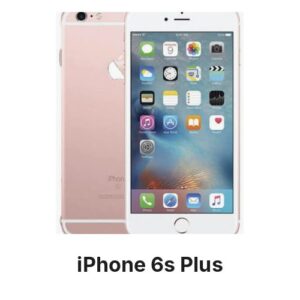
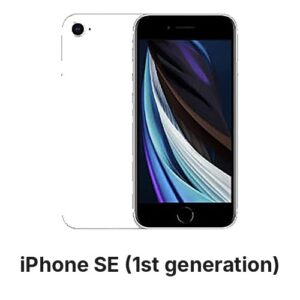
iPhone 6s / 6s Plus / SE (نسل اول)
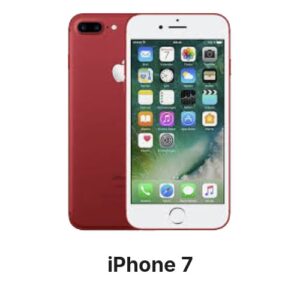
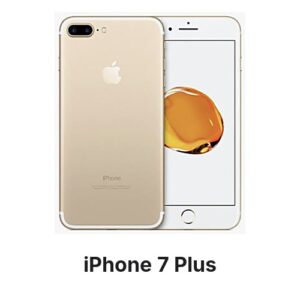
iPhone 7 / 7 Plus
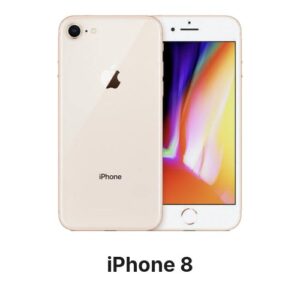
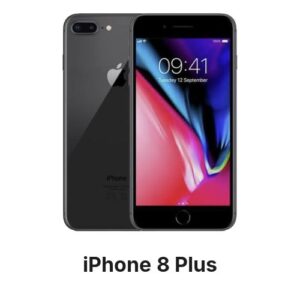
iPhone 8 / 8 Plus
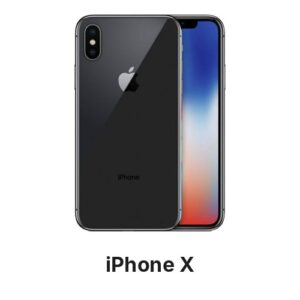
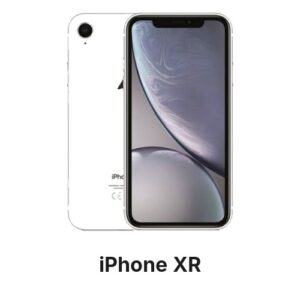
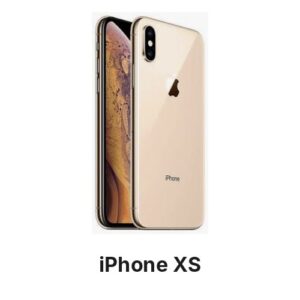
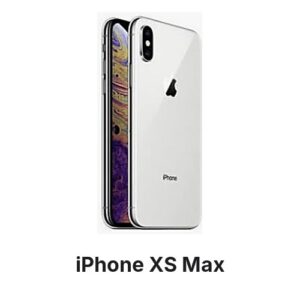
iPhone X / XR / XS / XS Max
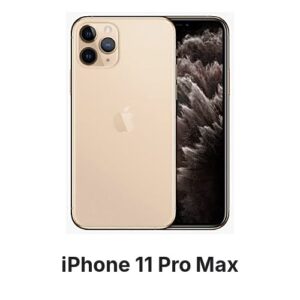
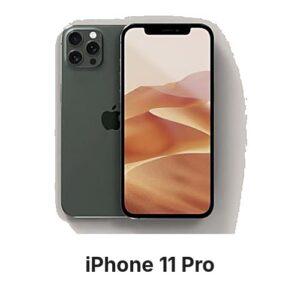
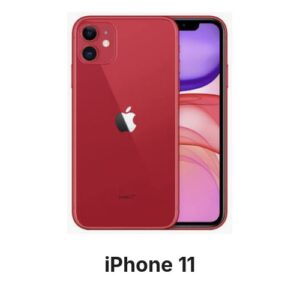
iPhone 11 / 11 Pro / 11 Pro Max
iPhone SE (نسل دوم و سوم)
iPhone 12 / 12 mini / 12 Pro / 12 Pro Max
iPhone 13 / 13 mini / 13 Pro / 13 Pro Max
iPhone 14 / 14 Plus / 14 Pro / 14 Pro Max
iPhone 15 / 15 Plus / 15 Pro / 15 Pro Max
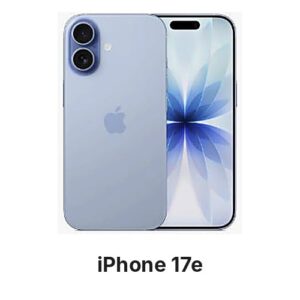
iPhone 16 / 16 Plus / 16 Pro / 16 Pro Max / 16e
iPhone 17 / 17 Air / 17 Pro / 17 Pro Max
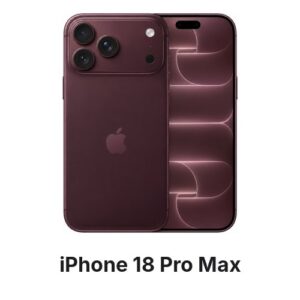
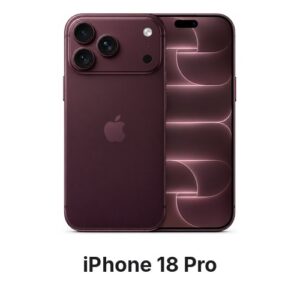
iPhone 18 Pro / 18 Pro Max
iPhone Duo (آیفون تاشو)
جدید: فایل فلش iPhone 18 Pro و 18 Pro Max (iOS 27) همزمان با عرضهی رسمی دستگاه در جدول قرار میگیرد و فایل iPhone Duo نیز پس از عرضهی جهانی آن (آبان ۱۴۰۵) اضافه میشود. مدل iPhone 18 استاندارد هنوز معرفی نشده و پس از عرضه به این فهرست افزوده خواهد شد.
نکته: مدلهای iPhone 6s، 6s Plus، 7، 7 Plus و SE نسل اول آخرین نسخهی iOS خود را دریافت کردهاند (بهترتیب iOS 15 و iOS 16 پایان مسیر) و فقط آخرین نسخهی Signed همان مسیر برایشان قابل رایت است.
راهنمای استفاده از جدول فایلهای فلش آیفون
پیش از دانلود، مدل و شناسهی دقیق دستگاه خود را از مسیر Settings > General > About (سطر Model Name و Model Number) بررسی کنید. برای پیدا کردن شناسهی داخلی (Identifier مانند iPhone18,2) سادهترین راه اتصال گوشی به 3uTools است؛ در تب iDevice، مقابل عبارت Product Type نمایش داده میشود. هر ردیف جدول شامل مدل دستگاه، شناسه (Identifier)، نسخه iOS، بیلد نامبر، حجم فایل و وضعیت Signed/Unsigned است.
مدل
شناسه (Identifier)
Model Number (نمونه)
iPhone 18 Pro Max
iPhone19,x (پس از عرضه بهروزرسانی میشود)
–
iPhone 18 Pro
iPhone19,x (پس از عرضه بهروزرسانی میشود)
–
iPhone Duo
iPhone19,x (پس از عرضه بهروزرسانی میشود)
–
iPhone 17 Pro Max
iPhone18,2
A3257 / A3524
iPhone 17 Pro
iPhone18,1
A3256 / A3523
iPhone 17 Air
iPhone18,4
A3260 / A3526
iPhone 17
iPhone18,3
A3258 / A3525
iPhone 16e
iPhone17,5
A3212 / A3409
iPhone 16 Pro Max
iPhone17,2
A3084 / A3296
iPhone 15 Pro Max
iPhone16,2
A2849 / A3106
جدول بالا فقط نمونهای برای آشنایی با شکل شناسههاست؛ شناسهی کامل تمام مدلها در جدول دانلود زیر آمده است.
توجه: فایل هر مدل فقط مخصوص همان شناسهی دستگاه است. رایت فایل با شناسهی اشتباه ممکن نیست و iTunes/3uTools آن را با خطا رد میکند (معمولاً خطای 3194 یا پیام «This device isn’t eligible»).
آموزش نصب و رایت فایل فلش آیفون (گامبهگام)
فایلهای فلش با فرمت IPSW ارائه میشوند و از طریق iTunes (یا Finder در macOS) و 3uTools قابل Restore هستند. مراحل کلی برای همهی مدلها:
بکاپ کامل بگیرید. عملیات Restore تمام اطلاعات دستگاه (عکسها، مخاطبین، پیامها و برنامهها) را پاک میکند. از iCloud یا بکاپ لوکال iTunes/3uTools استفاده کنید.
Find My iPhone را خاموش کنید. از مسیر Settings > [نام شما] > Find My > Find My iPhone. در غیر این صورت پس از Restore با Activation Lock مواجه میشوید.
آخرین نسخهی iTunes یا 3uTools را نصب کنید. نسخههای قدیمی iTunes، آیفونهای جدید را نمیشناسند یا در میانهی رایت خطا میدهند.
فایل IPSW مدل خود را دانلود کنید و در مسیری ساده (مثلاً روی درایو D) ذخیره کنید. مسیر فایل نباید حاوی کاراکترهای فارسی باشد.
دستگاه را با کابل اصلی یا کابلی باکیفیت مستقیماً به پورت USB پشت کیس (بدون هاب) متصل کنید.
وارد Recovery Mode یا DFU Mode شوید. روش ورود بسته به مدل متفاوت است (بخش بعدی را ببینید). برای مشکلات نرمافزاری ساده Recovery کافی است؛ برای بوتلوپ، لوگوی گیرکرده یا خطاهای مکرر، DFU توصیه میشود.
فایل را انتخاب و Restore را شروع کنید. در iTunes با نگهداشتن Shift (ویندوز) یا Option (مک) روی دکمهی Restore iPhone کلیک کنید و فایل IPSW را انتخاب کنید. در 3uTools از تب Flash & JB > Easy Flash فایل را Import کرده و روی Flash بزنید.
تا پایان فرآیند صبر کنید. کابل را جدا نکنید؛ رایت معمولاً ۵ تا ۱۵ دقیقه طول میکشد و دستگاه چند بار خودکار ریاستارت میشود تا صفحهی Hello ظاهر شود.
پیشنهاد: اگر میخواهید اطلاعات دستگاه حفظ شود، در iTunes بهجای Restore از Shift + Update استفاده کنید. این روش فقط وقتی جواب میدهد که دستگاه بهصورت عادی روشن شود و نسخهی انتخابی جدیدتر از نسخهی فعلی باشد (بخش تفاوت Update و Restore).
روش ورود به Recovery Mode و DFU Mode آیفون (بر اساس مدل)
پیش از شروع، گوشی را به کامپیوتر متصل کنید و iTunes یا 3uTools باز باشد. سپس روش مخصوص مدل خود را انجام دهید:
مدلهای دارای Face ID و iPhone 8 / 8 Plus / SE 2 و 3 (بدون دکمه Home یا با دکمه Home غیرمکانیکی)
Recovery Mode: دکمهی افزایش صدا را فشار داده و رها کنید ← دکمهی کاهش صدا را فشار داده و رها کنید ← دکمهی کناری (Side) را نگه دارید تا تصویر کابل و کامپیوتر ظاهر شود (از لوگوی اپل عبور کنید و رها نکنید).
DFU Mode: افزایش صدا و سپس کاهش صدا را سریع فشار و رها کنید ← دکمهی کناری را نگه دارید تا صفحه سیاه شود ← بدون رها کردن، دکمهی کاهش صدا را هم نگه دارید (۵ ثانیه) ← دکمهی کناری را رها کرده و کاهش صدا را ۱۰ ثانیه دیگر نگه دارید. صفحه باید کاملاً سیاه بماند و کامپیوتر پیام شناسایی دستگاه در حالت Recovery را بدهد. اگر لوگوی اپل یا تصویر کابل ظاهر شد، از DFU خارج شدهاید و باید تکرار کنید.
iPhone 7 / 7 Plus
Recovery Mode: دکمهی پاور و کاهش صدا را همزمان نگه دارید تا صفحهی اتصال به کامپیوتر ظاهر شود.
DFU Mode: پاور و کاهش صدا را ۸ تا ۱۰ ثانیه همزمان نگه دارید ← پاور را رها کنید و کاهش صدا را تا شناسایی توسط کامپیوتر (صفحه سیاه) نگه دارید.
iPhone 6s / 6s Plus / SE نسل اول و قدیمیتر (دکمه Home مکانیکی)
Recovery Mode: دکمهی Home و پاور را همزمان نگه دارید تا صفحهی اتصال به کامپیوتر ظاهر شود.
DFU Mode: پاور و Home را ۸ ثانیه همزمان نگه دارید ← پاور را رها کنید و Home را تا شناسایی توسط کامپیوتر (صفحه سیاه) نگه دارید.
خروج از DFU/Recovery بدون فلش: همان ترکیب ریاستارت اجباری مدل خود را انجام دهید (در Face ID: افزایش صدا، کاهش صدا، سپس نگهداشتن دکمهی کناری تا لوگوی اپل).
نسخههای Signed و Unsigned فایل فلش آیفون چیست؟
اپل هنگام Restore، از سرور خود (TSS) برای نسخهی انتخابی «امضای دیجیتال» صادر میکند. فقط نسخههایی که هنوز توسط اپل Signed هستند قابل رایتاند. معمولاً پس از انتشار هر نسخهی جدید iOS، اپل طی ۱ تا ۲ هفته امضای نسخههای قبلی را میبندد؛ به همین دلیل در هر لحظه فقط یک یا دو نسخهی آخر Signed باقی میمانند.
نسخههای Unsigned از طریق iTunes، Finder و 3uTools قابل Restore نیستند و تلاش برای نصب آنها با خطای 3194 یا پیام «This device isn’t eligible for the requested build» متوقف میشود. نسخههای Unsigned در جدول صرفاً برای آرشیو، استخراج فایلهای سیستمی و کارهای تخصصی (مانند Restore با بلاب SHSH2 ذخیرهشده) نگهداری میشوند.
توجه: وضعیت Signed/Unsigned هر نسخه بهطور مرتب تغییر میکند. همیشه پیش از دانلود، ستون «وضعیت» را در جدول بررسی کنید و در صورت Unsigned بودن، از جدیدترین نسخهی Signed همان مدل استفاده کنید.
تفاوت Update و Restore در iTunes و 3uTools
ویژگی
Update (بهروزرسانی)
Restore / Flash (رایت کامل)
اطلاعات کاربر
حفظ میشود
کاملاً پاک میشود
شرط اجرا
دستگاه باید عادی روشن شود و نسخهی جدیدتر انتخاب شود
در حالت عادی، Recovery و DFU قابل اجرا
کاربرد
ارتقای نسخه بدون از دست دادن اطلاعات
رفع بوتلوپ، لوگوی گیرکرده، خطاهای سیستمی، پاکسازی کامل
در iTunes
Shift/Option + Update
Shift/Option + Restore
در 3uTools
Easy Flash با تیک «Retain user’s data»
Easy Flash بدون تیک حفظ اطلاعات یا Pro Flash
نکات مهم قبل از فلش آیفون
مدل و شناسهی دقیق دستگاه (مانند iPhone18,2) را از Settings > General > About یا از تب iDevice در 3uTools بررسی کنید.
فایل IPSW باید دقیقاً مخصوص همان شناسه باشد؛ حتی فایل مدل همخانواده (مثلاً 17 Pro بهجای 17 Pro Max) پذیرفته نمیشود.
Restore غیرقابل بازگشت است و تمام اطلاعات را پاک میکند؛ حتماً از قبل بکاپ بگیرید.
Find My iPhone را غیرفعال کنید تا پس از Restore با Activation Lock روبهرو نشوید. اگر رمز Apple ID را ندارید، فلش نکنید.
باتری حداقل ۵۰٪ شارژ داشته باشد؛ در DFU صفحه سیاه است و نمیتوانید سطح شارژ را ببینید.
از کابل اصلی اپل یا کابل دیتای باکیفیت و پورت USB مستقیم مادربورد استفاده کنید؛ هاب USB و کابلهای شارژ ارزان عامل اصلی خطاهای 4013 و 4014 هستند.
هنگام رایت، آنتیویروس و VPN را موقتاً غیرفعال کنید؛ برخی VPNها ارتباط با سرور امضای اپل را مختل میکنند.
در ویندوز حتماً درایور Apple Mobile Device Support نصب باشد (همراه iTunes یا 3uTools نصب میشود).
خطاهای رایج iTunes و 3uTools هنگام رایت فایل فلش آیفون
در جدول زیر پرتکرارترین ارورهای Restore همراه با علت و راهحل هر کدام آمده است:
خطا
علت احتمالی
راهحل
3194
نسخهی انتخابی Unsigned است یا فایل hosts ویندوز به سرور اپل اشاره نمیکند
از جدیدترین نسخهی Signed استفاده کنید؛ خطوط مربوط به gs.apple.com را از فایل hosts حذف کنید
4013 / 4014
قطع ارتباط در میانهی رایت: کابل یا پورت USB معیوب، یا ایراد سختافزاری (NAND، باتری ضعیف، IC مربوط به شارژ)
کابل و پورت را عوض کنید، از DFU رایت کنید؛ در صورت تکرار، مشکل سختافزاری است و نیاز به تعمیر دارد
9
قطع ناگهانی اتصال حین Restore (کابل، ریاستارت کامپیوتر، آنتیویروس)
کابل اصلی، پورت مستقیم، غیرفعال کردن آنتیویروس و رایت مجدد از DFU
2005 / 2003 / 2001
مشکل درایور یا پورت USB
iTunes را حذف و مجدد نصب کنید، از پورت USB 2.0 پشت کیس استفاده کنید، هاب را حذف کنید
1 / -1
ایراد بیسبند (Baseband) یا سختافزاری
رایت مجدد از DFU؛ در صورت تکرار، دستگاه نیاز به تعمیر بیسبند دارد
10
ناسازگاری SEP/Baseband با نسخهی انتخابی، یا فایل ناقص
فایل را دوباره دانلود کنید و از نسخهی Signed استفاده کنید
14
فایل IPSW خراب/ناقص یا کابل معیوب
فایل را مجدداً دانلود کنید (حجم را با جدول مقایسه کنید) و کابل را عوض کنید
3004 / 3014
عدم ارتباط با سرور اپل (اینترنت، VPN، فایروال، hosts)
VPN و فایروال را غیرفعال کنید، فایل hosts را بررسی کنید و دوباره تلاش کنید
4005
خطا در زمان بازیابی بهدلیل قطع ارتباط یا مشکل نرمافزاری
ریاستارت کامپیوتر، بهروزرسانی iTunes، رایت مجدد از DFU
53 / 56
مشکل سختافزاری قطعات امنیتی (Touch ID / چیپ NFC)
راهحل نرمافزاری ندارد؛ نیاز به بررسی تعمیرکار متخصص
نکته: اگر خطا پس از تعویض کابل، پورت و رایت مجدد از DFU تکرار شد، احتمال ایراد سختافزاری زیاد است و ادامهی تلاش برای فلش کمکی نمیکند.
محدودیتها و ملاحظات مهم فلش آیفون
تطابق دقیق شناسه: فایل IPSW هر مدل فقط مخصوص همان شناسه است و روی مدل همخانواده قابل استفاده نیست.
مدلهای جدید (iPhone 18 Pro و iPhone Duo): این دستگاهها با iOS 27 عرضه میشوند و امکان رایت هیچ نسخهای پایینتر از iOS 27 روی آنها وجود ندارد.
عدم امکان Downgrade: بازگشت به نسخهای پایینتر از نسخههای Signed ممکن نیست، حتی اگر قبلاً روی همان دستگاه نصب بوده باشد.
Activation Lock: پس از Restore، دستگاه برای فعالسازی به Apple ID قبلی نیاز دارد. فایل فلش قفل iCloud را باز نمیکند؛ برای این موارد سرویسهای بایپس مستراختاپوس را ببینید.
قفل اپراتور: مدلهای Carrier Locked پس از فلش همچنان قفل میمانند؛ IPSW قفل شبکه را باز نمیکند.
جیلبریک: رایت فایل رسمی باعث حذف کامل جیلبریک و توییکها میشود.
eSIM: فلش تأثیری بر نوع سیمکارت ندارد، اما پروفایل eSIM ممکن است پس از Restore نیاز به فعالسازی مجدد از اپراتور داشته باشد (Erase All Content با گزینهی حفظ eSIM انجام دهید).
فضای کامپیوتر: حجم فایل IPSW بین ۲ تا ۹ گیگابایت است و iTunes هنگام رایت به همین اندازه فضای خالی موقت روی درایو C نیاز دارد.
ایراد سختافزاری: در صورت خرابی NAND، باتری، بیسبند یا برد، فلش نرمافزاری مشکل را حل نمیکند.
مسئولیت استفاده: فلش و Restore با مسئولیت شخصی کاربر انجام میشود؛ در صورت نداشتن تجربهی کافی، کار را به مراکز تخصصی بسپارید.
سوالات متداول درباره دانلود فایل فلش آیفون
فایل IPSW چیست و با فایل فلش اندروید چه فرقی دارد؟
IPSW فرمت رسمی فایل سیستمعامل iOS است که خود اپل منتشر میکند و شامل کرنل، بیسبند و فایلهای سیستمی هر مدل است. برخلاف اندروید، فایلهای آیفون نه رام سفارشی دارند و نه با باکس رایت میشوند؛ فقط از طریق iTunes/Finder/3uTools و با تأیید سرور اپل قابل نصب هستند.
چگونه بفهمم گوشی من کدام شناسه (Identifier) را دارد؟
گوشی را به 3uTools متصل کنید؛ در تب iDevice مقابل Product Type شناسه (مثلاً iPhone18,2) نمایش داده میشود. همچنین میتوانید Model Number از مسیر Settings > General > About را با ستون مدل جدول تطبیق دهید.
آیا میتوانم iOS را به نسخهی پایینتر برگردانم (Downgrade)؟
فقط تا زمانی که نسخهی قدیمیتر هنوز Signed باشد (معمولاً ۱ تا ۲ هفته بعد از انتشار نسخهی جدید). بعد از بسته شدن امضا، Downgrade از روشهای معمول ممکن نیست و تلاش برای آن با خطای 3194 متوقف میشود.
آیا رایت فایل IPSW قفل iCloud (Activation Lock) را باز میکند؟
خیر. Activation Lock به سرور اپل و Apple ID وابسته است و با فلش برداشته نمیشود. اگر Find My روشن باشد، پس از Restore باید رمز Apple ID قبلی را وارد کنید.
Restore اطلاعاتم را پاک میکند؟ راهی برای حفظ اطلاعات هست؟
Restore تمام اطلاعات را پاک میکند. اگر دستگاه بهصورت عادی روشن میشود، میتوانید با Shift/Option + Update در iTunes یا گزینهی Retain user’s data در 3uTools، به نسخهی جدیدتر ارتقا دهید بدون آنکه اطلاعات از بین برود.
هنگام رایت خطای 4013 یا 4014 میگیرم، چه کنم؟
ابتدا کابل و پورت USB را عوض کنید و از DFU Mode رایت کنید. اگر خطا تکرار شد، معمولاً مشکل سختافزاری (NAND، باتری یا IC مربوطه) وجود دارد و باید توسط تعمیرکار بررسی شود.
فرق Recovery Mode و DFU Mode چیست؟
در Recovery Mode، iBoot دستگاه اجرا میشود و تصویر کابل روی صفحه دیده میشود؛ برای رفع مشکلات معمولی کافی است. DFU Mode سطح پایینتر است، صفحه کاملاً سیاه میماند و برای بوتلوپ، لوگوی گیرکرده و خطاهای مکرر Restore توصیه میشود.
فایلهای این صفحه رسمی و دستنخورده هستند؟
بله؛ تمام فایلها نسخهی رسمی منتشرشده توسط اپل هستند و بدون هیچ تغییری روی سرورهای داخلی مستراختاپوس قرار گرفتهاند تا با سرعت بالا و ترافیک یکسومبها دانلود شوند.
فلش جواب نداد؟ کار را به مستراختاپوس بسپارید
اگر دستگاه پس از Restore روی Activation Lock مانده، خطای سختافزاری تکرار میشود یا نیاز به بایپس و سرویس تخصصی دارید، محصولات و خدمات نرمافزاری مستراختاپوس با تحویل سریع در دسترس شماست.
مشاهده خدمات بایپس و آنلاک آیفون
ابزارهای تعمیرات نرمافزاری
ویژگیهای دانلود فایل فلش از مستراختاپوس
ترافیک یکسومبهادانلود برای کاربران داخل ایران فقط یکسوم حجم واقعی از ترافیک شما کم میکند.
سرور داخل ایران، تا 16MB/sفایل مستقیماً از سرورهای داخلی سایت با بیشترین سرعت ممکن ارائه میشود.
لینک مستقیم و بدون انتظاربدون صف دانلود، بدون محدودیت سرعت و با قابلیت Resume در دانلودمنیجرها.
وضعیت Signed بهروزستون وضعیت هر نسخه بهطور مرتب با سرور امضای اپل بررسی و بهروزرسانی میشود.
اطلاعات بیشتر ...