
خطاهای فلش و ریستور آیفون در آیتونز و 3uTools — معنی و رفع ارور 4013، 3194، 9، 14، 4005، 1110 و… (۱۴۰۵)
IPHONE RESTORE ERRORS · iTUNES · 3uTOOLS
خطاهای فلش و ریستور آیفون؛ از کد خطا تا ریشهٔ مشکل
وقتی آیفون یا آیپد را با iTunes، Finder، برنامهٔ Apple Devices یا 3uTools فلش میکنید و وسط کار پیام «An unknown error occurred» با یک عدد میآید، همان عدد سرنخ اصلی است. بعضی کدها فقط یعنی کابل یا اینترنت مشکل دارد و بعضی دیگر از خرابی حافظه یا بیسبند روی برد خبر میدهند. در این راهنما اول ساده توضیح میدهیم ریستور چطور کار میکند، بعد هر خطا را جداگانه با معنی، علت، راهحل مرحلهای و نشانهٔ خرابی سختافزاری بررسی میکنیم.
خلاصهٔ سریع: قبل از هر کاری نرمافزار کامپیوتر (iTunes، Apple Devices یا macOS) را بهروز کنید، کابل سالم و پورت پشت کیس را امتحان کنید و آنتیویروس و VPN را موقتاً کنار بگذارید. خطاهای ۳۰۰۰ به بالا و 3194 معمولاً به ارتباط با سرور امضای اپل یا نسخهٔ امضانشده مربوطاند؛ خطاهای ۲۰۰۰ تا ۲۰۱۱ و 4005 و 4013 اغلب به USB؛ و خطاهایی مثل 1، 3، 40، 56، 1667 و 1669 اگر با کابل و کامپیوتر دیگر هم تکرار شوند، احتمالاً سختافزاریاند.
ریستور آیفون دقیقاً چطور انجام میشود؟
برای فهم خطاها باید بدانیم پشت صحنه چه اتفاقی میافتد. وقتی روی Restore کلیک میکنید، نرمافزار کامپیوتر چند کار را پشت سر هم انجام میدهد: فایل سیستمعامل (IPSW) را دانلود یا بررسی میکند، دستگاه را به حالت ریکاوری میبرد، از سرور اپل اجازهٔ نصب میگیرد، چند فایل راهانداز کوچک را روی گوشی بارگذاری میکند، حافظه را پاک میکند و در آخر سیستمعامل و فرمور قطعاتی مثل بیسبند (مودم) را مینویسد. هر خطا یعنی یکی از همین قدمها شکست خورده است.
امضای اپل (SHSH و TSS) چیست؟
آیفون هر نسخهای از iOS را قبول نمیکند. قبل از نصب، کامپیوتر مشخصات یکتای دستگاه (شناسهٔ سختافزاری به نام ECID و یک عدد تصادفی یکبارمصرف به نام nonce) را به سرور امضای اپل به نشانی gs.apple.com میفرستد. این سرور که به آن TSS میگویند، اگر آن نسخه هنوز «امضا» شود، یک بلیت دیجیتال (SHSH) برمیگرداند که فقط برای همین دستگاه و همین بار نصب معتبر است. اگر جواب نیاید یا اپل امضای آن نسخه را بسته باشد، خطاهایی مثل 3194 یا «The device isn’t eligible for the requested build» میگیرید.
چرا نمیشود به هر نسخهای برگشت (داونگرید)؟
اپل معمولاً چند روز تا چند هفته بعد از انتشار نسخهٔ جدید، امضای نسخهٔ قبلی را میبندد. از آن به بعد نصب آن نسخه با iTunes یا 3uTools ممکن نیست؛ نه با تغییر ابزار و نه با فایل IPSW دیگر. ذخیره کردن SHSH در گذشته روی چند مدل قدیمی کمک میکرد، ولی در آیفونهای امروزی بهخاطر nonce یکبارمصرف و لزوم سازگاری فرمور پردازندهٔ امنیتی (SEP) و بیسبند با iOS جدید، عملاً راه رسمی و پایداری برای داونگرید به نسخهٔ امضانشده وجود ندارد. پس همیشه فقط نسخههایی را نصب کنید که اپل همین حالا امضا میکند.
بعد از انتشار iOS 27 در سپتامبر ۲۰۲۶، روی بیشتر مدلها فقط آخرین نسخههای iOS 27 (و برای مدلهایی که iOS 27 نمیگیرند، آخرین نسخهٔ قابل نصب خودشان) امضا میشود. وضعیت امضای هر نسخه را قبل از دانلود فایل چک کنید.
حالت Recovery و DFU چه فرقی دارند؟
| ویژگی | حالت Recovery (ریکاوری) | حالت DFU |
|---|---|---|
| چه چیزی اجرا میشود | بوتلودر iBoot که روی حافظه است | کد ثابت داخل پردازنده (BootROM)؛ iBoot اجرا نمیشود |
| صفحهٔ گوشی | تصویر کابل و کامپیوتر | کاملاً سیاه |
| کاربرد | آپدیت یا ریستور معمولی | وقتی ریکاوری جواب نمیدهد یا iBoot خراب است |
| احتمال حفظ اطلاعات | با گزینهٔ Update بله | خیر؛ فقط Restore کامل |
حالت DFU پایینترین سطح ارتباط با گوشی است و چون به نرمافزار داخل حافظه وابسته نیست، برای ریستور گوشیهایی که در لوگو گیر کردهاند بهترین گزینه است. ولی DFU سختافزار خراب را درست نمیکند؛ اگر حافظه یا بیسبند خراب باشد، خطا در DFU هم تکرار میشود.
چکلیست قبل از ریستور؛ نیمی از خطاها همینجا حل میشوند
بیشتر کدهایی که تعمیرکاران روزانه میبینند ربطی به خود گوشی ندارند و از کامپیوتر، کابل یا اینترنت میآیند. این موارد را قبل از شروع چک کنید:
- نرمافزار بهروز: در مک، macOS را بهروز کنید (Finder کار ریستور را انجام میدهد). در ویندوز ۱۰ و ۱۱ آخرین نسخهٔ برنامهٔ Apple Devices یا iTunes را نصب کنید. خطای 10 مستقیماً یعنی نرمافزار کامپیوتر از iOS دستگاه قدیمیتر است.
- کابل و پورت: کابل اصلی اپل یا کابل دارای گواهی MFi؛ پورت USB پشت کیس، نه هاب یا پورت روی کیبورد. در کامپیوترهای جدید اگر با یک پورت USB-C خطا گرفتید، پورت USB-A یا برعکس را امتحان کنید.
- درایور: در ویندوز، در Device Manager باید Apple Mobile Device USB Driver (یا Apple Mobile Device USB Device) بدون علامت زرد دیده شود. در نسخهٔ غیر Store از iTunes سرویس Apple Mobile Device Service هم باید روشن باشد.
- فایل hosts: نباید خطی که به gs.apple.com اشاره میکند در فایل hosts باشد (ویندوز:
C:\Windows\System32\drivers\etc\hosts، مک: /etc/hosts). - VPN، پراکسی، فایروال و آنتیویروس: موقتاً خاموش؛ اینها ارتباط با سرور امضای اپل را قطع میکنند.
- فضای دیسک: فایل IPSW امروزی چند گیگابایت است و هنگام ریستور باز میشود؛ حداقل دو برابر حجم فایل فضای خالی روی درایو سیستم داشته باشید.
- فایل درست: شناسهٔ مدل فایل IPSW (مثل iPhone17,1) باید دقیقاً با مدل دستگاه یکی باشد. اسم تجاری کافی نیست؛ مدل را از Settings › General › About یا از برچسب سیمکارتخور بخوانید.
- باتری: گوشی با باتری خیلی ضعیف یا باد کرده ممکن است وسط فلش خاموش شود؛ قبل از کار کمی شارژ شود.
- Find My و رمز Apple Account: بعد از ریستور، قفل فعالسازی (Activation Lock) سر جایش میماند؛ مطمئن شوید صاحب گوشی رمز حسابش را دارد.
Restore یعنی پاک شدن کامل اطلاعات. اگر گوشی هنوز روشن میشود، اول بکاپ بگیرید و در صورت امکان اول گزینهٔ Update را امتحان کنید؛ اپل هم در راهنمای خودش برای خطاهای 9، 4005، 4013 و 4014 اول Update را پیشنهاد میکند.
کد خطا را چطور بخوانیم؟ نقشهٔ کلی و مسیر عیبیابی
اپل خطاها را بر اساس عدد در چند گروه دستهبندی کرده است. این دستهبندی به شما میگوید از کجا شروع کنید. اگر خطا با علامت منفی نمایش داده شد (مثلاً -1)، طبق راهنمای اپل همان عدد بدون منفی را دنبال کنید.
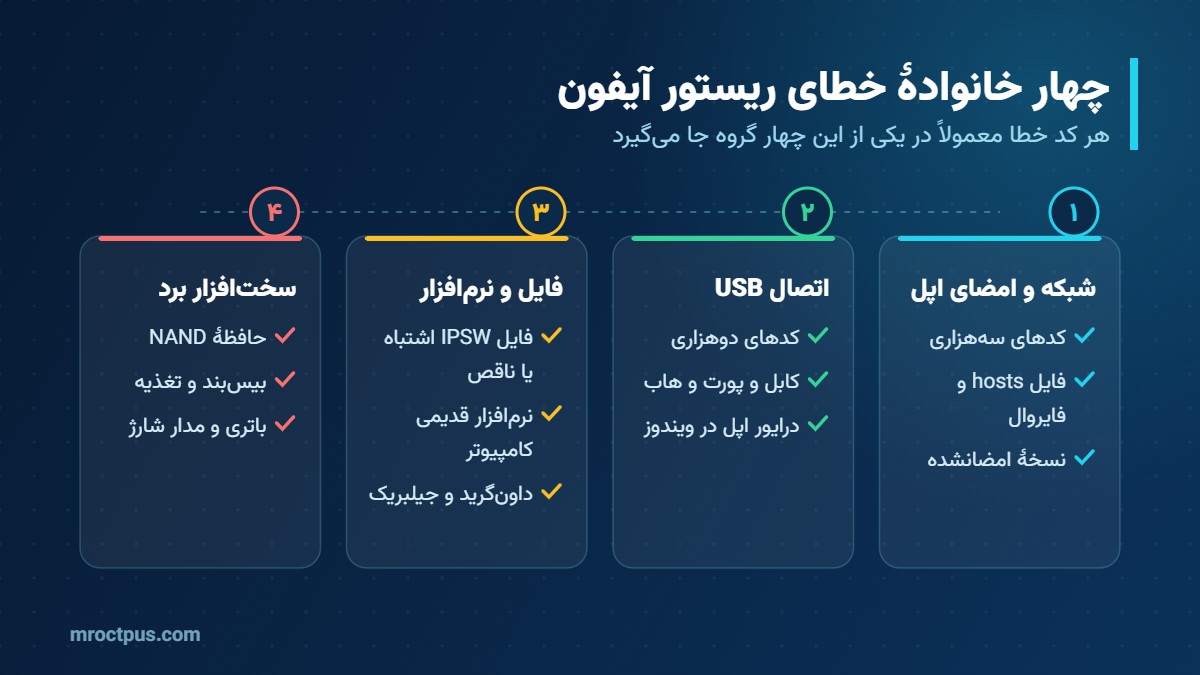
| بازهٔ کد | گروه | از کجا شروع کنیم |
|---|---|---|
| 10 | نرمافزار کامپیوتر قدیمی | بهروزرسانی macOS، iTunes یا Apple Devices |
| 17، 1638، 1671، 3000 تا 3999، 3194 | ارتباط با سرور اپل و امضا | اینترنت، فایروال، VPN، فایل hosts |
| 2، 4، 6، 9، 1611 | نرمافزار امنیتی و اتصال | آنتیویروس، بعد USB |
| 13، 1600 تا 1604، 1643 تا 1650، 2000 تا 2009 | اتصال USB | کابل، پورت، کامپیوتر دیگر |
| 1، 3، 11، 12، 16، 20 تا 40، 56، 1002 تا 1014، 1667، 1669 | احتمال سختافزاری | بعد از رد کردن علتهای نرمافزاری، بررسی برد |
| 1015 | نسخهٔ قدیمیتر یا نرمافزار دستکاریشده | ریستور با آخرین نسخهٔ امضاشده در ریکاوری |
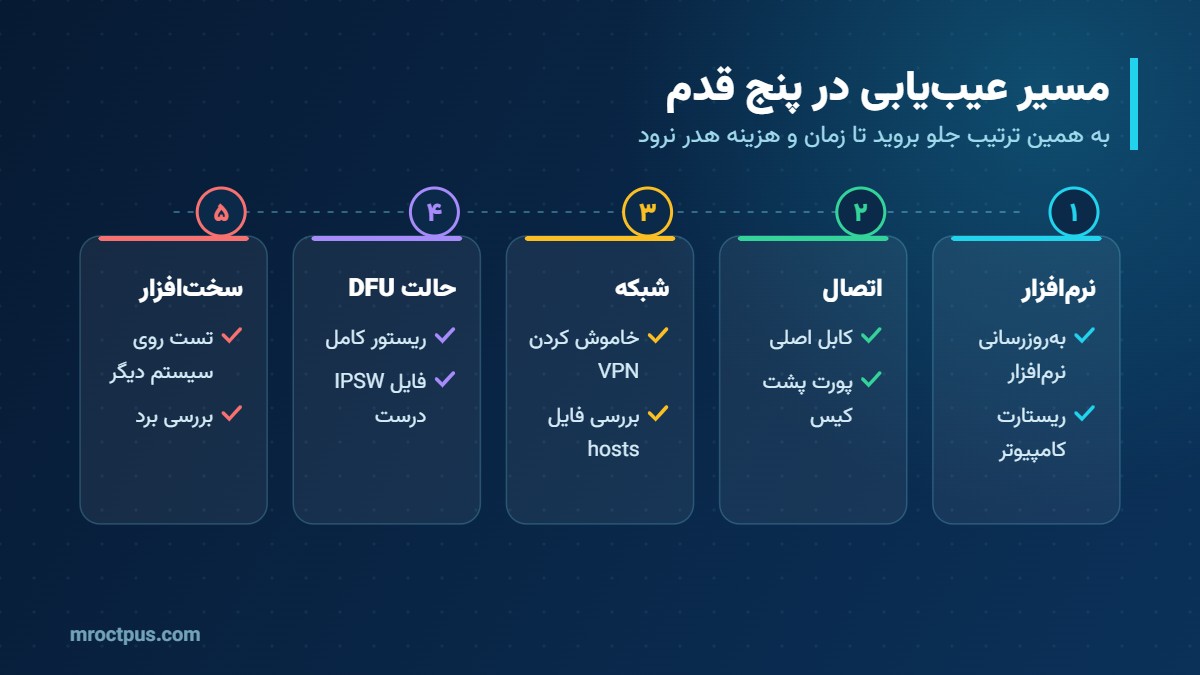
مسیر عیبیابی گامبهگام
-
نرمافزار را بهروز کنیدiTunes یا Apple Devices یا macOS را بهروز و کامپیوتر را ریستارت کنید.
-
اتصال را عوض کنیدکابل اصلی، پورت پشت کیس و در صورت امکان کامپیوتر دیگر.
-
شبکه را تمیز کنیدVPN و پراکسی خاموش، آنتیویروس موقتاً غیرفعال، فایل hosts بدون gs.apple.com.
-
روش ریستور را عوض کنیداگر در Recovery خطا گرفتید، در DFU و با فایل IPSW تازهدانلودشده امتحان کنید.
-
خطا را ثبت کنیداگر همان کد روی دو کامپیوتر و دو کابل تکرار شد، با احتمال زیاد مشکل از برد است و باید به تعمیر سختافزاری فرستاده شود.
خطاهای شبکه و سرور امضای اپل (3194، 3004، 3013، 3014، 17، 1671)
این گروه یعنی کامپیوتر نتوانسته با سرور اپل حرف بزند یا سرور اجازهٔ نصب نداده است. خبر خوب: تقریباً همیشه نرمافزاریاند و ربطی به برد گوشی ندارند.
خطای 3194
-
وضعیت امضا را چک کنیداگر نسخهٔ انتخابی دیگر امضا نمیشود، فقط آخرین نسخهٔ امضاشده قابل نصب است.
-
فایل hosts را بررسی کنیدخطی که gs.apple.com دارد را حذف یا با # غیرفعال کنید و کامپیوتر را ریستارت کنید.
-
شبکه را عوض کنیدVPN و پراکسی را خاموش کنید یا با اینترنت دیگری امتحان کنید.
خطای 3004 و 3013
-
تاریخ و ساعت را درست کنیدساعت و منطقهٔ زمانی ویندوز یا مک روی حالت خودکار باشد.
-
اینترنت را مستقیم کنیددر صورت امکان کامپیوتر را با کابل شبکه به مودم وصل و مودم را ریستارت کنید.
-
دوباره امتحان کنیدبعد از تغییرات، Restore را از اول انجام دهید.
خطای 3014
-
فایل hosts را پاکسازی کنیددر ویندوز میتوانید آن را به حالت پیشفرض برگردانید (ممکن است روی برنامههای دیگر اثر بگذارد).
-
شبکهٔ دیگر را امتحان کنیداپل خودش پیشنهاد میکند برای جدا کردن مشکل، ریستور را روی شبکهٔ دیگری انجام دهید.
خطای 17 و 1638
-
شبکه را پایدار کنیدVPN و پراکسی خاموش.
-
فایل را تازه دانلود کنیدفایل IPSW قبلی را حذف کنید تا نرمافزار دوباره دانلود کند یا فایل سالم دستی بدهید.
خطای 1671
-
صبر کنیداپل میگوید بگذارید دانلود تمام شود و بعد دوباره امتحان کنید.
«The device isn’t eligible for the requested build» یا «This iPhone is not eligible…»
-
مدل فایل را تطبیق دهیدشناسهٔ مدل داخل نام IPSW باید با دستگاه یکی باشد.
-
فقط نسخهٔ امضاشدهنسخهٔ امضاشده را انتخاب کنید و فایل hosts و فایروال را مثل خطای 3194 بررسی کنید.
خطاهای اتصال USB (2001 تا 2011، 9، 4005، 4013، 4014، 4000، 13، 14)
در این گروه ارتباط کامپیوتر و گوشی وسط کار قطع شده است. علت میتواند کابل و پورت باشد، یا خود گوشی که بهخاطر خرابی سختافزاری ریست میشود و اتصال را میاندازد. ترتیب درست این است که اول همهٔ علتهای بیرونی را رد کنید.
خطای 2001 تا 2011
-
کابل و پورتکابل اصلی و پورت پشت کیس؛ دستگاههای USB دیگر (بهجز کیبورد و موس) را جدا کنید.
-
درایور را تازه کنیددر ویندوز، درایور Apple Mobile Device را در Device Manager حذف و گوشی را دوباره وصل کنید تا نصب شود؛ برنامهٔ Apple Devices یا iTunes را تعمیر یا دوباره نصب کنید.
-
کامپیوتر دیگراگر روی کامپیوتر دیگر هم تکرار شد، سوکت شارژ و فلت آن را بررسی کنید.
اگر با کابل و کامپیوتر سالم هم خطای ۲۰۰۵ یا ۲۰۰۹ تکرار شد، سوکت لایتنینگ یا USB-C، فلت شارژ و مسیرهای داده USB روی برد باید بررسی شوند.
خطای 9
-
Update بهجای Restoreطبق راهنمای اپل: نرمافزار کامپیوتر را بهروز کنید، گوشی را فورسریستارت کنید و اول Update را بزنید.
-
کابل و کامپیوتر دیگراگر وسط Update به ریکاوری رفت، Restore کنید و بعد بکاپ را برگردانید.
خطای 9 تکراری روی چند کامپیوتر، بهویژه اگر گوشی ریستهای تصادفی هم داشته، از نشانههای خرابی NAND یا مدار تغذیهٔ CPU است.
خطای 4005، 4013 و 4014
-
نرمافزار و فورسریستارتکامپیوتر را بهروز کنید و گوشی را فورسریستارت کنید.
-
اول Updateدر پیغام Update یا Restore، گزینهٔ Update را انتخاب کنید.
-
کابل و کامپیوتر دیگراگر باز خطا داد، کابل دیگر و بعد کامپیوتر دیگر را امتحان کنید.
-
ریستور در DFUبا فایل IPSW تازه در حالت DFU امتحان کنید.
اگر 4013 یا 4014 روی دو کامپیوتر و در DFU هم تکرار شد، احتمالاً مشکل سختافزاری است. تعمیرکاران قطعات جانبی (اسپیکر گوشی، دوربین، فلت شارژ) را جدا میکنند و دوباره تست میکنند؛ اگر حل نشد، NAND، بیسبند و تغذیههای CPU در سطح برد بررسی میشوند.
خطای 4000
-
قفل گوشی را باز کنیدگوشی را باز نگه دارید و اگر Trust This Computer آمد، Trust را بزنید.
-
فایل را دوباره بگیریدفایل IPSW قبلی را حذف کنید و نرمافزار را بهروز کنید.
خطای 13 و 1600 تا 1604، 1643 تا 1650
-
مراحل USBکابل اصلی، پورت دیگر، کامپیوتر دیگر؛ بعد از هر قدم دوباره امتحان کنید.
خطای 14
-
فایل تازهفایل IPSW را حذف و دوباره دانلود کنید و مدل آن را چک کنید.
-
کابل و پورتکابل اصلی و پورت مستقیم.
-
DFUاگر Update شکست خورد و اطلاعات مهم نیست، در DFU ریستور کامل کنید.
خطاهای نرمافزار امنیتی (2، 4، 6، 1611) و نرمافزار کامپیوتر (10)
اپل خطاهای 2، 4، 6 و 1611 را در گروه «بررسی نرمافزار امنیتی» گذاشته است. آنتیویروس یا فایروال میتواند ارتباط کامپیوتر با سرور اپل یا با خود دستگاه را قطع کند.
خطای 2، 4 و 6
-
امنیت را موقتاً خاموش کنیدآنتیویروس و فایروال را غیرفعال یا برای iTunes و Apple Devices استثنا تعریف کنید.
-
USB را بررسی کنیدبعد از نرمافزار امنیتی، مراحل کابل و پورت را انجام دهید.
خطای 10
-
وصل مجدددستگاه را جدا و دوباره وصل کنید؛ اگر مک درخواست نصب نرمافزار داد، Install را بزنید.
-
بهروزرسانیmacOS یا iTunes یا Apple Devices را به آخرین نسخه برسانید.
خطای 1015 و «The required resource can’t be found»
-
آخرین نسخهٔ امضاشدهگوشی را به حالت Recovery ببرید و با آخرین نسخهٔ امضاشده Restore کنید.
خطاهایی که احتمال خرابی سختافزاری دارند (1، 3، 21، 26، 27، 29، 40، 53، 56، 75، 1110، 1667، 1669)
اپل برای کدهای 1، 3، 11، 12، 13، 16، 20 تا 40، 56، 1002، 1004، 1011، 1012، 1014، 1667 و 1669 میگوید ممکن است مشکل سختافزاری باشد؛ ولی پیش از آن، بستن و باز کردن iTunes، بررسی نرمافزار امنیتی، کابل، کامپیوتر و شبکه را توصیه میکند. یعنی این کدها حکم قطعی خرابی نیستند؛ فقط وقتی همهٔ علتهای بیرونی رد شد، به برد شک کنید.
روش کارگاهی: اگر خطای این گروه روی دو کامپیوتر، با دو کابل اصلی و در حالت DFU تکرار شد، یادداشت کنید در چند درصد پیشرفت متوقف میشود. توقف در شروع کار معمولاً به ارتباط و NAND، و توقف بعد از نوشتن سیستمعامل (هنگام فرمور بیسبند) اغلب به بیسبند مربوط است.
خطای 1 و 3
-
علتهای نرمافزاری را رد کنیدiTunes یا Apple Devices را ببندید و باز کنید، نرمافزار امنیتی، کابل و شبکه را چک کنید.
-
DFU با فایل تازهیک بار در DFU با فایل تازه ریستور کنید.
تکرار خطای 1 یا 3 معمولاً یعنی بررسی مدار بیسبند (مودم) و تغذیههای آن روی برد.
خطای 21، 26 و 27
-
فایل رسمی و DFUفقط با فایل رسمی و امضاشده و در حالت DFU ریستور کنید.
-
تست سیستم دیگراگر تکرار شد، روی کامپیوتر دیگر امتحان کنید.
در صورت تکرار، باتری، مدار شارژ و تغذیههای اصلی برد بررسی شوند.
خطای 29
-
باتری را بسنجیدسلامت باتری و ولتاژ آن را بررسی کنید؛ باتری باد کرده را فوراً جدا کنید.
-
تعویض و تستبا باتری سالم دوباره ریستور کنید.
اگر با باتری سالم هم تکرار شد، آیسی مدیریت تغذیه و مسیر شارژ باید بررسی شود.
خطای 40
-
دو بار در DFUبا کابل و کامپیوتر دیگر در DFU امتحان کنید.
خطای 40 تکراری معمولاً یعنی تعمیر یا تعویض NAND در سطح برد (کار تخصصی میکروالکترونیک).
خطای 53
-
اول Updateطبق اپل: نرمافزار کامپیوتر را بهروز کنید و اول Update را بزنید.
-
Restore و راهاندازیاگر روی لوگو ماند، فورسریستارت و Restore کنید و در راهاندازی، Set Up Touch ID Later را بزنید.
اگر Touch ID قبل از خطا هم کار نمیکرده، بعد از ریستور هم کار نخواهد کرد؛ سنسور Touch ID به برد جفت شده و فقط با سرویس مجاز یا قطعهٔ اصلی و جفتسازی رسمی درست میشود.
خطای 56
-
قطعات را تست کنیدفلتهای دکمهٔ هوم و قطعات تعویضی اخیر را بررسی کنید.
-
تست سیستم دیگرروی کامپیوتر دیگر و در DFU تکرار کنید.
تکرار 56 معمولاً یعنی تعمیر برد یا سرویس مجاز.
خطای 75
-
Restore کاملبهجای Update، از Restore در حالت ریکاوری یا DFU استفاده کنید.
خطای 1100 تا 1110 (مثل 1109 و -1110)
-
فضای دیسکدرایو سیستم را خالی کنید و فایل IPSW تازه بگیرید.
-
DFUدر DFU و روی کامپیوتر دیگر امتحان کنید.
اگر با فضای کافی و فایل سالم تکرار شد، حافظهٔ NAND مشکوک است.
خطای 1667 و 1669
-
کابل را محکم کنیددر طول ریستور به کابل دست نزنید و از پورت مستقیم استفاده کنید.
-
تکرار در DFUدر DFU دوباره امتحان کنید.
تکرار این کدها با اتصال سالم، به بررسی سوکت، فلت شارژ و برد نیاز دارد.
خطای 4037 و قفل فعالسازی بعد از ریستور
خطای 4037
-
قفل را باز کنیدگوشی را با رمز باز کنید و Trust This Computer را تأیید کنید، بعد Update را بزنید.
-
رمز فراموش شدهاگر رمز گوشی فراموش شده، تنها راه رسمی Restore در حالت ریکاوری است که همهٔ اطلاعات را پاک میکند.
Activation Lock بعد از ریستور
ریستور، قفل فعالسازی (Activation Lock) را برنمیدارد. اگر Find My روی گوشی روشن بوده، بعد از ریستور صفحهٔ «iPhone Locked to Owner» میآید و فقط با Apple Account و رمز صاحب اصلی باز میشود. اگر صاحب گوشی رمز را فراموش کرده، باید از مسیر بازیابی حساب اپل اقدام کند؛ اگر دسترسی به حساب ممکن نیست، اپل با ارائهٔ مدرک خرید (فاکتور معتبر) درخواست پشتیبانی Activation Lock را بررسی میکند.
هیچ کد خطا یا ابزار فلشی قفل فعالسازی را قانونی برنمیدارد. پیش از ریستور گوشی مشتری، از او بخواهید رمز Apple Account را داشته باشد یا اول Find My را خاموش کند.
پیامهای خطای 3uTools هنگام فلش
3uTools همان روند ریستور اپل را اجرا میکند، با این تفاوت که بیشتر مراحل را با پیام انگلیسی و جداگانه نشان میدهد. پس بیشتر خطاهایش همان ریشههای بالا را دارند. پیامهای زیر را سایت رسمی 3uTools بهعنوان خطاهای رایج فلش فهرست کرده است:
| پیام 3uTools | معنی ساده | اولین اقدام |
|---|---|---|
| Error: Please connect the device | دستگاه شناخته نمیشود | کابل، پورت، درایور |
| Error: Unable to read ECID | شناسهٔ یکتای دستگاه خوانده نشد | پورت پشت کیس، دوباره ورود به DFU |
| Error: Unable to read Nonce | عدد یکبارمصرف برای امضا خوانده نشد | ورود مجدد به ریکاوری یا DFU، کابل دیگر |
| Error: Unable to enter Recovery Mode from Normal Mode | برنامه نتوانست گوشی را به ریکاوری ببرد | ورود دستی با دکمهها |
| Error: Unable to enter Recovery Mode from DFU Mode | بعد از بارگذاری در DFU ارتباط قطع شد | کابل اصلی و پورت مستقیم؛ در تکرار، بررسی برد |
| Error: Unable to detect the iDevice type | مدل دستگاه شناسایی نشد | بهروزرسانی 3uTools و درایور |
| Error: Unable to load IBEC یا Unable to load RAMDISK | فایلهای راهانداز موقت روی گوشی بارگذاری نشد | فایل فرمور تازه، کابل دیگر، DFU |
| Error: Unable to enter Recovery Mode | ورود به حالت ریکاوری ممکن نشد | ورود دستی، سپس DFU |
| Error: Unable to restore iDevice(-1) | ریستور با کد کلی شکست خورد | مراحل USB؛ در تکرار، بیسبند و برد |
| Unable to request SHSH | امضای اپل دریافت نشد (معادل 3503 در iTunes) | اینترنت و نسخهٔ امضاشده |
راهحلهای عمومی خود 3uTools برای همهٔ این پیامها: بهروزرسانی 3uTools، کابل اصلی، پورت USB پشت کیس، استفاده از ابزار iTunes Utility در بخش Toolbox برای مشکل درایور، و اگر جواب نداد ریستور با iTunes. اگر چند بار تکرار شد، احتمال خرابی سختافزاری مطرح است و نرمافزار آن را درست نمیکند.
گیر کردن فلش روی یک درصد مشخص
اگر نوار پیشرفت 3uTools یا iTunes روی یک درصد ثابت ماند، ده تا پانزده دقیقه صبر کنید؛ بعضی مراحل مثل نوشتن فرمور بیسبند زمانبرند. اگر بیشتر طول کشید، کابل را جدا نکنید تا مطمئن شوید روی صفحهٔ گوشی هم نوار پیشرفتی حرکت نمیکند؛ بعد فورسریستارت کنید، گوشی را به DFU ببرید و با کابل و پورت دیگر دوباره فلش کنید. توقف همیشگی در یک نقطه با سیستم و کابل سالم، نشانهٔ خرابی سختافزاری است.
هشدار ناسازگاری فرمور و مدل
3uTools پیش از فلش، فایل را با مدل دستگاه مقایسه میکند و اگر یکی نباشند هشدار ناسازگاری میدهد. این هشدار را جدی بگیرید: فایل مدل دیگر هرگز نصب نمیشود. اگر مدل نمایشدادهشده با برچسب یا جعبه نمیخواند، شاید برد یا قطعه تعویض شده باشد؛ برای اطمینان سریال را در گزارش اعتبارسنجی 3uTools و در سایت بررسی پوشش اپل چک کنید.
مشکل درایور و سرویس Apple Mobile Device در 3uTools
-
iTunes Utilityاز بخش Toolbox ابزار iTunes Utility را اجرا کنید تا درایورها و اجزای لازم نصب یا تعمیر شوند.
-
Device Managerگوشی را وصل کنید؛ اگر Apple Mobile Device USB Driver علامت زرد دارد، آن را حذف کنید و دوباره وصل کنید.
-
سرویسدر نسخهای از iTunes که از سایت اپل نصب شده، در services.msc سرویس Apple Mobile Device Service را Restart کنید.
ترکیب دکمههای Recovery و DFU برای هر نسل
گوشی را با کابل به کامپیوتر وصل کنید و نرمافزار را باز کنید، بعد دکمهها را بزنید. اگر DFU درست انجام شود، صفحهٔ گوشی کاملاً سیاه میماند ولی کامپیوتر دستگاه را در حالت ریکاوری یا DFU میشناسد.
| مدل | حالت Recovery | حالت DFU |
|---|---|---|
| آیفون ۸، SE نسل دوم و سوم، X تا سری ۱۷ و Air | افزایش صدا را بزنید و رها کنید، کاهش صدا را بزنید و رها کنید، دکمهٔ کناری را نگه دارید تا تصویر کابل و کامپیوتر بیاید | افزایش و کاهش صدا مثل قبل، دکمهٔ کناری را نگه دارید تا صفحه سیاه شود؛ بلافاصله کاهش صدا را هم نگه دارید (حدود پنج ثانیه)، دکمهٔ کناری را رها کنید و کاهش صدا را حدود ده ثانیهٔ دیگر نگه دارید |
| آیفون ۷ و ۷ پلاس | دکمهٔ کناری و کاهش صدا را همزمان نگه دارید تا صفحهٔ ریکاوری بیاید | کناری و کاهش صدا را حدود هشت ثانیه نگه دارید، کناری را رها کنید و کاهش صدا را نگه دارید تا کامپیوتر دستگاه را بشناسد |
| آیفون ۶s، SE نسل اول و قدیمیتر | هوم و پاور را نگه دارید تا صفحهٔ ریکاوری بیاید | هوم و پاور را حدود هشت ثانیه نگه دارید، پاور را رها کنید و هوم را نگه دارید |
| آیپد بدون دکمهٔ هوم | دکمهٔ صدای نزدیک به دکمهٔ بالا را بزنید و رها کنید، دکمهٔ صدای دیگر را بزنید و رها کنید، دکمهٔ بالا را نگه دارید | همان ترتیب؛ دکمهٔ بالا تا سیاه شدن صفحه، بعد کاهش صدا را هم نگه دارید و دکمهٔ بالا را رها کنید |
| آیپد دارای دکمهٔ هوم | هوم و دکمهٔ بالا را نگه دارید تا صفحهٔ ریکاوری بیاید | هوم و دکمهٔ بالا حدود هشت ثانیه، دکمهٔ بالا را رها کنید و هوم را نگه دارید |
در مک، Finder و در ویندوز، Apple Devices یا iTunes پیام «There is a problem with the iPhone that requires it to be updated or restored» را نشان میدهد. برای انتخاب دستی فایل IPSW، در مک Option و در ویندوز Shift را نگه دارید و روی Restore کلیک کنید.
جدول خلاصهٔ خطاهای ریستور آیفون
این جدول را برای مراجعهٔ سریع نگه دارید. ستون «نوع» نشان میدهد علت به احتمال زیاد کجاست؛ ولی همیشه اول اقدامهای نرمافزاری را انجام دهید.
| کد | معنی | نوع | اولین اقدام |
|---|---|---|---|
| 1 و 3 | شکست در ارتباط با مودم | سختافزاری محتمل | رد علتهای نرمافزاری، سپس بررسی بیسبند |
| 2، 4، 6 | اختلال نرمافزار امنیتی | نرمافزاری | خاموش کردن آنتیویروس و فایروال |
| 9 | قطع ارتباط وسط کار | ترکیبی | Update، کابل و کامپیوتر دیگر |
| 10 | نرمافزار کامپیوتر قدیمی | نرمافزاری | بهروزرسانی macOS یا iTunes |
| 14 | شکست فایل یا فرایند | ترکیبی | فایل IPSW تازه، DFU |
| 17 | مشکل دانلود از سرور | نرمافزاری | شبکه و پراکسی |
| 21، 26، 27 | شکست در بارگذاری فرمور | سختافزاری محتمل | فایل رسمی در DFU |
| 29 | تغذیه و باتری | سختافزاری | بررسی یا تعویض باتری |
| 40 | نوشتن روی حافظه | سختافزاری | بررسی NAND |
| 53 | بررسی Touch ID | سختافزاری | Update، سپس سرویس Touch ID |
| 56 | Touch ID، NFC یا بیسبند | سختافزاری | بررسی برد |
| 75 | پارتیشن داده ناموجود | ترکیبی | Restore بهجای Update |
| 1015 | داونگرید یا جیلبریک | نرمافزاری | آخرین نسخهٔ امضاشده در Recovery |
| 1100 تا 1110 | شکست در بارگذاری فایل | ترکیبی | فضای دیسک، فایل تازه |
| 1667، 1669 | قطع حین پاکسازی | سختافزاری محتمل | کابل محکم، DFU |
| 2001 تا 2011 | ارتباط USB | اتصال | کابل، پورت، درایور |
| 3004، 3013، 3014 | ارتباط با سرور اپل | نرمافزاری | ساعت سیستم، شبکه، فایل hosts |
| 3194 | نسخهٔ امضانشده یا مسدود | نرمافزاری | نسخهٔ امضاشده، hosts |
| 4000 | آپدیت کامل نشد | نرمافزاری | باز کردن قفل، فایل تازه |
| 4005 | قطع یا عدم پاسخ دستگاه | ترکیبی | Update و کابل دیگر |
| 4013، 4014 | قطع ارتباط حین ریستور | ترکیبی | Update، DFU، سپس بررسی برد |
| 4037 | دستگاه قفل است | نرمافزاری | باز کردن قفل گوشی |
| unknown error | خطای کلی بدون عدد | ترکیبی | بهروزرسانی و همهٔ مراحل پایه |
| not eligible | ساخت مجاز نیست | نرمافزاری | مدل و امضای فایل |
واژهنامهٔ ساده
سوالات متداول
خطای 4013 همیشه یعنی برد خراب است؟
چرا با 3uTools خطای Unable to request SHSH میگیرم؟
میتوانم iOS را به نسخهٔ قبلی برگردانم؟
خطای 3194 را چطور رفع کنم؟
آیا ریستور قفل iCloud را برمیدارد؟
Update بهتر است یا Restore؟
3uTools بهتر است یا iTunes؟
خطای 53 بعد از تعویض دکمهٔ هوم چه میگوید؟
فلش روی یک درصد مانده؛ کابل را جدا کنم؟
فایل فلش درست را میخواهید؟ فایل IPSW همهٔ مدلهای آیفون را با تطبیق دقیق مدل از مستر اختاپوس تهیه کنید.



