
آموزش روت سامسونگ با Magisk؛ پچ فایل AP، رایت با Odin و شرایط One UI 8
SAMSUNG · MAGISK · ODIN
روت سامسونگ با Magisk؛ از بررسی بوتلودر تا اولین بوت بعد از روت
روت کردن یعنی گرفتن دسترسی مدیر سیستم (root) روی اندروید؛ دسترسیای که سازنده بهطور عادی از کاربر پنهان میکند. در گوشیهای سامسونگ امروز تقریباً تنها روش قابل اعتماد روت، استفاده از Magisk است: برنامهای متنباز که فایل بوت فریمور را «پچ» میکند تا هنگام روشن شدن گوشی، دسترسی روت فعال شود. اما روت سامسونگ چند تفاوت مهم با برندهای دیگر دارد: ناکس برای همیشه فعال میشود، فایلها با Odin رایت میشوند و از One UI 8 به بعد گزینهٔ OEM Unlock در بسیاری از مدلها دیگر دیده نمیشود. در این راهنما همهٔ مسیر را به زبان ساده توضیح میدهیم؛ از اینکه اصلاً گوشی شما قابل روت هست یا نه، تا پچ کردن فایل AP، رایت آن و کارهایی که بعد از روت باید انجام دهید.
خلاصهٔ سریع: برای روت سامسونگ با Magisk باید بوتلودر قابل آنلاک باشد (در تنظیمات توسعهدهنده گزینهٔ OEM Unlocking دیده شود و در Download Mode وضعیت KnoxGuard فعال نباشد). سپس فایل AP همان فریمور نصبشده را در برنامهٔ Magisk پچ میکنید، فایل خروجی را با adb pull به کامپیوتر میآورید و همراه BL، CP و CSC با Odin رایت میکنید. روت، ناکس را برای همیشه 0x1 میکند و برنامههایی مثل Samsung Wallet و Secure Folder از کار میافتند. در بسیاری از گوشیهایی که One UI 8 گرفتهاند گزینهٔ OEM Unlocking حذف شده و روت عملاً ممکن نیست.
روت با Magisk یعنی چه؟
در اندروید هر برنامه در یک محیط محدود اجرا میشود و فقط به بخشهایی دسترسی دارد که سیستم اجازه داده است. کاربر root در لینوکس (که اندروید بر پایهٔ آن ساخته شده) کاربری است که به همهچیز دسترسی دارد. روت کردن یعنی برنامههایی که شما اجازه میدهید بتوانند با همین سطح دسترسی کار کنند؛ مثلاً از کل پارتیشنها بکاپ بگیرند، فایلهای سیستمی را تغییر دهند یا تبلیغات را در سطح سیستم مسدود کنند. توضیح کامل مفهوم روت در مقالهٔ روت چیست؟ آمده است.
Magisk چطور گوشی را روت میکند؟
Magisk بهجای دستکاری مستقیم پارتیشن سیستم، فایل boot یا در گوشیهای جدیدتر init_boot را پچ میکند. هنگام روشن شدن گوشی، اولین برنامهای که اجرا میشود init است؛ Magisk آن را با نسخهٔ خودش به نام magiskinit جایگزین میکند که قبل از اندروید اجرا میشود و روت را فعال میکند. به این روش «Systemless» میگویند، چون پارتیشن system دست نمیخورد.
چرا در سامسونگ کل فایل AP پچ میشود؟
فریمور سامسونگ بهصورت چند فایل tar (BL، AP، CP و CSC) منتشر میشود و فایل boot یا init_boot داخل فایل AP است. Magisk میتواند کل فایل AP را بگیرد، بخشهای لازم (از جمله boot یا init_boot و vbmeta) را پچ کند و یک فایل tar جدید بسازد که مستقیم با Odin رایت شود. با فایلهای چهارگانه در مقالهٔ فایلهای BL، AP، CP و CSC آشنا شوید.
آخرین نسخهٔ پایدار Magisk در زمان نوشتن این مقاله (مهر ۱۴۰۵) نسخهٔ 30.7 است که اسفند ۱۴۰۴ (فوریهٔ ۲۰۲۶) منتشر شده است. Magisk را فقط از صفحهٔ رسمی گیتهاب آن دریافت کنید؛ نسخههای «ویژه» در کانالها و سایتهای ناشناس ممکن است آلوده باشند.
آیا گوشی سامسونگ من قابل روت است؟
مهمترین شرط روت سامسونگ این است که بوتلودر قابل آنلاک باشد. بوتلودر برنامهای است که قبل از اندروید اجرا میشود و بررسی میکند فقط نرمافزار امضاشدهٔ سامسونگ بالا بیاید. تا وقتی قفل است، فایل پچشدهٔ Magisk رایت نمیشود یا گوشی بوت نمیشود.
بررسی وضعیت در حالت دانلود
مستندات رسمی Magisk توصیه میکند ابتدا در تنظیمات › مراقبت از دستگاه، حالت تعمیر (Maintenance Mode) را فعال کنید و بعد گوشی را به Download Mode ببرید تا دو مقدار مهم روی صفحه دیده شود. اگر با حالت دانلود آشنا نیستید، مقالهٔ حالت دانلود سامسونگ را ببینید.
| مقدار روی صفحه | معنی | قابل روت؟ |
|---|---|---|
| OEM LOCK: ON (L) | بوتلودر قفل و گزینهٔ آنلاک هم خاموش | بعد از روشن کردن OEM Unlocking |
| OEM LOCK: ON (U) | بوتلودر قفل ولی OEM Unlocking روشن است | بله، آمادهٔ آنلاک |
| OEM LOCK: OFF (U) | بوتلودر کاملاً باز است | بله |
| بدون مقدار OEM LOCK | معمولاً مدلهای آمریکا و کانادا | خیر؛ بوتلودر قابل آنلاک نیست |
| KG STATE: Active یا Locked | قفل اپراتور یا شرکت اقساطی | خیر؛ Magisk نصب یا اجرا نمیشود |
| KG STATE: Prenormal | قفل موقت بعد از آنلاک | بعد از حدود ۱۶۸ ساعت روشن بودن آزاد میشود |
| KG STATE: Checking، Completed یا Broken | بدون قفل KnoxGuard | بله |
اگر KnoxGuard فعال (Active یا Locked) است، گوشی متعلق به اپراتور یا شرکت فروش اقساطی است و روت ممکن نیست. توضیح این قفل و راههای رسمی آن در مقالهٔ قفل KG سامسونگ آمده است.
One UI 8 و حذف گزینهٔ OEM Unlocking
از تابستان ۱۴۰۴ (ژوئیهٔ ۲۰۲۵) گزارشهای متعددی از سایتهای تخصصی مثل SamMobile و Android Authority منتشر شد که در One UI 8 (بر پایهٔ اندروید ۱۶) گزینهٔ OEM Unlocking از تنظیمات توسعهدهنده حذف شده است. به گفتهٔ این گزارشها یک مقدار جدید در بوتلودر باعث میشود این گزینه نمایش داده نشود؛ یعنی اولین قدم آنلاک بوتلودر و در نتیجه روت، از دسترس خارج میشود.
| وضعیت گوشی | گزینهٔ OEM Unlocking | امکان روت با Magisk |
|---|---|---|
| نسخههای قبل از One UI 8 (مدل غیرآمریکایی) | معمولاً وجود دارد | بله |
| گوشیهایی که با One UI 8 عرضه شدهاند | در بسیاری از مدلها دیده نمیشود | عملاً خیر |
| گوشی قدیمی که به One UI 8 آپدیت شده | طبق گزارشها حذف میشود | عملاً خیر |
| مدلهای آمریکا و کانادا | از قبل هم وجود نداشت | خیر |
سامسونگ دربارهٔ این تغییر بیانیهٔ رسمی جزئی منتشر نکرده است؛ پس اگر گوشی شما هنوز One UI 7 یا قدیمیتر دارد و قصد روت دارید، قبل از آپدیت تصمیم بگیرید. بعد از نصب One UI 8 معمولاً امکان برگشت به نسخهٔ قبلی هم بهخاطر شمارهٔ باینری بالاتر وجود ندارد.
اگر گزینهٔ OEM Unlocking را نمیبینید، گاهی فقط بهخاطر نبودن اینترنت یا تازه بودن گوشی است. در نسخههای قدیمیتر، اتصال به اینترنت و گذشت چند روز گزینه را ظاهر میکرد. اما در One UI 8 این ترفند جواب نمیدهد. مفهوم این گزینه در مقالهٔ OEM Unlock چیست؟ توضیح داده شده است.
روت با ناکس و برنامههای سامسونگ چه میکند؟
سامسونگ یک فیوز سختافزاری به نام Knox Warranty Bit دارد. به محض بوت شدن نرمافزار غیررسمی (از جمله فایل پچشدهٔ Magisk) این فیوز از 0x0 به 0x1 تغییر میکند و دیگر به هیچ روشی برنمیگردد؛ حتی اگر فریمور رسمی رایت کنید و بوتلودر را دوباره قفل کنید. جزئیات این فیوز در مقالهٔ ناکس کانتر چیست؟ آمده است.
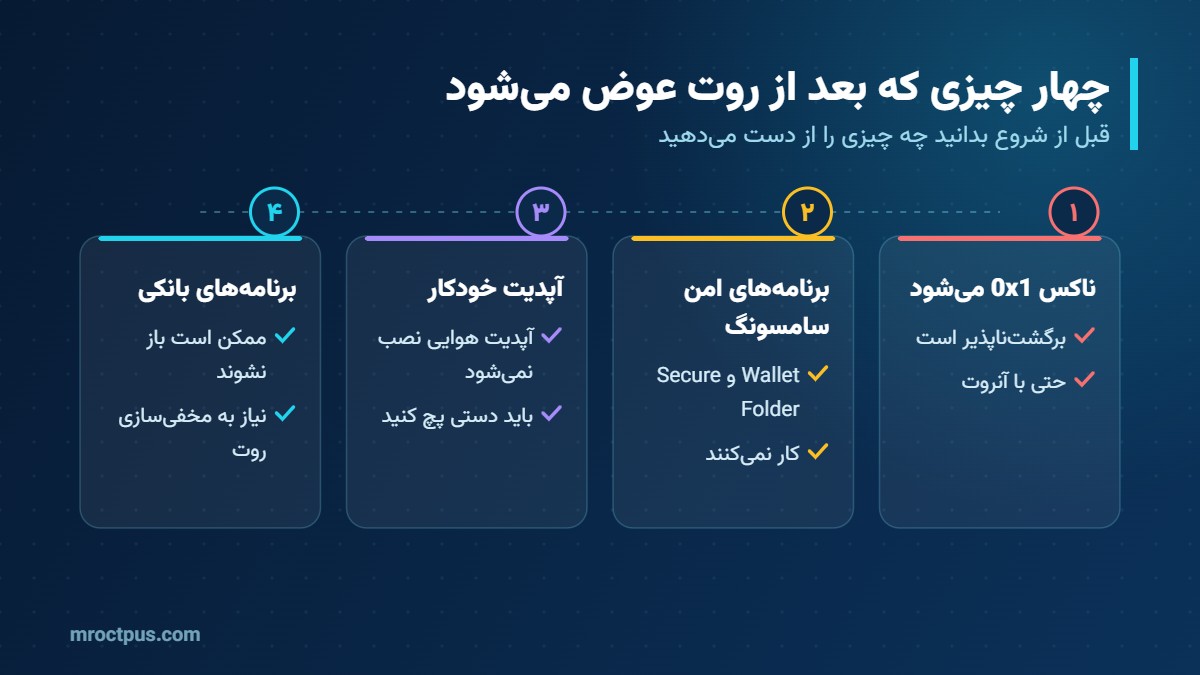
| قابلیت | بعد از روت | توضیح |
|---|---|---|
| Samsung Wallet و Samsung Pay | از کار میافتد | به ناکس سالم وابسته است |
| Secure Folder (پوشهٔ امن) | باز نمیشود | اطلاعات داخل آن قبل از روت باید منتقل شود |
| Samsung Pass | غیرفعال میشود | رمزهای ذخیرهشده را از قبل بکاپ کنید |
| Samsung Health | برخی بخشها کار نمیکند | بهخصوص بخشهای حساس |
| آپدیت هوایی (OTA) | نصب نمیشود | باید فریمور جدید را دستی پچ کنید |
| گارانتی رسمی سامسونگ | ممکن است رد شود | سرویس رسمی ناکس را بررسی میکند |
قبل از روت، اطلاعات Secure Folder و Samsung Pass را خارج کنید. بعد از تغییر ناکس، این اطلاعات قابل بازیابی نیستند.
پیشنیازها قبل از شروع
- بکاپ کامل: آنلاک بوتلودر و اولین نصب Magisk هر دو کل اطلاعات را پاک میکنند. راهنمای بکاپ کامل اندروید را ببینید.
- فریمور دقیق همان گوشی: نسخهٔ نرمافزار (Build Number) فایل باید دقیقاً با نسخهٔ نصبشده یکی باشد. با SamFw یا SamFirm دانلود کنید یا از فریمورهای سامسونگ استفاده کنید.
- Odin و درایور: آخرین نسخهٔ Odin و درایور USB سامسونگ روی ویندوز.
- ابزار ADB: برای انتقال سالم فایل پچشده؛ فعالسازی آن در فعال کردن USB Debugging آمده است.
- برنامهٔ فشردهساز: برای باز کردن فایل zip فریمور، 7-Zip مناسب است.
- شارژ بالای ۶۰ درصد و کابل اصلی: قطع شدن وسط رایت دردسرساز است.
نسخهٔ نصبشده را کجا ببینم؟
در تنظیمات › درباره تلفن › اطلاعات نرمافزار، «شمارهٔ ساخت» را یادداشت کنید. همین شماره باید در نام فایل AP فریمور دانلودی دیده شود. اگر فایل از نسخهٔ دیگری باشد، ممکن است گوشی بعد از رایت بوت نشود یا با خطای باینری متوقف شود.
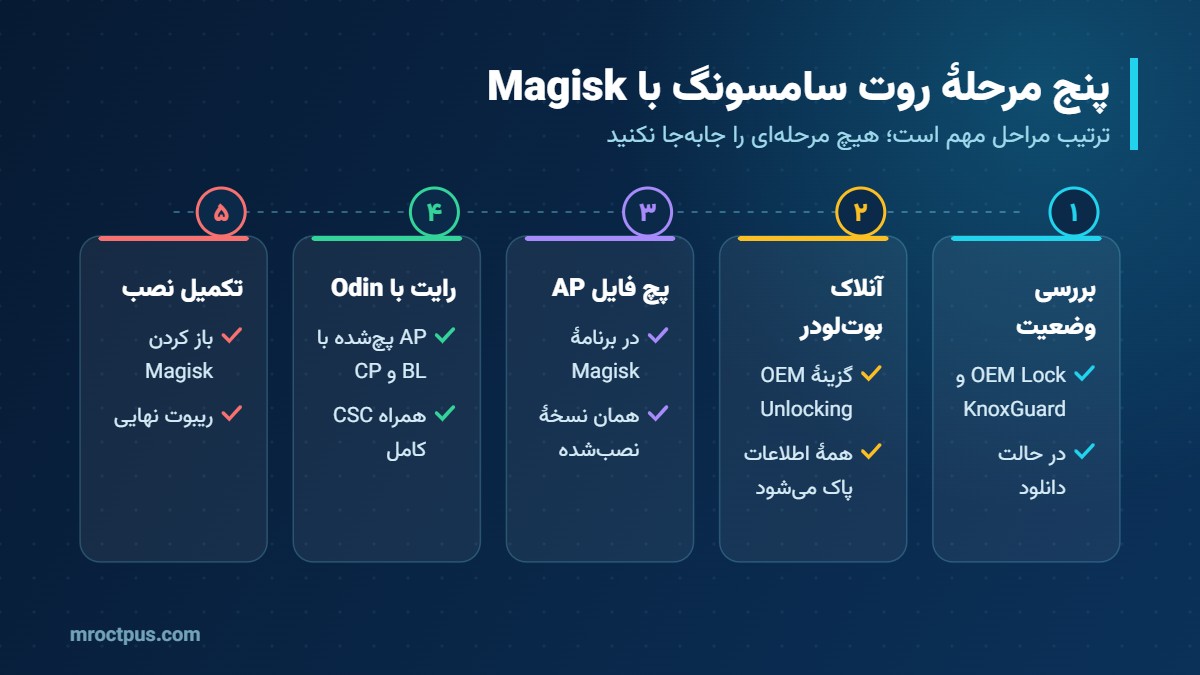
مرحلهٔ ۱: آنلاک کردن بوتلودر
-
فعال کردن گزینههای توسعهدهندهدر تنظیمات › درباره تلفن › اطلاعات نرمافزار، هفت بار روی «شمارهٔ ساخت» بزنید.
-
روشن کردن OEM Unlockingدر تنظیمات › گزینههای توسعهدهنده، گزینهٔ OEM Unlocking را روشن کنید و تأیید دهید.
-
رفتن به Download Modeگوشی را خاموش کنید، دکمهٔ صدای بالا و پایین را با هم نگه دارید و کابل USB را وصل کنید.
-
ورود به صفحهٔ آنلاکدر صفحهٔ هشدار، دکمهٔ صدای بالا را طولانی فشار دهید تا گزینهٔ Unlock bootloader ظاهر شود.
-
تأیید آنلاکبا دکمهٔ صدای بالا تأیید کنید. گوشی ریست کامل میشود و خودش ریاستارت میکند.
-
راهاندازی اولیهمراحل اولیه را سریع رد کنید و حتماً به اینترنت وصل شوید.
-
بررسی نهاییدوباره به گزینههای توسعهدهنده بروید؛ OEM Unlocking باید روشن و خاکستری (غیرقابل تغییر) باشد.
خاکستری بودن گزینه نشان میدهد بوتلودر باز است و KnoxGuard گوشی را قفل نکرده است. از این لحظه هنگام هر بار روشن شدن، صفحهٔ هشدار بوتلودر باز نمایش داده میشود که طبیعی است. توضیح بیشتر دربارهٔ آنلاک در راهنمای آنلاک بوتلودر سامسونگ آمده است.
اگر بعد از آنلاک به اینترنت وصل نشوید و فوراً فایل پچشده رایت کنید، ممکن است گوشی در حالت Prenormal قفل شود و فقط فایل رسمی بپذیرد. در این حالت باید فریمور رسمی رایت کنید و حدود یک هفته (۱۶۸ ساعت روشن بودن) صبر کنید.
مرحلهٔ ۲: پچ کردن فایل AP در Magisk
-
باز کردن فریمورفایل zip فریمور را روی کامپیوتر باز کنید؛ چهار یا پنج فایل با نامهای BL، AP، CP، CSC و HOME_CSC دیده میشود.
-
انتقال AP به گوشیفایل
AP_....tar.md5را به حافظهٔ گوشی (مثلاً پوشهٔ Download) منتقل کنید. -
نصب برنامهٔ Magiskفایل APK نسخهٔ رسمی را از گیتهاب Magisk نصب کنید.
-
شروع نصبدر کارت Magisk روی Install بزنید. اگر در صفحهٔ اصلی مقدار Ramdisk «No» است، گزینهٔ Recovery Mode را هم تیک بزنید.
-
انتخاب فایلگزینهٔ Select and Patch a File را انتخاب کنید و فایل AP را بدهید.
-
شروع پچروی Let’s Go بزنید و صبر کنید تا پیام موفقیت و مسیر فایل خروجی نمایش داده شود.
فایل خروجی با نامی شبیه magisk_patched-30700_xxxxx.tar در پوشهٔ Download ذخیره میشود. اندازهٔ آن ممکن است با فایل AP اصلی کمی فرق داشته باشد که طبیعی است.
انتقال فایل پچشده؛ چرا ADB و نه کپی معمولی؟
فایل AP معمولاً چند گیگابایت است. مستندات Magisk هشدار میدهد که انتقال با MTP (کپی معمولی از ویندوز) ممکن است فایلهای بزرگ را خراب کند. بهتر است با این دستور منتقل کنید:
نام دقیق فایل را با دستور adb shell ls /sdcard/Download ببینید و جایگزین کنید. اگر فایل خراب منتقل شود، Odin معمولاً در بررسی MD5 یا وسط رایت خطا میدهد.
مرحلهٔ ۳: رایت فایلها با Odin
گوشی را دوباره به Download Mode ببرید و Odin را با دسترسی Administrator اجرا کنید. بعد از اتصال، خانهٔ ID:COM باید آبی شود. فایلها را اینطور قرار دهید:
| خانهٔ Odin | فایل | نکته |
|---|---|---|
| BL | فایل BL همان فریمور | بدون تغییر |
| AP | فایل magisk_patched … .tar | نه فایل AP اصلی |
| CP | فایل CP همان فریمور | نرمافزار مودم |
| CSC | فایل CSC (نه HOME_CSC) | چون اولین نصب باید دیتا را پاک کند |
| USERDATA | خالی | در بیشتر فریمورها وجود ندارد |
در تب Options فقط گزینههای پیشفرض (Auto Reboot و F. Reset Time) روشن باشد و هرگز Re-Partition را بدون فایل PIT تیک نزنید. سپس Start را بزنید. بعد از PASS گوشی خودش ریاستارت میشود و اگر پیام ریست کارخانه دیدید، تأیید کنید. آموزش کامل محیط Odin در فلش سامسونگ با Odin آمده است.
مستندات جدید Magisk برای دانلود و رایت، ابزار متنباز samloader-rs را هم معرفی میکند؛ اما Odin همچنان رایجترین ابزار تعمیرکاران روی ویندوز است و با همان چیدمان بالا کار میکند.
فقط فایل AP پچشده را بهتنهایی رایت نکنید. رایت همزمان BL، CP و CSC همان نسخه از ناهماهنگی بخشها و بوتلوپ جلوگیری میکند.
مرحلهٔ ۴: اولین بوت و تکمیل نصب
-
راهاندازی اولیهبعد از ریست، مراحل اولیهٔ گوشی را کامل کنید و به اینترنت وصل شوید.
-
نصب دوبارهٔ برنامهاگر برنامهٔ Magisk دیده نمیشود، همان APK را دوباره نصب کنید.
-
تکمیل تنظیماتبا باز کردن Magisk پیام «نیاز به تنظیمات اضافه» نمایش داده میشود؛ تأیید کنید تا گوشی یک بار ریاستارت شود.
-
بررسی روتدر صفحهٔ اصلی Magisk باید شمارهٔ نسخهٔ نصبشده دیده شود. برنامهای مثل Root Checker هم دسترسی را تأیید میکند.
گوشیهایی که Ramdisk ندارند
در برخی مدلهای قدیمیتر، Magisk در بخش recovery نصب میشود. در این گوشیها برای بوت شدن با روت باید هر بار با ترکیب دکمههای ریکاوری روشن کنید و به محض دیدن لوگو دکمه را رها کنید. اگر عادی روشن کنید، گوشی بدون روت بالا میآید. توضیح حالت ریکاوری در مقالهٔ ریکاوری اندروید آمده است.
آپدیت گوشی بعد از روت
گوشی روتشده دیگر آپدیت هوایی نصب نمیکند. برای آپدیت باید فریمور جدید را دانلود کنید، فایل AP آن را دوباره در Magisk پچ کنید و این بار همراه BL و CP، فایل HOME_CSC را رایت کنید تا اطلاعات پاک نشود.
| کار | فایل CSC | پاک شدن اطلاعات |
|---|---|---|
| اولین نصب Magisk | CSC | بله |
| آپدیت گوشی روتشده | HOME_CSC | خیر (در حالت عادی) |
| برگشت کامل به حالت رسمی | CSC | بله |
هرگز فایل AP رسمی و پچنشده را برای آپدیت روی گوشی روتشده رایت نکنید و بخشهای boot، init_boot، recovery یا vbmeta را جداگانه به حالت اصلی برنگردانید. طبق مستندات Magisk این کار میتواند گوشی را از کار بیندازد و فقط با رایت کامل و پاک شدن اطلاعات درست میشود.
بعد از روت؛ برنامههای بانکی و برگشت به حالت رسمی
بسیاری از همراهبانکها و برخی بازیها روت را تشخیص میدهند و باز نمیشوند. Magisk قابلیتهایی مثل Zygisk و فهرست مستثنا (DenyList) دارد که با ماژولهای مناسب میتواند روت را از این برنامهها پنهان کند، اما نتیجه همیشه تضمینی نیست. راهنمای بهروز این کار را در مخفی کردن روت برای برنامههای بانکی بخوانید.
آنروت و قفل دوبارهٔ بوتلودر
برای برگشت کامل، فریمور رسمی را با CSC کامل رایت کنید. بعد اگر خواستید، بوتلودر را از Download Mode دوباره قفل کنید. توجه کنید که قفل کردن بوتلودر با نرمافزار غیررسمی ممکن است گوشی را خاموش کند؛ پس فقط بعد از رایت کامل فریمور رسمی این کار را انجام دهید. ناکس در هر صورت 0x1 میماند.
اگر بعد از روت گوشی روی لوگو ماند، معمولاً یک ماژول ناسازگار مقصر است. در Magisk جدید با بوت در حالت Safe Mode اندروید، ماژولها غیرفعال میشوند. اگر حل نشد، فریمور را با HOME_CSC دوباره رایت کنید.
مشکلات رایج روت سامسونگ و راه حل
| مشکل | علت احتمالی | راه حل |
|---|---|---|
| Only official released binaries are allowed to be flashed | بوتلودر قفل است یا Prenormal | وضعیت OEM Lock و KG را بررسی کنید |
| خطای FAIL در Odin هنگام رایت AP | فایل خراب منتقل شده یا نسخهٔ نامطابق | فایل را با ADB منتقل کنید و نسخه را چک کنید |
| بوتلوپ بعد از رایت | فریمور نامطابق یا HOME_CSC در اولین نصب | با CSC کامل دوباره رایت کنید |
| Magisk نصبشده نشان داده نمیشود | مرحلهٔ تکمیل تنظیمات انجام نشده | برنامه را باز کنید و ریاستارت را تأیید کنید |
| گزینهٔ OEM Unlocking نیست | One UI 8 یا مدل آمریکایی | روی این گوشی روت ممکن نیست |
| خطای Custom Binary Blocked | قفل KG یا FRP فعال | فریمور رسمی رایت کنید و وضعیت را بررسی کنید |
اگر گوشی بعد از رایت ناموفق اصلاً روشن نمیشود، مقالهٔ حل مشکل دد بوت سامسونگ راههای بازگرداندن را توضیح میدهد.
واژهنامهٔ ساده
سوالات متداول
آیا روت سامسونگ با Magisk بدون کامپیوتر ممکن است؟
آیا روت اطلاعات گوشی را پاک میکند؟
چرا گزینهٔ OEM Unlocking در گوشی من نیست؟
آیا با آنروت کردن ناکس به 0x0 برمیگردد؟
کدام نسخهٔ Magisk را نصب کنم؟
فرق CSC و HOME_CSC در روت چیست؟
بعد از روت همراهبانک باز نمیشود؛ چه کنم؟
آیا میتوانم فقط فایل boot را رایت کنم؟
فایل روت آماده برای مدل سامسونگ خود میخواهید؟ فایلهای روت و پچشدهٔ سامسونگ برای مدلها و باینریهای مختلف در فروشگاه موجود است.



