BL AP CP CSC چیست؟ بررسی اجزای فایل فلش سامسونگ در Odin (+ HOME_CSC، USERDATA و PIT)
BL AP CP CSC چیست؟ بررسی اجزای فایل فلش سامسونگ
BL AP CP CSC چیست و هر کدام از این فایلها در Odin چه کاری انجام میدهند؟ فایل فلش (فریمور) رسمی سامسونگ از چند فایل tar.md5 تشکیل شده که هر کدام بخشی از حافظهی گوشی را مینویسد. در این مقاله نقش BL، AP، CP، CSC، HOME_CSC، USERDATA و فایل PIT را دقیق توضیح میدهیم، میگوییم برای هر کار (فلش کامل، حفظ اطلاعات، روت، رفع مشکل شبکه) کدام فایل لازم است و شمارهی بیلد و قانون باینری را یاد میگیرید.
BL AP CP CSC چیست؛ فایل فلش سامسونگ از چه بخشهایی تشکیل شده؟
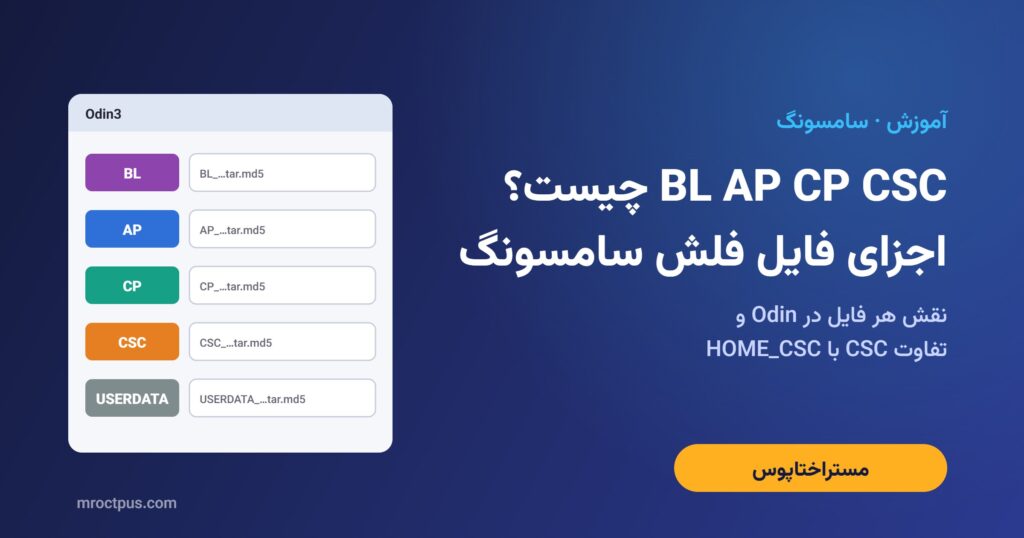
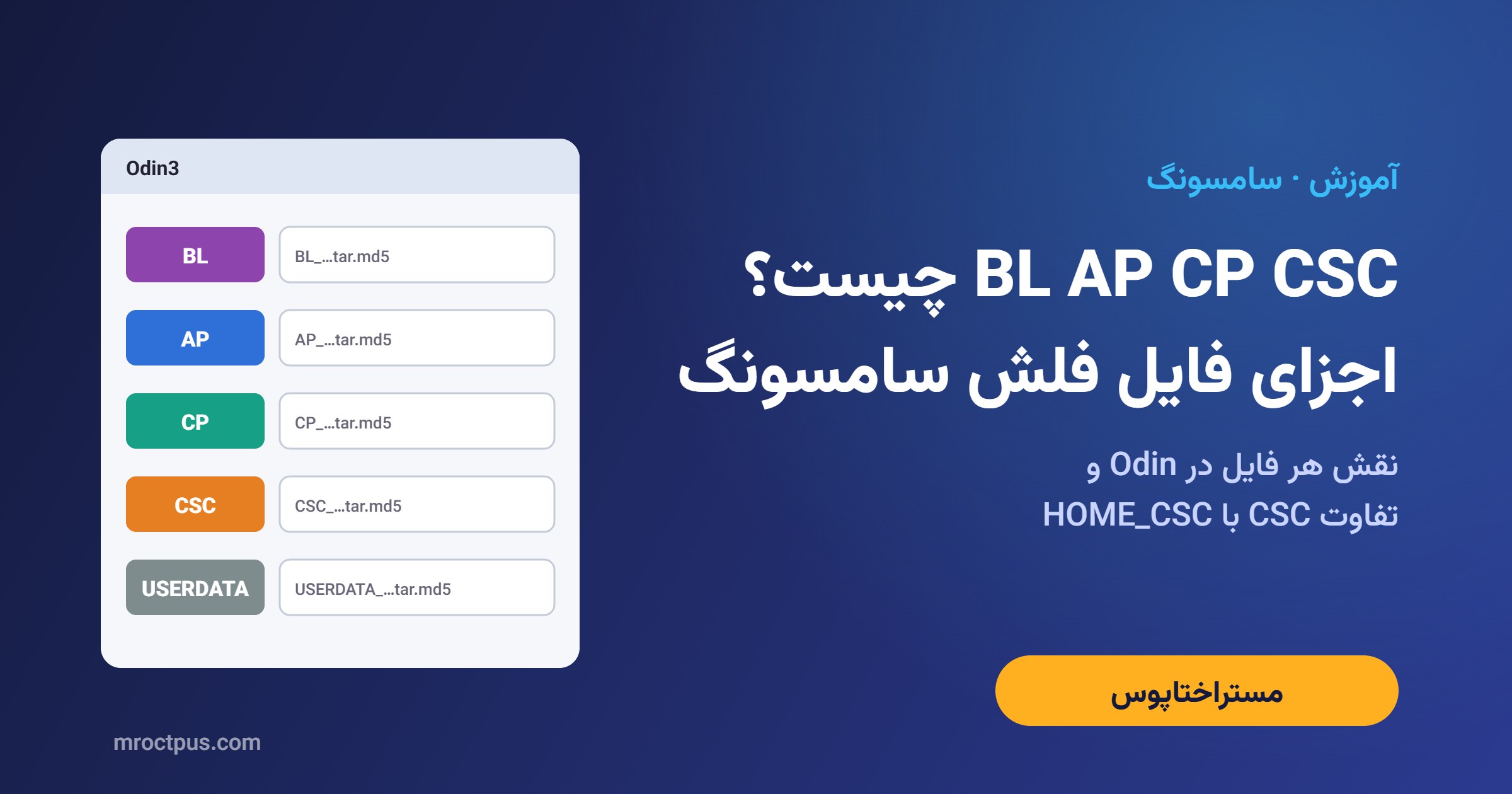
برای اینکه بفهمیم BL AP CP CSC چیست، اول باید ساختار فایل فلش را بشناسیم. وقتی فایل فلش سامسونگ را (مثلاً از بخش فایل فلش سامسونگ یا ابزارهایی مثل SamFirm و SamFw) دانلود و از حالت فشرده خارج کنید، معمولاً با چهار یا پنج فایل روبهرو میشوید که اسمشان با BL_، AP_، CP_، CSC_ یا HOME_CSC_ و گاهی USERDATA_ شروع میشود و پسوند همه .tar.md5 است. این فایلها به ترتیب در خانههای همنام برنامهی Odin قرار میگیرند.
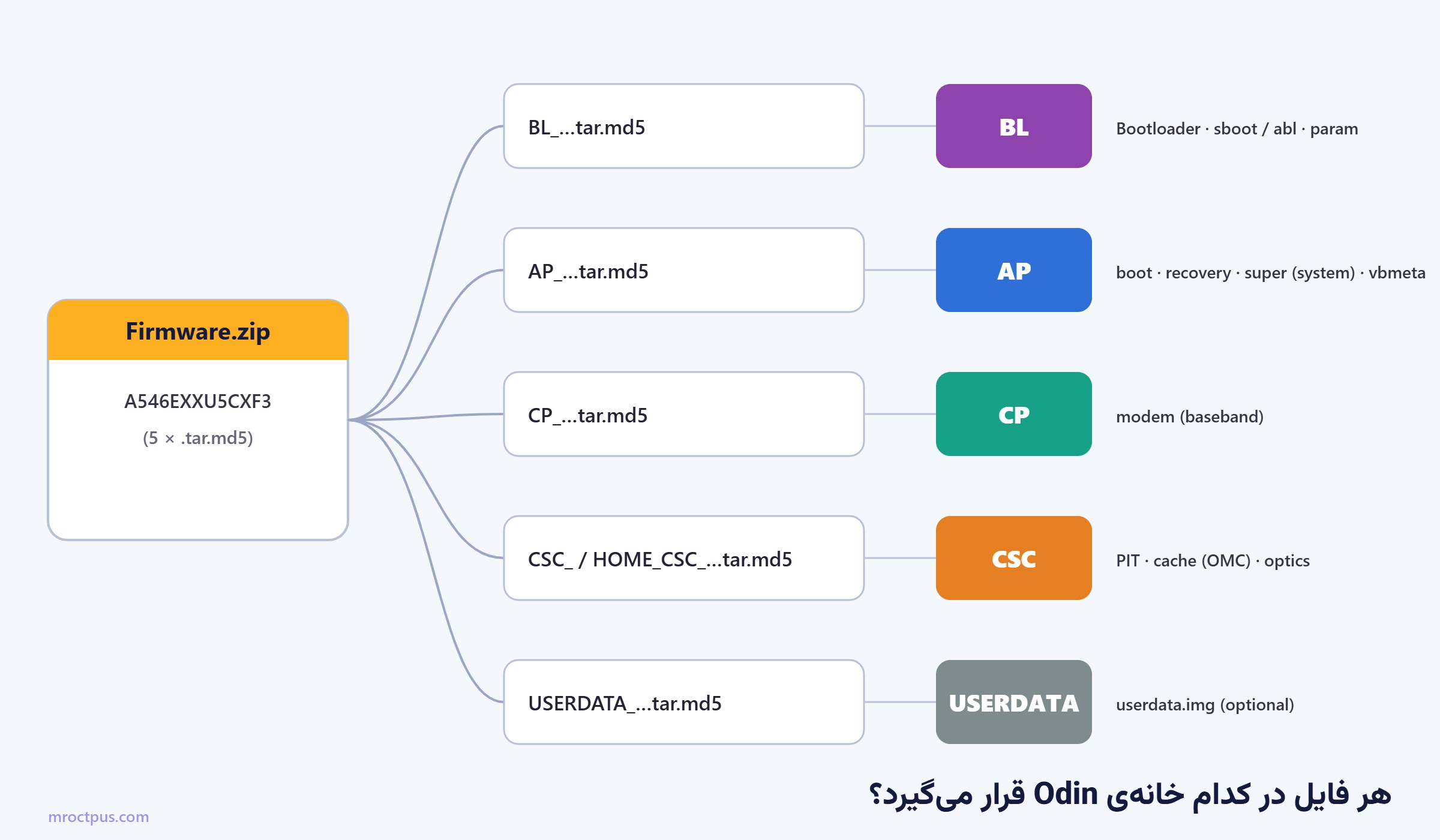
نام کامل هر فایل اطلاعات مفیدی دارد؛ مثلاً در AP_A546EXXU5CXF3_…_OS14.tar.md5 مدل گوشی (A546E)، شمارهی بیلد و نسخهی اندروید (OS14) دیده میشود. فرمت tar.md5 یعنی یک آرشیو TAR که در انتهایش کد MD5 برای بررسی سالم بودن فایل اضافه شده؛ Odin قبل از فلش همین کد را چک میکند.
فایلهای فریمورهای قدیمی (اندروید ۴ و قبلتر) گاهی بهصورت تکفایل (یک فایل tar.md5) منتشر میشدند که در خانهی AP (در نسخههای قدیمی Odin: PDA) قرار میگیرد.
فایل BL (بوتلودر)
اولین پاسخ به سؤال BL AP CP CSC چیست، فایل BL است. BL مخفف Bootloader است و اولین کدی را که بعد از روشن شدن گوشی اجرا میشود در خود دارد. بوتلودر سختافزار را آماده میکند، امضای دیجیتال بخشهای بعدی را بررسی میکند و سپس اندروید را بالا میآورد. داخل فایل BL بخشهایی مثل بوتلودر اصلی (مثلاً sboot.bin در پردازندههای اگزینوس یا abl و xbl در کوالکام)، param و up_param (تصاویر لوگو و صفحههای بوت) قرار دارد.
- فلش BL نسخهی بوتلودر (باینری) گوشی را تعیین میکند؛ بعد از فلش BL جدیدتر، دیگر نمیتوان به فریموری با باینری پایینتر برگشت.
- قطع شدن فلش در حین نوشتن BL خطرناکترین حالت است و میتواند باعث خاموشی کامل (Dead Boot) شود؛ پس کابل و باتری را قبل از شروع چک کنید.
فایل AP (سیستمعامل)
AP (در Odinهای قدیمی با نام PDA) بزرگترین فایل فریمور است و خود سیستمعامل اندروید و رابط One UI را دارد. بخشهایی مثل boot.img (کرنل)، recovery.img (ریکاوری)، super.img (پارتیشنهای system، vendor و product) و vbmeta داخل همین فایل هستند.
- برای روت با Magisk، فایل AP پچ میشود و فقط همان در خانهی AP فلش میشود؛ فایل روت آمادهی سامسونگ هم در همین خانه قرار میگیرد.
- فایل TWRP (کاستوم ریکاوری) هم بهصورت یک فایل tar در خانهی AP فلش میشود.
- فلش AP بهتنهایی اطلاعات کاربر را پاک نمیکند، اما اگر سیستمعامل خراب باشد یا نسخهها ناسازگار باشند، ممکن است گوشی در بوت گیر کند.
فایل CP (مودم و بیسباند)
CP مخفف Core Processor یا Communication Processor است و فریمور مودم (بیسباند) را دارد؛ همان بخشی که تماس، پیامک و اینترنت همراه (4G/5G) را مدیریت میکند. محتوای اصلی آن فایل modem.bin است. تبلتهایی که سیمکارت ندارند (مدلهای Wi-Fi) معمولاً فایل CP ندارند.
یک باور اشتباه رایج: فلش CP شمارهی IMEI از دست رفته را برنمیگرداند. IMEI و اطلاعات شبکه در پارتیشن EFS ذخیره میشود و فلش فریمور به آن دست نمیزند. اگر بعد از فلش IMEI صفر شد یا «Unknown Baseband» دیدید، مشکل از EFS است، نه CP. در این حالت از بکاپ EFS استفاده کنید یا به بخش ترمیم سریال سامسونگ مراجعه کنید.
همچنین CP برای «دانگرید» استفاده نمیشود؛ محدودیت برگشت به نسخهی قدیمیتر را باینری بوتلودر (فایل BL) تعیین میکند.
فایل CSC و تفاوت آن با HOME_CSC
CSC مخفف Consumer Software Customization است و تنظیمات منطقهای و اپراتوری گوشی را دارد: زبانها، برنامههای پیشفرض منطقه، تنظیمات APN و قابلیتهایی مثل ضبط مکالمه که به منطقه وابستهاند. داخل فایل CSC بخشهایی مثل cache.img (تنظیمات OMC)، optics.img و مهمتر از همه فایل PIT (جدول پارتیشن) قرار دارد. در هر فریمور معمولاً دو نسخه از این فایل هست:
| ویژگی | CSC | HOME_CSC |
|---|---|---|
| پاک شدن اطلاعات کاربر | بله؛ گوشی کامل پاک میشود | خیر؛ اطلاعات حفظ میشود |
| فایل PIT | دارد (پارتیشنبندی دوباره) | ندارد |
| کاربرد | فلش تمیز، رفع مشکلات نرمافزاری، هنگ لوگو، فروش گوشی | آپدیت یا نصب دوبارهی همان نسخه بدون پاک شدن اطلاعات |
| در صورت تغییر نسخهی اصلی اندروید | پیشنهاد میشود | ممکن است باعث بوتلوپ شود |
حتی با HOME_CSC هم قبل از فلش حتماً بکاپ کامل با Smart Switch بگیرید. HOME_CSC «سعی میکند» اطلاعات را نگه دارد اما تضمینی نیست.
فایل USERDATA
فایل USERDATA در همهی فریمورها وجود ندارد و بیشتر در فریمورهای اپراتوری یا برخی مدلها دیده میشود. این فایل شامل userdata.img است؛ یعنی تصویر اولیهی پارتیشن دادهی کاربر، همراه برنامهها و محتوایی که سازنده یا اپراتور از پیش روی گوشی نصب میکند. فلش آن یعنی بازنویسی پارتیشن داده؛ پس همهی اطلاعات کاربر پاک میشود. اگر فریمور شما USERDATA ندارد، این خانه را در Odin خالی بگذارید؛ نبودنش مشکلی ایجاد نمیکند.
فایل PIT چیست؟
PIT (Partition Information Table) نقشهی پارتیشنهای حافظهی گوشی است: اینکه هر بخش (boot، system، efs، userdata و …) از کجا شروع میشود و چه اندازهای دارد. فایل PIT داخل فایل CSC (نه HOME_CSC) قرار دارد و Odin هنگام فلش CSC خودکار از آن استفاده میکند؛ به همین دلیل معمولاً لازم نیست PIT را جدا در تب Pit وارد کنید.
فلش PIT اشتباه (مثلاً PIT مدل یا ظرفیت حافظهی دیگر) یکی از سریعترین راههای سختبریک کردن گوشی است. فقط وقتی PIT را جدا فلش کنید که پارتیشنبندی خراب شده و PIT دقیق همان مدل و حافظه را دارید.
برای هر کار کدام فایل را فلش کنیم؟
حالا که میدانید BL AP CP CSC چیست، جدول زیر نشان میدهد برای هر کار کدام فایلها را در Odin انتخاب کنید.
| هدف | فایلها | اطلاعات پاک میشود؟ |
|---|---|---|
| فلش کامل و تمیز (رفع هنگ، بوتلوپ، فروش) | BL + AP + CP + CSC | بله |
| آپدیت یا نصب دوباره با حفظ اطلاعات | BL + AP + CP + HOME_CSC | خیر (با بکاپ) |
| روت با Magisk | AP (پچشده) — در بعضی مدلها همراه BL/CP/HOME_CSC همان نسخه | بستگی به روش؛ آنلاک بوتلودر پاک میکند |
| نصب TWRP | AP (فایل TWRP) | خیر |
| رفع مشکل شبکه بعد از آپدیت ناقص | CP همان نسخه (یا فلش کامل) | خیر |
| تغییر منطقه (در فریمورهای Multi-CSC) | CSC | بله |
همیشه همهی فایلها را از یک فریمور و یک نسخه انتخاب کنید. ترکیب BL یک نسخه با AP نسخهی دیگر رایجترین دلیل خطای FAIL در Odin است. آموزش گامبهگام فلش در مقالهی فلش سامسونگ با Odin آمده است.
خواندن شمارهی بیلد و قانون باینری
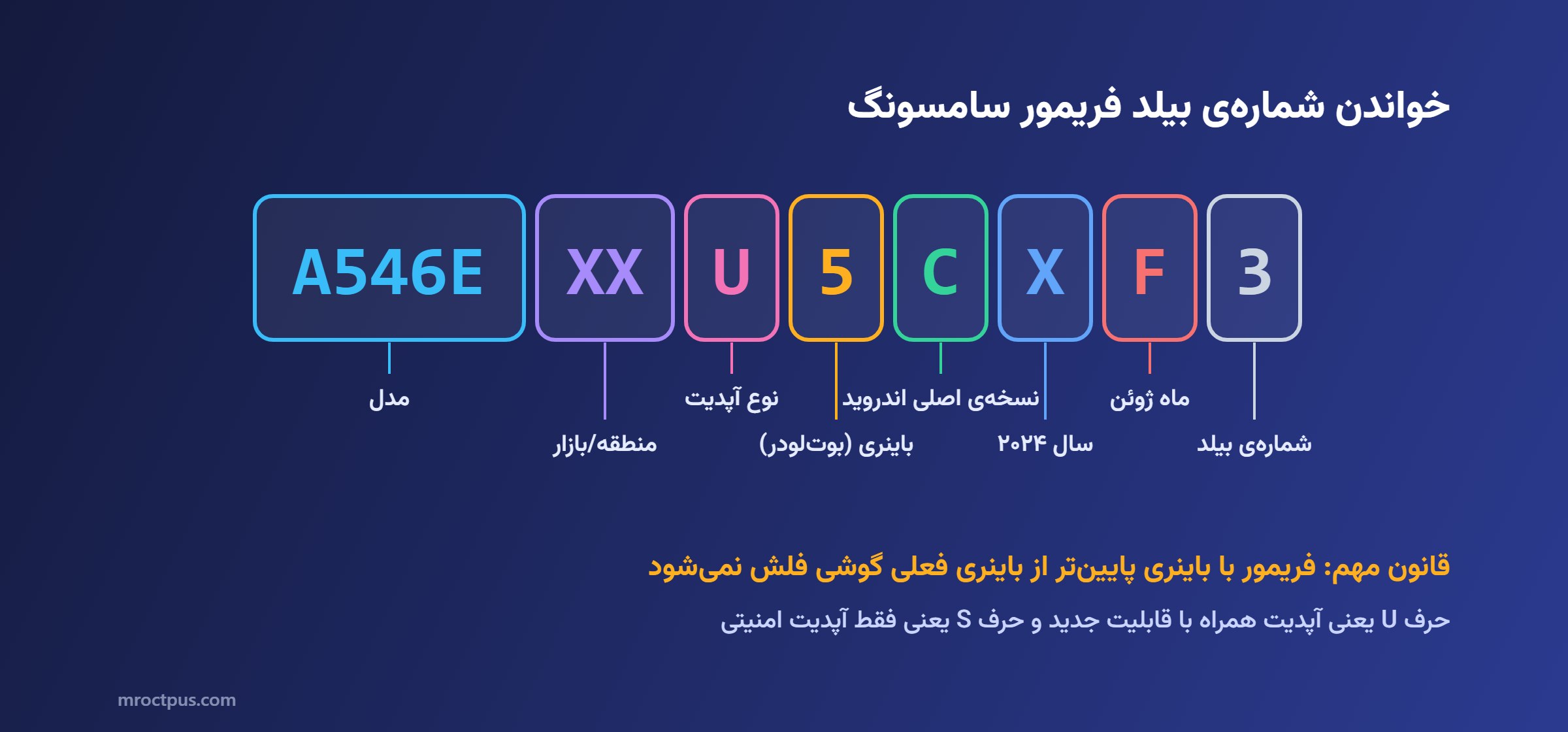
شمارهی بیلد (مثلاً A546EXXU5CXF3) را در Settings › About phone › Software information یا با کد *#1234# میبینید. مهمترین بخش آن رقم باینری است (در این مثال 5) که نسخهی بوتلودر را نشان میدهد. طبق قانون سامسونگ نمیتوانید فریموری را فلش کنید که باینری آن از باینری فعلی گوشی کمتر است؛ Odin در این حالت با خطای SW REV CHECK FAIL متوقف میشود. حرف قبل از آن (U یا S) نوع آپدیت را نشان میدهد و بعد از آن، حرف نسخهی اصلی اندروید، حرف سال (X = ۲۰۲۴، Y = ۲۰۲۵، Z = ۲۰۲۶)، حرف ماه (A = ژانویه تا L = دسامبر) و شمارهی بیلد میآید. راهنمای کامل رمزگشایی شمارهی فریمور را در مقالهی SamMobile هم میتوانید ببینید.
اشتباهات رایج
- قرار دادن فایل در خانهی اشتباه: مثلاً CSC در خانهی CP. Odin معمولاً خطا نمیدهد اما فلش خراب میشود؛ اسم ابتدای فایل را با اسم خانه تطبیق دهید.
- انتخاب CSC بهجای HOME_CSC وقتی اطلاعات مهم است: CSC همهچیز را پاک میکند.
- فلش فریمور با باینری پایینتر: با خطای SW REV CHECK FAIL متوقف میشود؛ فریمور همباینری یا بالاتر بگیرید.
- استفاده از فریمور مدل دیگر: حتی مدلهای شبیه (مثلاً A546E و A546B) فایلهای متفاوتی دارند.
- فلش جداگانهی PIT بدون دلیل: ریسک سختبریک دارد.
- باز کردن فایلهای tar.md5: برای فلش لازم نیست آنها را با 7-Zip باز کنید؛ فقط فایل ZIP اصلی را استخراج کنید.
سطح پیشرفته: ساختار داخلی فایلهای tar.md5
از اینجا به بعد، بخش پیشرفتهی مقاله است و BL AP CP CSC را پارتیشنبهپارتیشن باز میکنیم. این بخش برای تعمیرکاران و کاربرانی است که میخواهند دقیقاً بدانند هنگام فلش چه چیزی روی کدام قسمت حافظه نوشته میشود.
- هر فایل tar.md5 یک آرشیو TAR معمولی است که در انتهای آن هش MD5 کل فایل اضافه شده؛ Odin در مرحلهی «Check MD5» همین هش را با محتوای فایل مقایسه میکند. اگر فایل ناقص دانلود شده باشد، خطای MD5 میدهد.
- داخل آرشیو، هر فایل نام پارتیشن مقصد را دارد (مثل boot.img یا modem.bin). از حدود سال ۲۰۱۹ بیشتر فایلها با پسوند .lz4 فشرده شدهاند (مثل super.img.lz4) و Odin هنگام فلش آنها را باز میکند؛ به همین دلیل Odinهای قدیمی (قبل از 3.13) فریمورهای جدید را فلش نمیکنند.
- تصاویر بزرگ مثل super.img بهصورت sparse ذخیره میشوند؛ یعنی بخشهای خالی در فایل نیستند و حجم دانلود کمتر است.
- Odin برای اینکه بداند هر فایل روی کدام پارتیشن نوشته شود، از جدول PIT داخل گوشی استفاده میکند (مرحلهی «Get PIT for mapping» در لاگ).
- برای دیدن محتوا (فقط برای بررسی، نه ویرایش) میتوانید فایل tar.md5 را با 7-Zip باز کنید. تغییر و بستهبندی دوبارهی فایلها امضای دیجیتال را خراب میکند و گوشی آن را نمیپذیرد.
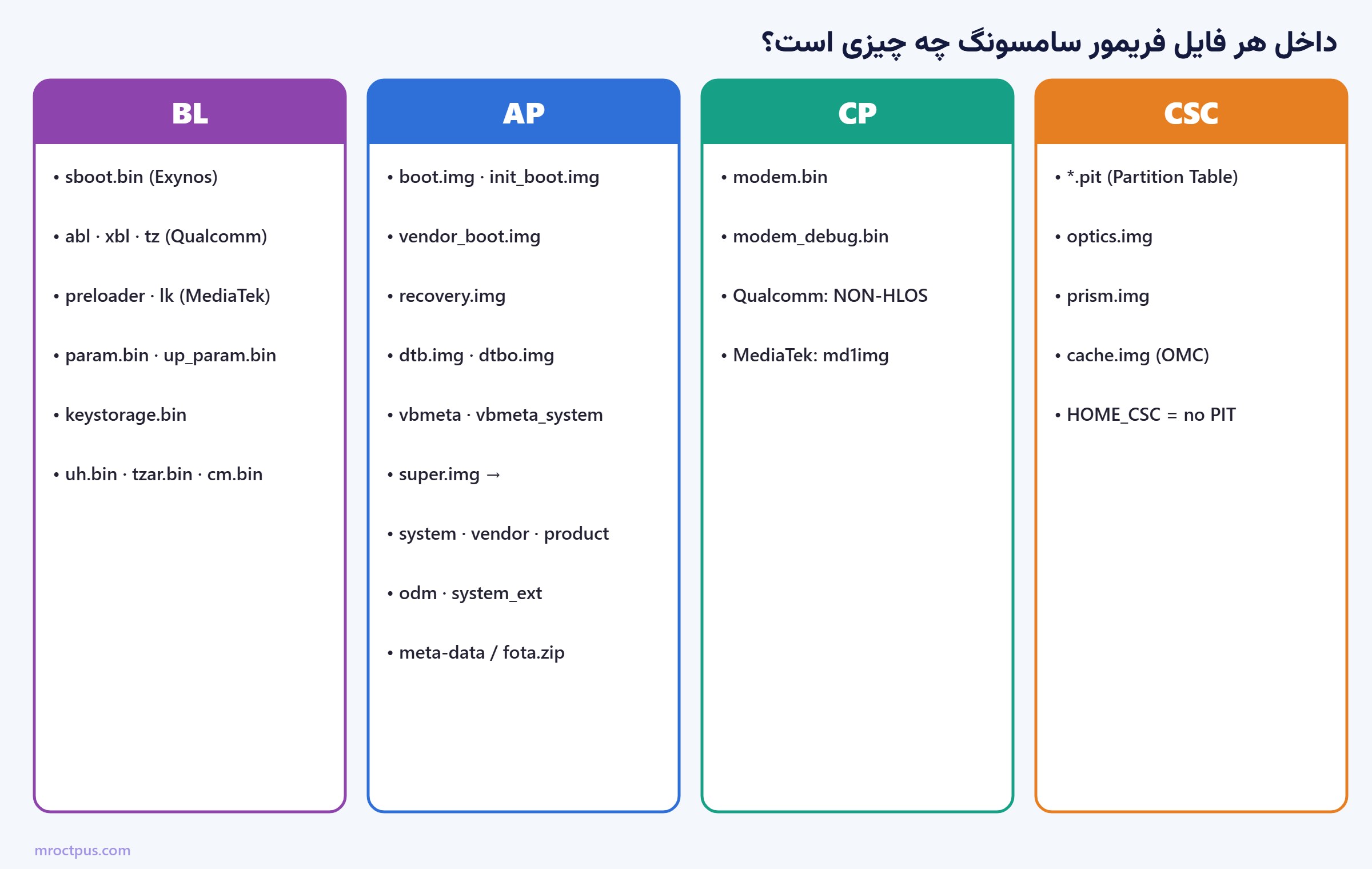
داخل فایل BL: زنجیرهی بوت امن
فایل BL بسته به پردازنده محتوای متفاوتی دارد. همهی این بخشها با کلید سامسونگ امضا شدهاند و هر مرحله، امضای مرحلهی بعد را بررسی میکند (زنجیرهی اعتماد یا Chain of Trust).
پردازندههای اگزینوس (Exynos)
| فایل | کاربرد |
|---|---|
| sboot.bin | بوتلودر اصلی سامسونگ؛ شامل مراحل اولیهی بوت، مانیتور امن (EL3) و بوتلودر که Download Mode و صفحههای هشدار را هم نمایش میدهد. شمارهی باینری در همین بخش ثبت است. |
| cm.bin | بخشی از زنجیرهی بوت امن و مدیریت کلیدها که در کنار sboot اجرا میشود. |
| uh.bin | هایپروایزر سامسونگ که از کرنل در برابر تغییرات غیرمجاز محافظت میکند (بخشی از Knox / RKP). |
| tzar.bin | آرشیو برنامههای محیط امن (TrustZone / TEEgris) مثل مدیریت کلید و اثر انگشت. |
| param.bin | تنظیمات و تصاویر مورد استفادهی بوتلودر (مثل صفحههای Download Mode). |
| up_param.bin | تصاویر لوگوی بوت و صفحههای شارژ خاموش؛ تغییر آن برای عوض کردن لوگوی بوت استفاده میشود. |
| keystorage.bin | دادههای مربوط به ذخیرهسازی امن کلیدها (Keystore / Keymaster). |
پردازندههای کوالکام (Snapdragon)
| فایل | کاربرد |
|---|---|
| xbl.elf / xbl_config.elf | بوتلودر مرحلهی اول (eXtensible Boot Loader)؛ حافظهی رم را راهاندازی میکند. |
| abl.elf | بوتلودر اندروید (Android Boot Loader) که کرنل را بررسی و اجرا میکند. |
| tz.mbn | سیستمعامل امن TrustZone (QSEE). |
| hyp.mbn | هایپروایزر کوالکام. |
| aop.mbn | فریمور پردازندهی همیشهروشن (Always-On Processor) برای مدیریت توان. |
| devcfg.mbn، keymaster، cmnlib | پیکربندی و کتابخانههای محیط امن. |
| param.bin / up_param.bin | مثل اگزینوس: تنظیمات و تصاویر بوت سامسونگ. |
پردازندههای مدیاتک (سری Galaxy A و M)
| فایل | کاربرد |
|---|---|
| preloader | اولین کد بعد از BootROM؛ رم را راهاندازی میکند. |
| lk.img | بوتلودر Little Kernel که کرنل را اجرا میکند. |
| tee.img | سیستمعامل محیط امن. |
| gz.img، sspm، scp، spmfw | هایپروایزر و فریمور پردازندههای کمکی (مدیریت توان، سنسورها). |
چون شمارهی ضدبرگشت (Rollback) در همین بخشها بررسی میشود، فلش BL با باینری بالاتر برگشتناپذیر است.
داخل فایل AP: کرنل، ریکاوری و پارتیشنهای داینامیک
| فایل | پارتیشن و کاربرد |
|---|---|
| boot.img | کرنل لینوکس (و در گوشیهای قدیمیتر ramdisk). در گوشیهای قدیمی Magisk همین فایل را پچ میکند. |
| init_boot.img | در گوشیهایی که با اندروید ۱۳ و بالاتر عرضه شدهاند (کرنل GKI)، ramdisk از boot جدا شده و اینجاست؛ Magisk در این گوشیها init_boot را پچ میکند. |
| vendor_boot.img | ramdisk و ماژولهای مخصوص سازنده و Device Tree. |
| recovery.img | ریکاوری رسمی سامسونگ؛ در روش نصب TWRP همین بخش جایگزین میشود. |
| dtb.img / dtbo.img | توضیح سختافزار برای کرنل (Device Tree) و لایههای تکمیلی آن. |
| vbmeta.img / vbmeta_system.img | امضا و هش همهی پارتیشنها برای بوت امن اندروید (AVB). |
| super.img | پارتیشن داینامیک (از اندروید ۱۰) که خودش شامل system، vendor، product، odm، system_ext و در نسخههای جدید vendor_dlkm و system_dlkm است. |
| meta-data/fota.zip | اطلاعات کمکی برای آپدیت و بررسی بسته. |
system همان اندروید و One UI، vendor درایورهای سختافزار، product و system_ext برنامهها و قابلیتهای سازنده و odm تنظیمات مخصوص مدل هستند. چون همه داخل super قرار دارند، اندازهی هر کدام در هر نسخه قابل تغییر است و فقط اندازهی کل super در PIT ثابت است.
برای روت، فقط یکی از boot یا init_boot پچ میشود؛ پس فایل AP پچشده را فقط از فریمور دقیقاً همان نسخهی نصبشده روی گوشی بسازید.
داخل فایل CP: مودم و بیسباند
| پردازنده | فایل | توضیح |
|---|---|---|
| اگزینوس | modem.bin و modem_debug.bin | فریمور پردازندهی مخابراتی (CP) و نسخهی عیبیابی آن |
| کوالکام | modem.bin (NON-HLOS) | فریمور مودم و پردازندههای جانبی؛ در برخی مدلها فریمور DSP هم کنار آن است |
| مدیاتک | md1img | فریمور مودم مدیاتک |
نکتهی مهم: CP فقط برنامهی مودم است. اطلاعات اختصاصی هر گوشی مثل IMEI، شمارهی سریال و کالیبراسیون رادیو در CP نیست و در پارتیشنهای جداگانه (بخش بعد) ذخیره میشود.
داخل فایل CSC و HOME_CSC
| فایل | کاربرد |
|---|---|
| *.pit | جدول پارتیشن (فقط در CSC). Odin با آن حافظه را دوباره پارتیشنبندی میکند. |
| optics.img | تنظیمات اپراتور و منطقه در فریمورهای جدید (APN، قابلیتهای وابسته به منطقه). |
| prism.img | برنامهها و محتوای از پیش نصبشدهی مخصوص منطقه. |
| cache.img | در فریمورهای قدیمیتر محل تنظیمات OMC (کدهای فروش) و فرمان پاک کردن اطلاعات. |
فریمورهای جدید «Multi-CSC» هستند؛ یعنی یک فایل CSC (مثلاً OXM یا OXE) تنظیمات چند کشور را دارد و گوشی بر اساس «کد فروش» (Sales Code) ثبتشده در حافظه، تنظیمات همان کشور را فعال میکند. تفاوت CSC و HOME_CSC در این است که HOME_CSC فایل PIT و فرمان پاک کردن اطلاعات را ندارد.
پارتیشنهایی که در فایل فلش نیستند (و چرا مهماند)
بعضی پارتیشنها اصلاً در فریمور وجود ندارند و فلش BL AP CP CSC آنها را بازنویسی نمیکند. به همین دلیل IMEI، قفل FRP و قفل KG با فلش از بین نمیروند:
| پارتیشن | پردازنده | چه چیزی نگه میدارد |
|---|---|---|
| efs / sec_efs | سامسونگ | IMEI، شمارهی سریال، کد فروش و کالیبراسیون رادیو |
| persistent | همه | دادههای قفل FRP (حساب گوگل) |
| modemst1، modemst2، fsg، persist | کوالکام | دادههای NV مودم و کالیبراسیون سنسورها (معادل QCN) |
| nvram، nvdata، protect1/2 | مدیاتک | IMEI و دادههای مودم |
| userdata | همه | برنامهها و فایلهای کاربر (با CSC یا Nand Erase پاک میشود) |
| metadata / misc | همه | کلیدهای رمزنگاری و پیامهای بوت |
قبل از هر کار پرخطر (فلش PIT، روت، رام غیررسمی) از EFS و دادههای مودم بکاپ بگیرید. راهنمای حل مشکل بیس باند و IMEI را ببینید.
بوت امن، vbmeta و قفل دانگرید (باینری)
- AVB (Android Verified Boot): فایل vbmeta امضا و هش پارتیشنهای boot، system، vendor و … را دارد. اگر حتی یک بایت از این پارتیشنها تغییر کند و بوتلودر قفل باشد، گوشی بوت نمیشود یا هشدار نشان میدهد.
- ضدبرگشت (Anti-Rollback): شمارهی باینری در سختافزار امن گوشی ذخیره میشود و بوتلودر فریمور با باینری پایینتر را رد میکند؛ به همین دلیل خطای SW REV CHECK FAIL میبینید.
- Knox Warranty Bit: اولین بار که یک بخش امضانشده (مثل TWRP یا AP پچشده) بوت شود، فیوز Knox برای همیشه 0x1 میشود و با فلش رسمی برنمیگردد. مقالهی KNOX COUNTER چیست را ببینید.
- OEM Unlock: برای فلش فایلهای غیررسمی باید بوتلودر باز باشد؛ باز کردن آن اطلاعات را پاک میکند. راهنمای فعال کردن OEM Unlock.
گزینههای Odin و ارتباطشان با پارتیشنها
| گزینه | کار | پیشنهاد |
|---|---|---|
| Auto Reboot | ریاستارت خودکار بعد از فلش | روشن (مگر برای نصب TWRP) |
| F. Reset Time | ریست شمارندهی زمان فلش | روشن (پیشفرض) |
| Re-Partition | پارتیشنبندی دوباره با PIT | خاموش؛ فقط وقتی PIT مطمئن دارید |
| Nand Erase | پاک کردن کامل پارتیشنهای داده | خاموش؛ CSC خودش اطلاعات را پاک میکند |
| Update Bootloader | در Odinهای قدیمی: اجازهی نوشتن بوتلودر | پیشفرض را تغییر ندهید |
فعال کردن Re-Partition و Nand Erase بدون دلیل از علتهای اصلی سختبریک و از دست رفتن اطلاعات است.
خواندن لاگ Odin و خطاهای رایج
لاگ سمت چپ Odin دقیقاً نشان میدهد چه چیزی روی کدام پارتیشن نوشته شده. یک فلش موفق این مراحل را نشان میدهد:
<ID:0/004> Odin engine v(ID:3.1401)..
<ID:0/004> File analysis..
<ID:0/004> SetupConnection..
<ID:0/004> Initialzation..
<ID:0/004> Get PIT for mapping..
<ID:0/004> Firmware update start..
<ID:0/004> sboot.bin.lz4
<ID:0/004> boot.img.lz4
<ID:0/004> super.img.lz4
<ID:0/004> modem.bin.lz4
<ID:0/004> RQT_CLOSE !!
<ID:0/004> RES OK !!
<OSM> All threads completed. (succeed 1 / failed 0)
| پیام خطا | معنی | راهحل |
|---|---|---|
| SW REV CHECK FAIL | باینری فایل از گوشی کمتر است | فریمور همباینری یا بالاتر |
| Complete(Write) operation failed | قطع ارتباط یا فایل ناقص | کابل و پورت USB، دانلود دوباره |
| Re-Partition operation failed | PIT ناسازگار | PIT یا CSC همان مدل |
| Can’t open the serial(COM) port | درایور یا اتصال | نصب درایور سامسونگ، پورت دیگر |
| MD5 hash value is invalid | فایل خراب یا ناقص | دانلود دوبارهی فایل |
| Only official released binaries are allowed | قفل FRP یا RMM فعال است و فایل غیررسمی رد شده | فقط فریمور رسمی یا باز کردن قفل |
جمعبندی: BL AP CP CSC چیست؟
اگر بخواهیم در یک جمله بگوییم BL AP CP CSC چیست: BL گوشی را راهاندازی میکند، AP خود اندروید است، CP شبکهی موبایل را کنترل میکند و CSC تنظیمات منطقه را اعمال میکند؛ HOME_CSC همان CSC بدون پاک شدن اطلاعات است، USERDATA دادهی اولیهی کاربر و PIT نقشهی پارتیشنهاست. با دانستن اینکه BL AP CP CSC چیست، میتوانید با خیال راحتتر گوشی را با Odin فلش کنید و از خطاهای رایج دوری کنید.