
آموزش آپدیت و ریستور آیفون و آیپد؛ از تنظیمات، Finder، Apple Devices و حالت DFU
IPHONE · IPAD · IOS 27 · RESTORE
آپدیت و ریستور آیفون و آیپد؛ راهنمای کامل روشهای رسمی
آیفون و آیپد برخلاف گوشیهای اندرویدی، فقط با نرمافزار رسمی و امضاشدهٔ اپل نصب میشوند. به همین دلیل «فلش آیفون» در واقع همان آپدیت (Update) یا ریستور (Restore) رسمی است که یا از تنظیمات خود دستگاه، یا با کامپیوتر انجام میشود. در این راهنما توضیح دادهایم هر روش چه زمانی مناسب است، فرق آپدیت و ریستور چیست، چطور آیفون را به حالت ریکاوری و DFU ببرید و قبل از شروع چه چیزهایی را باید آماده کنید. اطلاعات این صفحه با وضعیت مهر ۱۴۰۵ و انتشار iOS 27 بهروز شده است.
خلاصهٔ سریع: اگر آیفون روشن است، از Settings › General › Software Update آپدیت کنید. اگر بالا نمیآید، آن را به کامپیوتر وصل کنید: در مک از Finder، در ویندوز ۱۰ و ۱۱ از برنامهٔ Apple Devices و در سیستمهای قدیمیتر از iTunes استفاده کنید. ابتدا Update را امتحان کنید (اطلاعات حفظ میشود) و اگر نشد Restore را بزنید (اطلاعات پاک میشود). برای گوشیای که شناخته نمیشود، حالت ریکاوری و در آخر DFU را امتحان کنید. بعد از ریستور، Apple Account قبلی برای فعالسازی لازم است.
آپدیت و ریستور آیفون یعنی چه؟
سیستمعامل آیفون iOS و سیستمعامل آیپد iPadOS است. اپل هر نسخه را بهصورت یک فایل کامل به نام IPSW منتشر میکند و هر بار که این فایل روی دستگاه نصب میشود، سرورهای اپل باید آن را برای همان دستگاه «امضا» کنند. این امضا تضمین میکند فقط نرمافزار اصل اپل نصب شود.
Update در برابر Restore
| ویژگی | Update (آپدیت) | Restore (ریستور) |
|---|---|---|
| اطلاعات کاربر | حفظ میشود | کامل پاک میشود |
| کاربرد | نصب نسخهٔ جدید یا تعمیر سبک | رفع خرابی جدی، فروش یا تحویل دستگاه |
| نسخهٔ نصبشده | آخرین نسخهٔ امضاشده | آخرین نسخهٔ امضاشده |
| نیاز به Apple Account بعد از آن | خیر | بله، اگر Find My روشن بوده باشد |
چرا نمیتوان نسخهٔ قدیمی نصب کرد؟
اپل معمولاً فقط آخرین نسخهٔ iOS را امضا میکند و چند روز یا چند هفته بعد از انتشار نسخهٔ جدید، امضای نسخهٔ قبلی را متوقف میکند. بنابراین با روشهای رسمی نمیتوان به نسخهٔ قدیمیتر برگشت (Downgrade)، حتی اگر فایل IPSW آن را داشته باشید.
در شهریور ۱۴۰۵ اپل iOS 27 را منتشر کرد. این نسخه از همان آیفونهایی پشتیبانی میکند که iOS 26 را دریافت کرده بودند؛ یعنی آیفون ۱۱ و مدلهای جدیدتر و آیفون SE نسل دوم به بعد.
نکات مهم قبل از شروع
-
بکاپاز اطلاعات با iCloud یا کامپیوتر بکاپ بگیرید. ریستور همه چیز را پاک میکند.
-
Apple Accountایمیل و رمز Apple Account (همان Apple ID سابق) را بدانید. بعد از ریستور برای فعالسازی لازم است.
-
شارژ و فضاباتری بالای ۵۰ درصد باشد و در آپدیت از تنظیمات، چند گیگابایت فضای خالی روی دستگاه داشته باشید.
-
کابل اصلیبرای روش کامپیوتری، کابل اصلی یا معتبر و پورت مستقیم کامپیوتر را استفاده کنید.
-
اینترنت پایدارفایل نرمافزار چند گیگابایت است و قطع شدن اینترنت دانلود را خراب میکند.
قفل فعالسازی (Activation Lock) با ریستور برداشته نمیشود. اگر دستگاه به Apple Account شخص دیگری وصل است، قبل از ریستور از او بخواهید دستگاه را از حساب خود حذف کند. ساخت حساب جدید را در آموزش ساخت Apple ID ببینید.
بکاپ گرفتن پیش از ریستور
ریستور همهٔ عکسها، پیامها و برنامهها را پاک میکند. اپل دو روش رسمی بکاپ دارد که هر دو را میتوان بعد از ریستور برگرداند:
| روش | کجا ذخیره میشود | مزیت | محدودیت |
|---|---|---|---|
| بکاپ iCloud | سرورهای اپل | بدون کامپیوتر؛ خودکار هنگام شارژ و وایفای | فضای رایگان محدود است |
| بکاپ کامپیوتر | مک یا ویندوز | بدون محدودیت فضای ابری؛ سریعتر | نیاز به کامپیوتر و کابل |
| بکاپ رمزگذاریشدهٔ کامپیوتر | مک یا ویندوز | شامل رمزها، اطلاعات سلامت و Wi-Fi | فراموشی رمز بکاپ یعنی از دست رفتن آن |
بکاپ با کامپیوتر
در Finder یا Apple Devices، دستگاه را انتخاب کنید و گزینهٔ بکاپ روی این کامپیوتر را بزنید. اگر گزینهٔ رمزگذاری را فعال کنید، رمزی که انتخاب میکنید را حتماً یادداشت کنید. بدون این رمز، بکاپ قابل بازگردانی نیست.
اگر دستگاه روشن نمیشود، دیگر نمیتوان از آن بکاپ جدید گرفت. در این حالت فقط آخرین بکاپ قبلی iCloud یا کامپیوتر قابل استفاده است؛ پس بکاپ منظم مهمترین محافظ اطلاعات است.
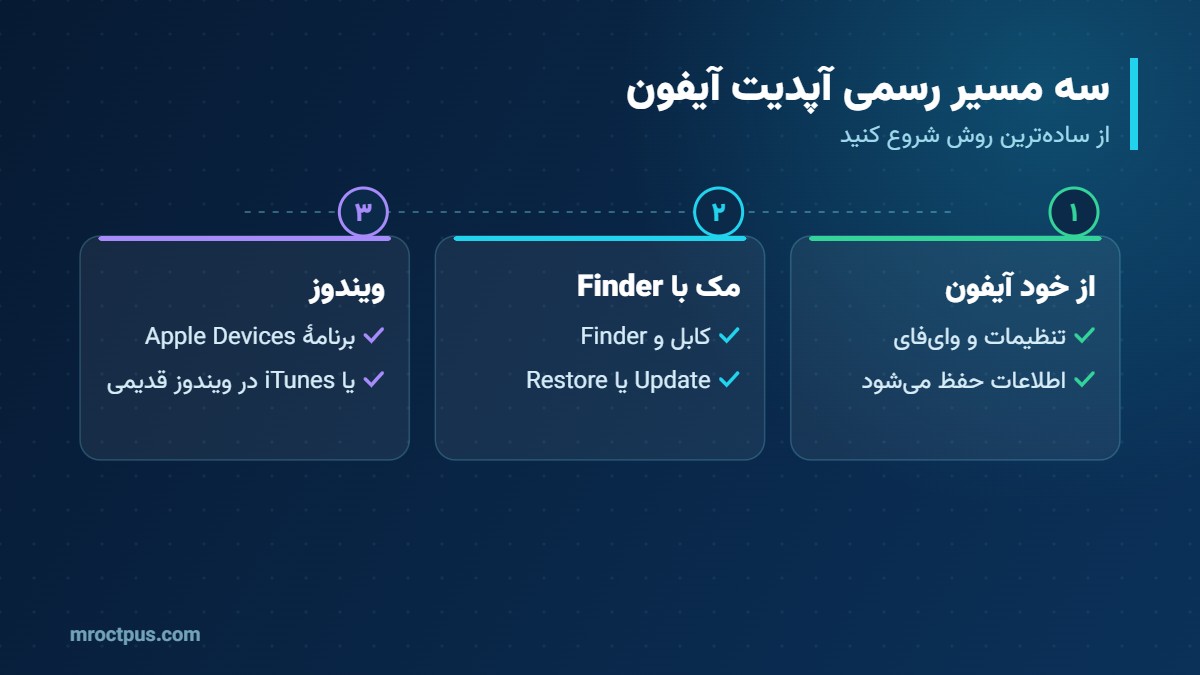
روش ۱: آپدیت از روی خود آیفون
سادهترین روش برای دستگاهی که روشن است و کار میکند:
-
اتصال به وایفایدستگاه را به وایفای پایدار وصل کنید و آن را به شارژر بزنید.
-
بررسی آپدیتبه Settings › General › Software Update بروید.
-
دانلود و نصبروی Update Now یا Install Now بزنید و رمز صفحه را وارد کنید.
-
صبر تا پایاندستگاه ریاستارت میشود و نوار پیشرفت زیر لوگوی اپل ظاهر میشود. آن را خاموش نکنید.
آپدیت خودکار
در Settings › General › Software Update › Automatic Updates میتوانید تعیین کنید آپدیتها خودکار دانلود و شبها هنگام شارژ نصب شوند. گزینهٔ نصب خودکار پاسخهای امنیتی و فایلهای سیستمی هم در همین بخش قرار دارد. روشن نگهداشتن این گزینهها دستگاه را در برابر حفرههای امنیتی تازه محافظت میکند.
اگر آپدیت دانلود یا نصب نمیشود
- فضای خالی را بیشتر کنید؛ آپدیتهای اصلی به چند گیگابایت فضا نیاز دارند.
- در Settings › General › iPhone Storage، فایل آپدیت ناقص را حذف و دوباره دانلود کنید.
- شبکهٔ وایفای دیگری را امتحان کنید.
- اگر باز هم نشد، از روش کامپیوتری استفاده کنید.
روش ۲: آپدیت و ریستور با کامپیوتر
برنامهٔ مورد نیاز به سیستمعامل کامپیوتر بستگی دارد:
| کامپیوتر | برنامه | نکته |
|---|---|---|
| مک با macOS Catalina یا جدیدتر | Finder | دستگاه در نوار کناری Finder دیده میشود |
| مک با macOS Mojave یا قدیمیتر | iTunes | نسخهٔ داخل خود سیستم |
| ویندوز ۱۰ (22H2) و ۱۱ | Apple Devices از Microsoft Store | جایگزین iTunes برای مدیریت دستگاه |
| ویندوز قدیمیتر | iTunes | از صفحهٔ دانلود iTunes |
-
اتصالدستگاه را با کابل به کامپیوتر وصل کنید. اگر پیام Trust This Computer آمد، Trust را بزنید و رمز صفحه را وارد کنید.
-
انتخاب دستگاهدر Finder از نوار کناری، در Apple Devices یا iTunes از آیکون دستگاه، آن را انتخاب کنید.
-
آپدیتروی Check for Update و سپس Update بزنید تا آخرین نسخه نصب شود.
-
ریستور در صورت نیازاگر آپدیت مشکل را حل نکرد، Restore iPhone را بزنید. برنامه بکاپ گرفتن را پیشنهاد میکند.
-
راهاندازیبعد از پایان، دستگاه ریاستارت میشود و باید آن را از ابتدا یا از بکاپ راهاندازی کنید.
برای ریستور یک دستگاه سالم، باید ابتدا Find My را در Settings › نام شما › Find My خاموش کنید. در حالت ریکاوری این شرط وجود ندارد، اما قفل فعالسازی بعد از ریستور همچنان فعال است.
ریستور با فایل IPSW دستی
وقتی اینترنت کامپیوتر ضعیف است یا ریستور چند بار وسط دانلود قطع میشود، میتوان فایل IPSW را جداگانه دانلود کرد و به برنامه داد:
-
دانلود فایلفایل IPSW مخصوص دقیقاً همان مدل دستگاه را تهیه کنید. فایلها بر اساس شناسهٔ مدل (مثل iPhone12,1) جدا هستند.
-
نگهداشتن کلیددر Finder یا Apple Devices کلید Option (مک) یا Shift (ویندوز) را نگه دارید و روی Restore بزنید.
-
انتخاب فایلفایل IPSW را انتخاب کنید تا برنامه آن را نصب کند.
فایلهای IPSW تستشده برای هر مدل در محصول دانلود فایل فلش آیفون (IPSW) آماده است. یادتان باشد که فقط نسخهای نصب میشود که اپل هنوز امضا میکند.
استفاده از فایل IPSW مدل دیگر یا نسخهٔ امضانشده با خطا متوقف میشود. این خطاها با تکرار کار حل نمیشوند.
مقایسهٔ برنامههای آپدیت و ریستور
علاوه بر برنامههای رسمی اپل، تعمیرکاران از برنامههایی مثل 3uTools هم استفاده میکنند. همهٔ آنها در نهایت از همان سرور امضای اپل استفاده میکنند و هیچکدام نمیتوانند نسخهٔ امضانشده نصب کنند:
| برنامه | سیستم | نقطهٔ قوت | نکته |
|---|---|---|---|
| Finder | macOS Catalina و جدیدتر | داخل خود سیستم، بدون نصب | ساده و رسمی |
| Apple Devices | ویندوز ۱۰ و ۱۱ | جایگزین رسمی iTunes در ویندوز | از Microsoft Store نصب میشود |
| iTunes | ویندوز و مکهای قدیمی | سازگاری با سیستمهای قدیمی | در ویندوز جدید برای پادکست و کتاب صوتی |
| 3uTools | ویندوز | نمایش اطلاعات دستگاه و دانلود سریع فایل | برنامهٔ غیررسمی؛ فقط از سایت سازنده دانلود کنید |
دانلود و نصب iTunes و Apple Devices را در صفحهٔ دانلود iTunes برای ویندوز و مک توضیح دادهایم.
حالت ریکاوری (Recovery Mode)
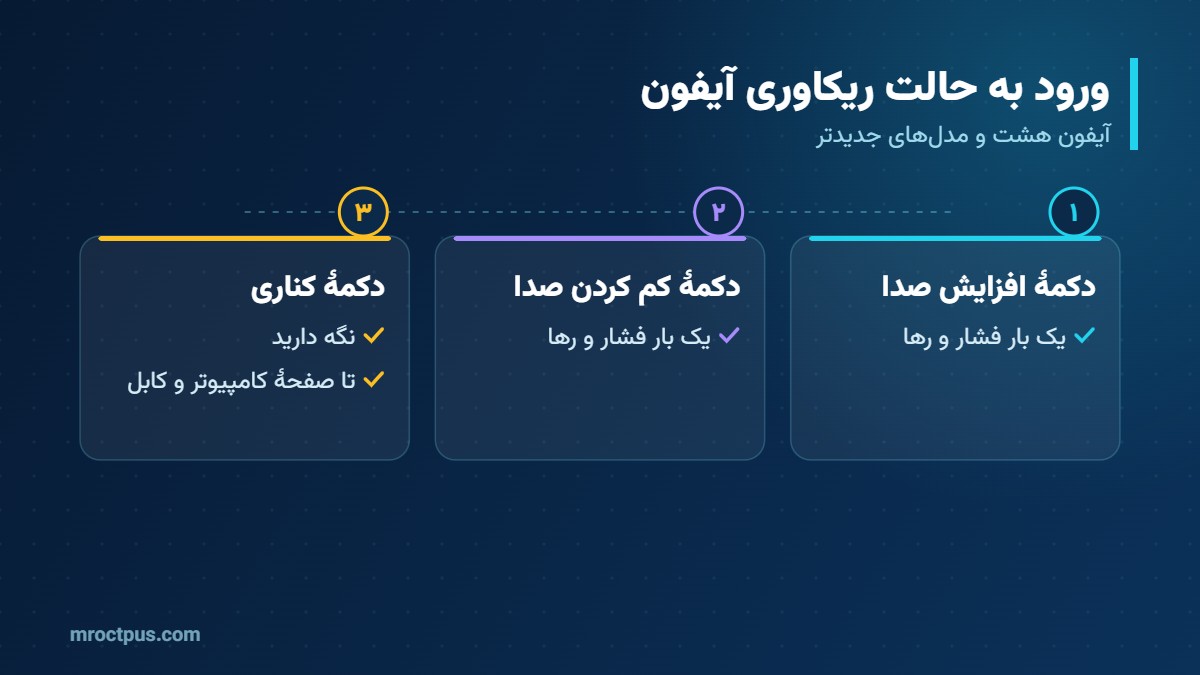
وقتی دستگاه روی لوگوی اپل گیر کرده، مدام ریاستارت میشود یا کامپیوتر آن را نمیشناسد، باید آن را به حالت ریکاوری برد. در این حالت روی صفحه تصویر کامپیوتر و کابل ظاهر میشود و برنامه پیشنهاد Update یا Restore میدهد.
| مدل | ترکیب دکمهها (کابل وصل باشد) |
|---|---|
| آیفون ۸ و جدیدتر، آیفون SE نسل دوم به بعد | افزایش صدا را فشار دهید و رها کنید، کم کردن صدا را فشار دهید و رها کنید، سپس دکمهٔ کناری را نگه دارید تا صفحهٔ ریکاوری بیاید |
| آیفون ۷ و ۷ پلاس | دکمهٔ کم کردن صدا و دکمهٔ کناری را با هم نگه دارید |
| آیفون ۶s و قدیمیتر، SE نسل اول | دکمهٔ هوم و دکمهٔ کناری یا بالا را با هم نگه دارید |
| آیپد بدون دکمهٔ هوم | افزایش صدا، کم کردن صدا (دکمهٔ نزدیکتر و دورتر از دکمهٔ بالا بسته به مدل)، سپس نگهداشتن دکمهٔ بالا |
وقتی لوگوی اپل ظاهر شد، دکمه را رها نکنید؛ تا صفحهٔ کامپیوتر و کابل نگه دارید. اگر برنامه بیش از پانزده دقیقه در دانلود ماند، دستگاه خودش از حالت ریکاوری خارج میشود و باید مراحل را تکرار کنید.
حالت DFU؛ آخرین راه
DFU (بهروزرسانی سفتافزار دستگاه) عمیقترین حالت بازیابی آیفون است. در این حالت صفحه کاملاً سیاه میماند و حتی بوتلودر iOS اجرا نمیشود؛ برنامهٔ کامپیوتر دستگاه را «در حالت ریکاوری» نشان میدهد و فقط Restore را پیشنهاد میکند.
ورود به DFU در آیفون ۸ و جدیدتر
-
اتصالآیفون را به کامپیوتر وصل کنید.
-
دکمههای صداافزایش صدا و سپس کم کردن صدا را فشار دهید و رها کنید.
-
دکمهٔ کناریدکمهٔ کناری را نگه دارید تا صفحه سیاه شود.
-
ترکیب دومبلافاصله دکمهٔ کم کردن صدا را هم اضافه کنید و هر دو را حدود پنج ثانیه نگه دارید.
-
رها کردن کناریدکمهٔ کناری را رها کنید ولی کم کردن صدا را حدود ده ثانیه دیگر نگه دارید. صفحه باید سیاه بماند.
اگر لوگوی اپل ظاهر شد، دکمهها را خیلی طولانی نگه داشتهاید و باید از اول شروع کنید. DFU فقط برای وقتی است که حالت ریکاوری جواب نداده است.
نکتههای مخصوص آیپد و مدلهای قدیمی
روش آپدیت و ریستور آیپد همان روش آیفون است، با چند تفاوت کوچک:
- آیپدهای بدون دکمهٔ هوم ترکیب دکمهٔ متفاوتی برای ریکاوری دارند؛ دکمههای صدا ممکن است کنار یا بالای دستگاه باشند.
- آیپدهای دارای درگاه USB-C با کابل USB-C به USB-C یا USB-C به USB-A وصل میشوند؛ کابل فقطشارژ کار نمیکند.
- آیفونها و آیپدهایی که دیگر آپدیت اصلی نمیگیرند، همچنان با آخرین نسخهٔ امضاشدهٔ مخصوص خودشان ریستور میشوند.
- آیپاد تاچ و آیفونهای بسیار قدیمی ممکن است فقط با iTunes روی سیستمهای قدیمی شناخته شوند.
اپل برای مدلهایی که از نسخهٔ جدید iOS پشتیبانی نمیکنند، گاهی آپدیت امنیتی روی نسخهٔ قبلی منتشر میکند. پس «آخرین نسخه» برای هر دستگاه ممکن است متفاوت باشد.
خطاهای رایج و راهحل
| خطا یا مشکل | معنی ساده | اولین کار |
|---|---|---|
| دستگاه در کامپیوتر دیده نمیشود | کابل، درایور یا برنامهٔ قدیمی | کابل اصلی، بهروزرسانی برنامه و حالت ریکاوری |
| خطای 4013 یا 4014 | قطع ارتباط هنگام ریستور | کابل و پورت دیگر؛ در صورت تکرار بررسی سختافزار |
| خطای 3194 | ارتباط با سرور امضای اپل برقرار نشد | بررسی اینترنت؛ فایل IPSW امضاشده |
| خطای 9 یا 14 | قطع اتصال یا فایل خراب | کابل دیگر و دانلود دوبارهٔ فایل |
| This device isn’t eligible | نسخهٔ درخواستی امضا نمیشود | آخرین نسخهٔ امضاشده را نصب کنید |
راهنمای کامل خطاها: معنی تکتک کدهای خطای ریستور و فلش آیفون در iTunes، Finder، Apple Devices و 3uTools (مثل 4013، 3194، 9، 14 و 1110)، با علت، راهحل مرحلهای و نشانههای خرابی سختافزاری را در مقالهٔ خطاهای فلش و ریستور آیفون بخوانید.
بعد از آپدیت یا ریستور
- در صفحهٔ راهاندازی، زبان و منطقه را انتخاب و به وایفای وصل شوید.
- اگر Activation Lock ظاهر شد، Apple Account صاحب دستگاه را وارد کنید.
- از بکاپ iCloud یا کامپیوتر اطلاعات را برگردانید.
- در Settings › General › About، نسخهٔ نصبشده را بررسی کنید.
- کد
*#06#را بگیرید تا IMEI و سریال را ببینید.
برای خدمات و محصولات اپل مثل گیفت کارت و سرویسهای مرتبط، بخش محصولات اپل فروشگاه را ببینید.
واژهنامهٔ ساده
سوالات متداول
آیا آپدیت آیفون اطلاعات را پاک میکند؟
میتوانم iOS را به نسخهٔ قبلی برگردانم؟
در ویندوز ۱۱ از iTunes استفاده کنم یا Apple Devices؟
فرق حالت ریکاوری و DFU چیست؟
آیا ریستور قفل iCloud را برمیدارد؟
iOS 27 روی کدام آیفونها نصب میشود؟
ریستور آیفون چقدر طول میکشد؟
بکاپ رمزگذاریشده چه فرقی دارد؟
خطای 4013 یعنی گوشی خراب است؟
فایل IPSW آیفون لازم دارید؟ فایلهای رسمی و تستشدهٔ هر مدل برای ریستور دستی آماده است.



