
دانلود GApps برای اندروید؛ انتخاب بستهٔ درست (MindTheGapps، NikGapps) و آموزش نصب از ریکاوری
ANDROID · GAPPS · CUSTOM ROM
GApps؛ سرویسهای گوگل روی کاستوم رام
GApps (مخفف Google Apps) بستهای است که Play Store، Google Play Services و برنامههای اصلی گوگل را روی کاستوم رامهایی مثل LineageOS نصب میکند. این رامها بهخاطر مسائل مجوز، بدون برنامههای گوگل منتشر میشوند و اگر بستهٔ درست را در زمان درست فلش نکنید، با خطای پشتسرهم Play Services یا بوتلوپ روبهرو میشوید. در این راهنما ساده توضیح دادهایم GApps چیست، کدام بسته با رام شما جور است، از کجا دانلود کنید و چطور بدون دردسر از ریکاوری نصبش کنید.
خلاصهٔ سریع: GApps فقط برای کاستوم رام بدون گوگل است، نه رام رسمی. نسخهٔ اندروید رام و معماری پردازنده (تقریباً همیشه arm64) را پیدا کنید، بستهٔ MindTheGapps همنسخه را از لینک رسمی بگیرید و آن را بلافاصله بعد از فلش رام و قبل از اولین روشن شدن از ریکاوری فلش کنید. اگر رام را یک بار بوت کردهاید، معمولاً باید دیتا را پاک کنید و دوباره رام و GApps را پشتسرهم فلش کنید.
GApps چیست و چرا کاستوم رامها آن را ندارند؟
اندروید دو بخش دارد: بخش متنباز (AOSP) که هر کسی میتواند از آن رام بسازد، و سرویسهای گوگل (GMS) که متنباز نیستند و گوگل آنها را فقط با مجوز به سازندگان گوشی میدهد. سامسونگ، شیائومی گلوبال و بیشتر برندها این مجوز را دارند و Play Store از کارخانه روی گوشی است. اما تیمهایی مثل LineageOS مجوز توزیع برنامههای گوگل را ندارند؛ برای همین رامشان را «خالی» منتشر میکنند و انتخاب را به کاربر میسپارند.
GApps همان بستهای است که این جای خالی را پر میکند. یک فایل ZIP قابل فلش است که از ریکاوری کاستوم نصب میشود و برنامهها را مستقیم در بخش سیستم قرار میدهد تا مثل رام رسمی رفتار کنند.
داخل بستهٔ GApps چیست؟
| جزء | کار آن | اگر نباشد |
|---|---|---|
| Google Services Framework | پایهٔ ارتباط گوشی با سرورهای گوگل | هیچ برنامهٔ گوگلی کار نمیکند |
| Google Play Services | موقعیت مکانی، اعلانها، ورود با گوگل و… | بسیاری از برنامهها خطا میدهند یا اعلان نمیگیرند |
| Google Play Store | نصب و بهروزرسانی برنامهها | باید از فروشگاههای دیگر استفاده کنید |
| برنامههای اضافه (Gmail، Maps، Chrome…) | بسته به نوع بسته | از Play Store نصب میشوند |
سه جزء اول هستهٔ اصلیاند. کوچکترین بستهها فقط همینها را دارند و بقیهٔ برنامهها را بعداً از Play Store نصب میکنید؛ این کار فضای سیستم را کمتر اشغال میکند.
چه کسی به GApps نیاز دارد و چه کسی ندارد؟
بیشترین اشتباه کاربران فلش کردن GApps روی گوشیای است که اصلاً به آن نیاز ندارد. جدول زیر را ببینید:
| وضعیت گوشی | نیاز به GApps | توضیح |
|---|---|---|
| رام رسمی سامسونگ، شیائومی گلوبال، موتورولا و… | خیر | سرویسهای گوگل از کارخانه نصب است؛ فلش GApps سیستم را خراب میکند |
| کاستوم رام بدون گوگل (مثل LineageOS) | بله | باید همزمان با نصب رام فلش شود |
| کاستوم رامی که روی آن نوشته GApps included | خیر | برنامههای گوگل داخل خود رام است |
| رام چینی شیائومی (HyperOS چین) | معمولاً خیر | بیشتر وقتها با فعال کردن سرویسهای گوگل در تنظیمات یا نصب از فروشگاه داخلی حل میشود |
| گوشیهای هواوی جدید (بدون GMS) | خیر | این گوشیها کاستوم ریکاوری ندارند و GApps رویشان نصب نمیشود |
اگر فقط Play Store ندارید
اگر گوشی رام رسمی دارد و فقط Play Store را پاک کردهاید یا غیرفعال است، به فلش نیازی نیست. از مسیر تنظیمات بخش برنامهها، فهرست برنامههای غیرفعال را ببینید و Google Play Store را فعال کنید. اگر هم کلاً به گوگل دسترسی ندارید، جایگزینهای گوگلپلی را ببینید.
پیش از دانلود: نسخهٔ اندروید و معماری پردازنده
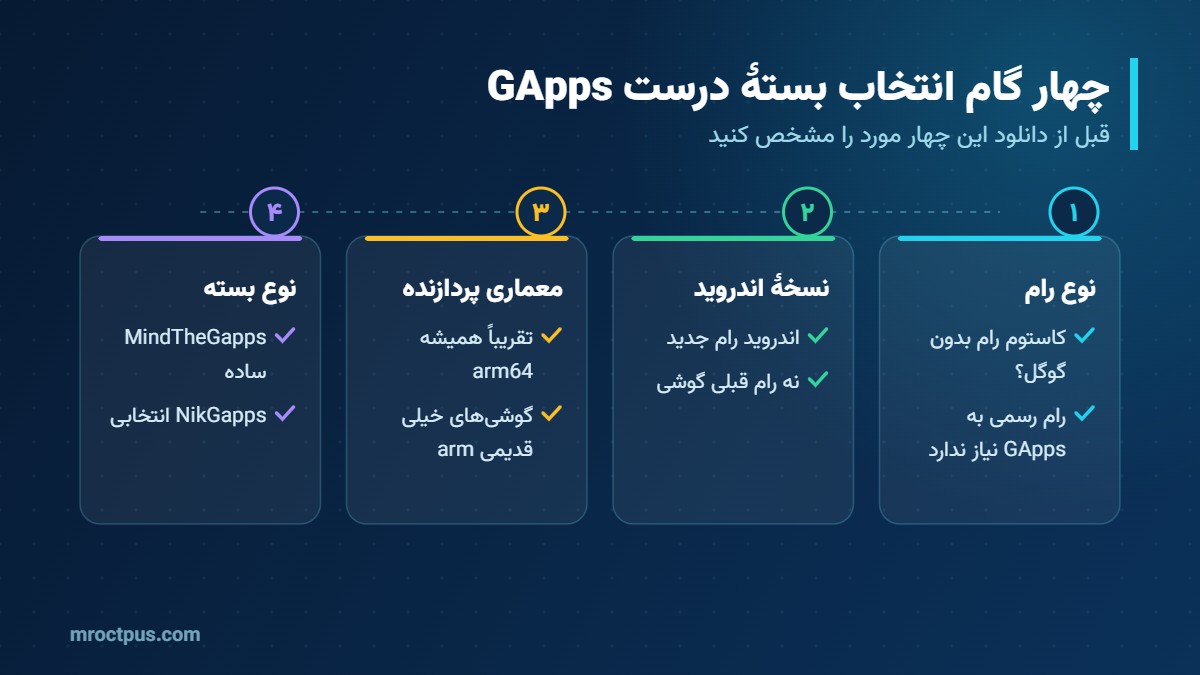
هر بستهٔ GApps برای یک نسخهٔ اندروید و یک معماری پردازنده ساخته شده است. اگر یکی از این دو اشتباه باشد، فلش با خطا متوقف میشود یا بدتر، گوشی روی لوگو میماند.
-
نسخهٔ اندروید رام جدیدنسخهٔ اندروید کاستوم رامی که میخواهید نصب کنید ملاک است، نه رامی که الان روی گوشی است. این عدد در صفحهٔ دانلود رام یا نام فایل آن آمده است.
-
معماری پردازندهتقریباً همهٔ گوشیهای چند سال اخیر ۶۴ بیتیاند و بستهٔ
arm64لازم دارند. برای اطمینان، برنامهٔ CPU-Z را نصب کنید و در بخش System مقدار Kernel Architecture را ببینید. -
نوع پارتیشنبندیگوشیهای جدید پارتیشن A/B و پارتیشن سیستم داینامیک دارند و فضای سیستم آنها محدود است؛ برایشان بستهٔ کوچکتر امنتر است.
نسخههای LineageOS و اندروید
| LineageOS | اندروید | بستهٔ پیشنهادی ویکی LineageOS |
|---|---|---|
| ۲۲ | ۱۵ | MindTheGapps نسخهٔ ۱۵ |
| ۲۳ | ۱۶ | MindTheGapps نسخهٔ ۱۶ |
| ۲۴ (مهر ۱۴۰۵) | ۱۷ | جدول ویکی را برای بستهٔ همنسخه چک کنید |
LineageOS 24 بر پایهٔ اندروید ۱۷ در مهر ۱۴۰۵ منتشر شد. در زمان نوشتن این مقاله، جدول رسمی ویکی LineageOS بستهٔ نسخههای ۲۲ و ۲۳ را نشان میداد؛ برای نسخهٔ ۲۴ قبل از نصب، صفحهٔ ویکی را دوباره ببینید و بستهٔ مخصوص اندروید ۱۷ را بگیرید. هرگز بستهٔ اندروید ۱۶ را روی رام اندروید ۱۷ نصب نکنید.
مقایسهٔ بستههای GApps: کدام را انتخاب کنیم؟
سالها OpenGApps مرجع اصلی بود، اما این پروژه از اندروید ۱۱ جلوتر نرفت. امروز دو بستهٔ فعال اصلی وجود دارد:
| بسته | نسخههای اندروید | ویژگی | مناسب برای |
|---|---|---|---|
| MindTheGapps | نسخههای جدید، همگام با LineageOS | یک بستهٔ کمحجم و استاندارد | بیشتر کاربران؛ پیشنهاد رسمی LineageOS |
| NikGapps | نسخههای جدید | چند اندازه از Core تا Full و افزونههای جدا | کسی که میخواهد برنامهها را انتخابی نصب کند |
| OpenGApps | فقط تا اندروید ۱۱ | اندازههای pico تا super | فقط رامهای قدیمی |
اندازههای NikGapps
- Core: فقط Play Services، Play Store و Services Framework؛ کمحجمترین و امنترین.
- Basic: هسته بهعلاوهٔ چند برنامهٔ ضروری.
- Omni، Stock و Full: برنامههای بیشتر تا تقریباً همهٔ برنامههای گوگل؛ فضای سیستم بیشتری میخواهد.
اندازههای OpenGApps (فقط رام قدیمی)
اگر رام اندروید ۱۱ یا قدیمیتر دارید، pico (فقط Play Store و سرویسها) یا nano کمدردسرترند. بستههای بزرگتر روی بسیاری از گوشیها خطای کمبود فضا میدهند.
اگر مطمئن نیستید، MindTheGapps همنسخه با رام را انتخاب کنید. کمحجم است، با LineageOS آزمایش شده و انتخاب اشتباه در آن تقریباً فقط به نسخه و معماری محدود میشود.
دانلود GApps از صفحههای رسمی
بستههای GApps را تیمهای مستقل میسازند و مرتب بهروز میکنند. بهترین کار دانلود مستقیم از صفحهٔ رسمی هر پروژه است تا همیشه آخرین بیلد را بگیرید و فایل دستکاریشده دریافت نکنید:
از کدام بخش سایت دانلود کنم؟
- MindTheGapps: مخزن مخصوص نسخهٔ اندروید و معماری را باز کنید و آخرین فایل ZIP را از بخش Releases بگیرید.
- ویکی LineageOS: در جدول، نسخهٔ LineageOS خود را پیدا کنید؛ لینک ARM64 یا ARM مستقیم به بستهٔ درست میرود.
- NikGapps: نسخهٔ اندروید را انتخاب کنید و سپس اندازهٔ بسته (مثلاً Core یا Basic).
- OpenGApps: به ترتیب Platform (معماری)، Android (نسخه) و Variant (اندازه) را انتخاب کنید.
فایلهایی که با نام «GApps جدید» در کانالها و سایتهای ناشناس پخش میشوند ممکن است دستکاری شده باشند. چون GApps با بالاترین دسترسی در سیستم نصب میشود، فقط از منبع رسمی دانلود کنید.
آموزش نصب GApps از ریکاوری
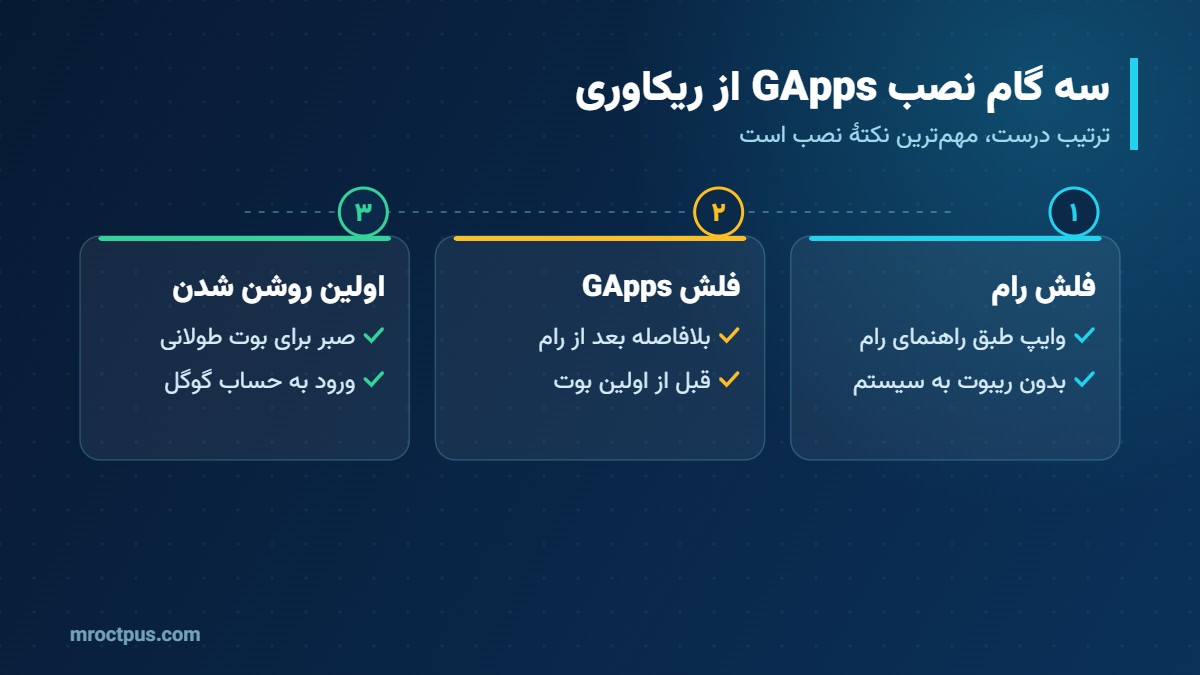
قاعدهٔ طلایی: GApps باید بلافاصله بعد از فلش رام و قبل از اولین بوت نصب شود. دلیلش این است که در اولین روشن شدن، اندروید برای برنامههای موجود پوشهٔ داده و مجوز میسازد. اگر سرویسهای گوگل بعداً اضافه شوند، این مجوزها ناقص میماند و Play Services مدام بسته میشود.
-
بکاپ بگیریدقبل از هر کاری از اطلاعات گوشی بکاپ کامل بگیرید؛ نصب کاستوم رام معمولاً حافظه را پاک میکند.
-
انتقال فایلهافایل رام و فایل GApps را در حافظه یا کارت حافظه کپی کنید، یا آماده باشید با
adb sideloadاز کامپیوتر بفرستید. -
ورود به ریکاوریگوشی را خاموش کنید و با کلیدهای مخصوص مدل وارد TWRP، OrangeFox یا ریکاوری خود رام شوید. روش ورود در مقالهٔ رفتن به حالت ریکاوری آمده است.
-
فلش رامطبق راهنمای همان رام وایپهای لازم را انجام دهید و فایل رام را نصب کنید. بعد از آن ریبوت به سیستم نکنید.
-
فلش GAppsدوباره Install را بزنید، فایل GApps را انتخاب و تأیید کنید. اگر راهنمای رام گفته، در گوشیهای A/B قبل از این مرحله یک بار به ریکاوری ریبوت کنید.
-
اولین روشن شدنحالا Reboot System را بزنید. اولین بوت چند دقیقه طول میکشد. بعد از بالا آمدن، حساب گوگل را وارد و Play Store را باز کنید.
نصب با adb sideload
اگر از ریکاوری خود LineageOS استفاده میکنید، بعد از نصب رام گزینهٔ Apply update و سپس Apply from ADB را بزنید و روی کامپیوتر دستور زیر را اجرا کنید:
adb sideload MindTheGapps.zipممکن است پیامی دربارهٔ امضای فایل ببینید؛ این طبیعی است چون بسته با کلید رام امضا نشده. برای این کار ابزار ADB و درایور گوشی لازم است؛ راهنمای فعال کردن USB debugging و درایورهای موبایل را ببینید.
نکتههای گوشیهای A/B و پارتیشن داینامیک
در گوشیهای A/B دو نسخه از سیستم (اسلات A و B) وجود دارد. وقتی رام را نصب میکنید، روی اسلات غیرفعال نوشته میشود و گوشی بعد از ریبوت به آن اسلات میرود. برای همین بسیاری از راهنماها میگویند بعد از فلش رام، یک بار «به ریکاوری» ریبوت کنید تا GApps روی همان اسلات جدید نصب شود.
| حالت | چه کنیم | اگر رعایت نشود |
|---|---|---|
| گوشی A/B با ریکاوری خود رام | بعد از رام، ریبوت به ریکاوری و سپس GApps | GApps روی اسلات قدیمی میرود و اثری ندارد |
| گوشی قدیمی تکاسلات | رام و GApps پشتسرهم بدون ریبوت | — |
| پارتیشن سیستم داینامیک کمفضا | بستهٔ کوچک (MindTheGapps یا NikGapps Core) | خطای کمبود فضا یا بوتلوپ |
راهنمای نصب هر رام برای همان مدل گوشی نوشته شده است. اگر با این مقاله تفاوت داشت، دستور راهنمای رام را دنبال کنید.
Play Integrity و برنامههای بانکی روی کاستوم رام
بعد از نصب GApps شاید ببینید Play Store کار میکند ولی بعضی برنامههای بانکی، پرداخت یا پخش فیلم اجرا نمیشوند. دلیلش GApps نیست. گوگل با سرویسی به نام Play Integrity بررسی میکند گوشی رام تأییدشده و بوتلودر قفل دارد یا نه. روی کاستوم رام با بوتلودر باز، این بررسی رد میشود و برنامههایی که به آن حساساند کار نمیکنند.
| برنامه | روی کاستوم رام | توضیح |
|---|---|---|
| Gmail، Maps، YouTube | معمولاً کار میکند | به Play Integrity حساس نیستند |
| برنامههای بانکی و پرداخت | ممکن است اجرا نشود | بستگی به سیاست هر برنامه دارد |
| Google Wallet | معمولاً پرداخت غیرفعال میشود | نیاز به گوشی تأییدشده |
| بعضی بازیها و سرویسهای پخش | ممکن است محدود شوند | بسته به برنامه |
اگر برنامههای بانکی برایتان حیاتی است، قبل از نصب کاستوم رام به این محدودیت فکر کنید. در سامسونگ هم نصب هر فایل غیررسمی شمارندهٔ Knox را برای همیشه تغییر میدهد؛ توضیح کامل در Knox counter چیست.
رفع خطاهای رایج نصب GApps
| خطا یا علامت | دلیل | راهحل |
|---|---|---|
| Insufficient storage space (Error 70 در OpenGApps) | فضای سیستم برای بسته کم است | بستهٔ کوچکتر یا MindTheGapps |
| Incompatible Android version (Error 64) | نسخهٔ اندروید بسته با رام یکی نیست | بستهٔ همنسخه با رام |
| Wrong architecture (Error 20) | arm بهجای arm64 یا برعکس | بررسی دوباره با CPU-Z |
| Google Play Services keeps stopping | GApps بعد از اولین بوت نصب شده یا ناسازگار است | پاک کردن دیتا و فلش پشتسرهم رام و GApps |
| گیر کردن روی لوگو بعد از GApps | بستهٔ اشتباه یا کمبود فضا | وایپ Cache، و در صورت ادامه فلش دوبارهٔ رام و بستهٔ کوچکتر |
| Device is not certified در Play Store | رد شدن Play Integrity | محدودیت گوگل است، نه مشکل بسته |
وقتی گوشی بالا نمیآید
اگر بعد از نصب GApps گوشی روی لوگو ماند، اول وارد ریکاوری شوید و فقط Cache و Dalvik را پاک کنید. اگر حل نشد، رام را دوباره فلش کنید، بستهٔ همنسخهٔ کوچکتری انتخاب کنید و بعد ریبوت کنید. اگر ریکاوری هم بالا نمیآید، باید فایل فلش رسمی را با ابزار مخصوص برند نصب کنید.
استفاده از گوشی بدون GApps
بعضی کاربران عمداً کاستوم رام را بدون گوگل نگه میدارند تا حریم خصوصی بیشتر یا باتری بهتر داشته باشند. در این حالت:
- F-Droid: فروشگاه برنامههای متنباز، بدون نیاز به حساب گوگل.
- Aurora Store: کلاینت متنباز برای دریافت برنامههای Play Store بدون نصب سرویسهای گوگل.
- فروشگاههای ایرانی: برای برنامههای بانکی و داخلی.
- microG: پروژهای متنباز که بخشی از کار Play Services را شبیهسازی میکند؛ فقط روی رامهایی که آن را پشتیبانی میکنند.
یادتان باشد بدون Play Services اعلانهای بعضی پیامرسانها دیر میرسد و برخی برنامهها اصلاً اجرا نمیشوند. فهرست کامل گزینهها در برنامههای جایگزین گوگلپلی آمده است.
پیشنیازها و ریسکها قبل از شروع
نصب GApps خودش ساده است؛ کار اصلی آماده کردن گوشی برای کاستوم رام است:
| پیشنیاز | چرا لازم است | راهنما |
|---|---|---|
| بوتلودر باز | بدون آن ریکاوری و رام غیررسمی نصب نمیشود | آنلاک بوتلودر شیائومی |
| ریکاوری کاستوم | برای فلش فایل ZIP | کاستوم ریکاوری چیست |
| کاستوم رام سازگار با مدل | رام باید دقیقاً برای مدل شما باشد | دستههای کاستوم رام فروشگاه |
| بکاپ کامل | آنلاک بوتلودر و نصب رام حافظه را پاک میکند | بکاپ کامل اندروید |
آنلاک بوتلودر و نصب رام غیررسمی ممکن است گارانتی را از بین ببرد و همهٔ اطلاعات را پاک کند. فلش بستهٔ اشتباه میتواند گوشی را در بوتلوپ نگه دارد. این کارها را فقط روی گوشی خودتان و با آگاهی کامل انجام دهید.
فایلهای ریکاوری و رام به تفکیک مدل در فایل TWRP شیائومی، کاستوم رام شیائومی و کاستوم رام سامسونگ موجود است. اگر منوی TWRP شما چینی است، تغییر زبان TWRP را ببینید.
واژهنامهٔ ساده
سوالات متداول
GApps را روی رام رسمی گوشی نصب کنم؟
بهترین بستهٔ GApps کدام است؟
OpenGApps هنوز قابل استفاده است؟
اگر رام را یک بار روشن کرده باشم و بعد GApps نصب کنم چه میشود؟
معماری arm64 را از کجا بفهمم؟
برای LineageOS 24 کدام GApps را بگیرم؟
بعد از نصب GApps برنامههای بانکی کار میکنند؟
بدون ریکاوری کاستوم میتوانم GApps نصب کنم؟
کاستوم رام یا فایل TWRP لازم دارید؟ فایلهای ریکاوری و کاستوم رام به تفکیک مدل در فروشگاه موجود است.



