
آموزش فلش گوشی اوپو و ریلمی؛ از آپدیت رسمی و ریکاوری تا فلش با کامپیوتر
OPPO · REALME · COLOROS · FLASH
فلش گوشی اوپو و ریلمی؛ راهنمای کامل و بهروز
فلش کردن یعنی نوشتن دوبارهٔ سیستمعامل (فریمور) روی حافظهٔ گوشی. در گوشیهای اوپو (OPPO) و ریلمی (realme) که هر دو روی پایهٔ مشترک ColorOS ساخته میشوند، فلش برای رفع بوتلوپ، گیر کردن روی لوگو، خرابی بعد از آپدیت یا برگشت به نرمافزار سالم کارخانه انجام میشود. ولی این دو برند از چند سال پیش فلش با کامپیوتر را محدود کردهاند و همین باعث شده خیلی از آموزشهای قدیمی دیگر جواب ندهند. در این راهنما روشها را از ساده به پیشرفته مرتب کردهایم، معنی فایلها و اصطلاحها را توضیح دادهایم و گفتهایم هر روش برای کدام شرایط مناسب است.
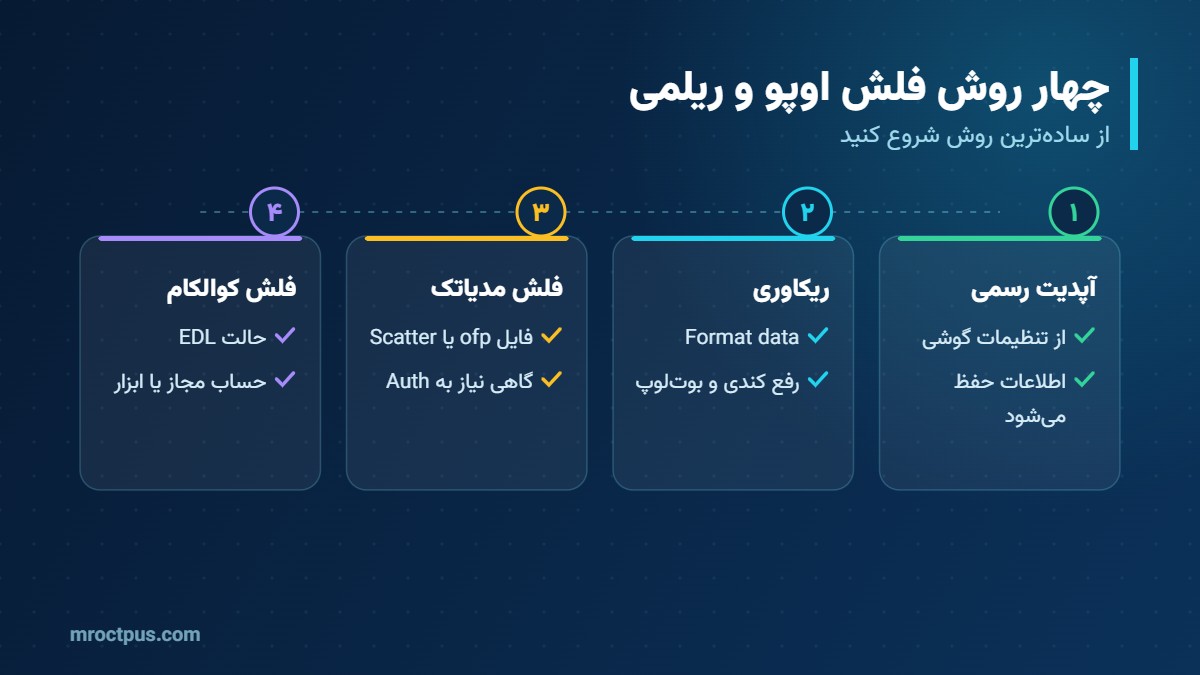
خلاصهٔ سریع: اگر گوشی روشن میشود، اول آپدیت رسمی یا Format data از ریکاوری را امتحان کنید. اگر گوشی بالا نمیآید، نوع پردازنده را مشخص کنید: مدلهای مدیاتک با فایلهای مخصوص مدیاتک و مدلهای کوالکام با ابزار حالت EDL فلش میشوند. فایلهای رسمی کامپیوتری این دو برند معمولاً پسوند .ofp دارند و در بیشتر مدلهای جدید فلش آنها به حساب مجاز سرویس یا ابزارهای تعمیراتی نیاز دارد. فایل فلش درست را با کد مدل دقیق (مثل CPH یا RMX) انتخاب کنید.
فلش گوشی اوپو و ریلمی چه زمانی لازم است؟
فلش آخرین مرحلهٔ تعمیر نرمافزاری است، نه اولین. بسیاری از مشکلاتی که کاربران برای آن دنبال فلش میگردند، با ریست کارخانه یا آپدیت معمولی حل میشوند. فلش وقتی لازم است که سیستمعامل آنقدر خراب شده باشد که گوشی دیگر خودش نتواند آن را تعمیر کند.
نشانههایی که فلش را لازم میکنند
- بوتلوپ: گوشی مدام روی لوگو ریاستارت میشود.
- گیر کردن روی لوگوی OPPO یا realme یا صفحهٔ «Powered by Android».
- خرابی بعد از آپدیت ناقص یا قطع شدن برق وسط آپدیت.
- نصب رام غیررسمی و تصمیم برای برگشت به رام رسمی.
- گوشیای که فقط به حالت دانلود یا EDL میرود و صفحهاش سیاه است (اصطلاحاً هارد بریک).
وقتی فلش کمکی نمیکند
اگر مشکل سختافزاری باشد (مثلاً حافظهٔ eMMC یا UFS خراب، آسیب آب یا ضربه به برد)، فلش یا شکست میخورد یا بعد از مدتی مشکل برمیگردد. همچنین فلش، قفل حساب گوگل (FRP) یا قفل حساب اوپو و ریلمی را برنمیدارد؛ این قفلها برای محافظت از گوشی صاحب اصلی است و بعد از فلش هم باید با همان حساب وارد شد.
فلش با کامپیوتر معمولاً همهٔ اطلاعات کاربر را پاک میکند. اگر گوشی هنوز روشن میشود، قبل از هر کاری بکاپ بگیرید. راهنمای کامل در آموزش بکاپ کامل گوشی اندروید آمده است.
کد مدل و نسخهٔ نرمافزار را دقیق پیدا کنید
مهمترین قدم قبل از دانلود فایل فلش، شناختن مدل دقیق است. نام تجاری مثل «اوپو A57» یا «ریلمی C55» کافی نیست، چون یک نام تجاری ممکن است چند نسخهٔ سختافزاری داشته باشد. اوپو برای هر مدل یک کد با شروع CPH (مثلاً CPH2387) و ریلمی کدی با شروع RMX (مثلاً RMX3710) دارد.
کجا کد مدل را ببینیم؟
| روش | مسیر یا محل | وقتی کار میکند که |
|---|---|---|
| تنظیمات گوشی | Settings › About device یا About phone | گوشی روشن است |
| برچسب جعبه | پشت جعبهٔ اصلی گوشی | جعبه موجود است |
| سینی سیمکارت یا پشت گوشی | در برخی مدلها حک شده است | گوشی خاموش است |
| حالت ریکاوری | صفحهٔ اول ریکاوری ColorOS | گوشی به ریکاوری میرود |
شمارهٔ بیلد و منطقه
نسخهٔ نرمافزار اوپو و ریلمی شکلی مثل CPH2387_11_C.15 یا RMX3710_11_A.20 دارد. حرف بعد از عدد ۱۱ (A، C، F و…) نشاندهندهٔ سری بیلد است و نسخهها برای منطقههای مختلف (هند، اروپا، خاورمیانه و…) جدا منتشر میشوند. فایلی را انتخاب کنید که هم کد مدل و هم منطقهٔ آن با گوشی یکی باشد و نسخهٔ آن پایینتر از نسخهٔ فعلی نباشد؛ چون نصب نسخهٔ قدیمیتر (Downgrade) در بسیاری از مدلها بهخاطر محافظت از برگشت نسخه (Anti-rollback) مسدود است.
انواع فایل فلش اوپو و ریلمی
سازنده چند نوع فایل نرمافزاری منتشر میکند و هر کدام راه نصب جداگانهای دارد. اشتباه گرفتن آنها رایجترین دلیل ناکامی در فلش است:
| نوع فایل | پسوند | روش نصب | کاربرد |
|---|---|---|---|
| بستهٔ آپدیت کامل | .ozip یا .zip |
از داخل گوشی یا ریکاوری | آپدیت یا تعمیر بدون کامپیوتر |
| فریمور کارخانهای | .ofp |
ابزارهای کامپیوتری فلش | گوشی خاموش یا خراب |
| فریمور باز شده | Scatter یا فایلهای img | SP Flash Tool یا ابزارهای کوالکام | فلش بخشبهبخش توسط تعمیرکار |
| فایل Dump | فایل کامل حافظه | باکس یا پروگرمر حافظه | تعویض حافظه یا برد مرده |
فایل ofp چیست؟
فایل .ofp فریمور رمزگذاریشدهٔ اوپو و ریلمی است که برای ابزارهای کارخانه ساخته شده است. داخل آن همان پارتیشنهای معمولی اندروید (boot، system، vendor و…) قرار دارد، اما بدون ابزار مخصوص باز نمیشود. تعمیرکاران با ابزارهای تخصصی آن را به Scatter یا فایلهای img تبدیل میکنند تا با ابزارهای عمومی هم قابل فلش شود.
فایلهای فلش آماده و تستشده را میتوانید در فایل فلش اوپو و فایل فلش ریلمی پیدا کنید. برای بردهای مرده یا تعویض حافظه، فایل دامپ اوپو کاربرد دارد.
کدام روش فلش مناسب گوشی شماست؟
روش فلش به دو چیز بستگی دارد: آیا گوشی هنوز روشن میشود و پردازندهٔ آن چیست. جدول زیر کمک میکند در چند ثانیه مسیر درست را پیدا کنید:
| وضعیت گوشی | روش پیشنهادی | نیاز به کامپیوتر |
|---|---|---|
| روشن است ولی کند یا پرخطاست | آپدیت رسمی یا ریست کارخانه | ندارد |
| بوتلوپ، اما ریکاوری باز میشود | Format data یا نصب بستهٔ آپدیت از ریکاوری | ندارد |
| بالا نمیآید، پردازندهٔ مدیاتک | فلش با ابزارهای مدیاتک | دارد |
| بالا نمیآید، پردازندهٔ کوالکام | فلش در حالت EDL | دارد |
| هیچ نشانهای از اتصال ندارد | بررسی سختافزار یا فایل دامپ | دارد |
نوع پردازنده را از مشخصات فنی مدل در سایتهایی مثل GSMArena یا از بخش About phone ببینید. Dimensity و Helio یعنی مدیاتک؛ Snapdragon یعنی کوالکام. آشنایی بیشتر با پردازندهها در مقالهٔ انواع پردازندهٔ موبایل آمده است.
روش ۱: آپدیت رسمی و نصب بستهٔ کامل
سادهترین و امنترین نوع «فلش»، نصب دوبارهٔ نسخهٔ رسمی از خود گوشی است. در این روش اطلاعات معمولاً پاک نمیشود و هیچ خطری برای IMEI یا قفلها ندارد.
-
شارژ و اینترنتباتری را بالای ۵۰ درصد شارژ و گوشی را به وایفای پایدار وصل کنید.
-
بررسی آپدیتبه Settings › About device بروید و روی نسخهٔ ColorOS یا realme UI بزنید تا بخش بهروزرسانی باز شود.
-
دانلود و نصباگر نسخهٔ جدید آمده، دانلود و نصب کنید. در طول نصب گوشی را خاموش نکنید.
-
نصب دستی (در صورت پشتیبانی)در برخی مدلها و نسخهها، بستهٔ کامل رسمی را میتوان در حافظه گذاشت و از منوی بهروزرسانی، گزینهٔ نصب محلی را زد.
گزینهٔ نصب دستی بستهٔ کامل در همهٔ مدلها و نسخهها وجود ندارد و در نسخههای جدید محدودتر شده است. بستههای رسمی هم فقط از وبسایت پشتیبانی اوپو و ریلمی یا سرورهای خود سازنده قابل اعتمادند.
در مهر ۱۴۰۵، اوپو نسخهٔ ColorOS 17 مبتنی بر اندروید ۱۷ را معرفی کرده و انتشار آن از مدلهای پرچمدار آغاز شده است. بیشتر مدلهای میانرده هنوز روی ColorOS 16 یا realme UI 7 هستند؛ پس نبودن آپدیت جدید به معنی خرابی گوشی نیست.
روش ۲: ریکاوری و Format data
ریکاوری اوپو و ریلمی یک محیط کوچک جدا از اندروید است که حتی وقتی سیستم بالا نمیآید هم باز میشود. با آن میتوان اطلاعات را پاک کرد (ریست کارخانه)، کش را خالی کرد و در برخی مدلها سیستم را دوباره نصب کرد.
ورود به ریکاوری
-
خاموش کردن کاملگوشی را خاموش کنید. اگر خاموش نمیشود، دکمهٔ پاور و کم کردن صدا را چند ثانیه نگه دارید تا ریاستارت شود.
-
ترکیب دکمههادر بیشتر مدلها، دکمهٔ پاور + کم کردن صدا را با هم نگه دارید تا منوی ریکاوری ظاهر شود.
-
انتخاب زبانزبان English را انتخاب کنید. در ریکاوری ColorOS لمس صفحه کار میکند.
گزینههای مهم منوی ریکاوری
معمولاً قبل از Format data رمز صفحهٔ گوشی یا رمز حساب پرسیده میشود. این یک قابلیت امنیتی است. توضیح کامل حالت ریکاوری در آموزش حالت ریکاوری اندروید آمده است.
بعد از Format data، گوشی برای راهاندازی دوباره حساب گوگلی را میخواهد که قبلاً روی آن بوده است. اگر رمز آن را نمیدانید، قبل از پاک کردن، آن را بازیابی کنید.
روش ۳: فلش گوشی اوپو و ریلمی با کامپیوتر
وقتی گوشی نه بالا میآید و نه ریکاوری کمک میکند، باید سیستم را از طریق کامپیوتر نوشت. مسیر دقیق به پردازنده بستگی دارد.
مدلهای مدیاتک
گوشیهای مدیاتک در حالت خاموش و با نگهداشتن دکمههای صدا به حالت دانلود (BROM یا Preloader) میروند. فریمور باز شده (Scatter) با SP Flash Tool قابل نوشتن است، به شرطی که گوشی احراز هویت (SLA یا DAA) نداشته باشد. در بیشتر مدلهای جدید اوپو و ریلمی این احراز هویت فعال است و فلش به حساب مجاز سرویس یا ابزارهای تعمیراتی نیاز دارد. آموزش کلی در فلش گوشی و تبلت مدیاتک آمده است.
مدلهای کوالکام
گوشیهای کوالکام در حالت اضطراری EDL (حالت دانلود اضطراری، با پورت Qualcomm HS-USB QDLoader 9008) فلش میشوند. اوپو و ریلمی در مدلهای جدید این حالت را هم به احراز هویت سرویس محدود کردهاند و ابزارهای عمومی مثل QFIL روی آنها معمولاً جواب نمیدهند. در برخی مدلها ورود به EDL فقط با تست پوینت ممکن است. آشنایی با ابزار عمومی کوالکام در آموزش QPST و QFIL آمده است.
-
نصب درایورهادرایور مدیاتک یا کوالکام و در صورت نیاز درایور ADB را نصب کنید.
-
آماده کردن فایلفایل فلش مخصوص کد مدل را دانلود و کامل از حالت فشرده خارج کنید.
-
اتصال در حالت درستگوشی خاموش را در حالت دانلود مدیاتک یا EDL کوالکام وصل کنید.
-
شروع فلشدر ابزار، گزینهٔ فلش را بزنید و تا پایان، کابل را جابهجا نکنید.
-
اولین روشن شدناولین بوت تا چند دقیقه طول میکشد؛ گوشی را قطع نکنید.
گزینههای «فرمت کامل» یا پاک کردن همهٔ بخشها در ابزارهای فلش ممکن است بخشهای حاوی IMEI و کالیبراسیون رادیویی را هم پاک کنند. اگر نمیدانید هر بخش چیست، فقط با تنظیمات پیشفرض کار کنید.
ابزارها و درایورهای رایگان + لینک دانلود
این فایلها برای اتصال گوشی به کامپیوتر و کار با فریمورهای باز شده لازماند. همهٔ آنها رایگاناند:
| ابزار | کاربرد | محدودیت |
|---|---|---|
| SP Flash Tool | نوشتن فریمور Scatter روی مدیاتک | گوشیهای دارای احراز هویت |
| QPST و QFIL | نوشتن فریمور کوالکام در EDL | مدلهای جدید اوپو و ریلمی با EDL محدود |
| ADB و Fastboot | دستورهای سطح سیستم و بوتلودر | نیاز به باز بودن بوتلودر برای فلش |
| MTKClient | خواندن و نوشتن حافظهٔ مدیاتک | نیاز به دانش فنی؛ نتیجه در همهٔ مدلها یکسان نیست |
درایورهای بیشتر برای برندهای مختلف در صفحهٔ درایورهای موبایل و راهنمای نصب برنامهها در راهنمای نصب آمده است.
ابزارهای حرفهای تعمیرکاران
در مغازههای تعمیر، برای مدلهای جدید اوپو و ریلمی که احراز هویت دارند، از ابزارهای تجاری استفاده میشود. این ابزارها مسیر اتصال به حالت دانلود را فراهم میکنند و فایلهای ofp را مستقیم یا پس از تبدیل فلش میکنند:
| ابزار | مدل پرداخت | کاربرد اصلی |
|---|---|---|
| Unlock Tool | حساب زماندار (۳، ۶ یا ۱۲ ماهه) | فلش و تعمیر برندهای متعدد؛ کاملاً آنلاین |
| Chimera Tool | لایسنس | فلش، ترمیم و بکاپ چند برند |
| UMT | فعالسازی دانگل | ابزار پرکاربرد مدیاتک و کوالکام |
| Hydra Tool | فعالسازی ابزار | فلش و تعمیر مدیاتک و کوالکام |
شیوهٔ پرداخت و شرایط هر ابزار را از صفحهٔ همان محصول بخوانید، چون ممکن است با بهروزرسانی سازنده تغییر کند. برای آشنایی کلی، مقالهٔ باکس تعمیرات موبایل چیست؟ را ببینید.
ابزارهای تعمیراتی برای تعمیر گوشی صاحب آن ساخته شدهاند. استفاده از آنها برای دور زدن قفل گوشیای که مالکیتش معلوم نیست، غیرقانونی است.
خطاهای رایج و راهحل
| مشکل | دلیل احتمالی | راهحل |
|---|---|---|
| گوشی در کامپیوتر شناخته نمیشود | درایور، کابل یا حالت اتصال اشتباه | درایور را دوباره نصب کنید و کابل و پورت دیگر را امتحان کنید |
| پیام نیاز به احراز هویت | مدل جدید با SLA/DAA یا EDL محدود | حساب مجاز سرویس یا ابزار تعمیراتی |
| فلش انجام شد ولی گوشی بالا نمیآید | فایل اشتباه یا منطقهٔ متفاوت | فایل با کد مدل و بیلد دقیق |
| ریکاوری رمز میخواهد | قفل صفحه فعال است | وارد کردن رمز صفحه یا رمز حساب صاحب گوشی |
| IMEI صفر یا نامعتبر شد | پاک شدن بخشهای رادیویی | بازگردانی بکاپ؛ صفحهٔ ترمیم بیسباند و IMEI |
| نصب نسخهٔ قدیمی ناموفق است | محافظت Anti-rollback | نسخهٔ همسطح یا جدیدتر نصب کنید |
برای مدلهایی که IMEI آنها آسیب دیده، خدمات ترمیم IMEI اوپو و ترمیم IMEI ریلمی فقط بازگردانی شمارهٔ اصلی خود گوشی را انجام میدهند.
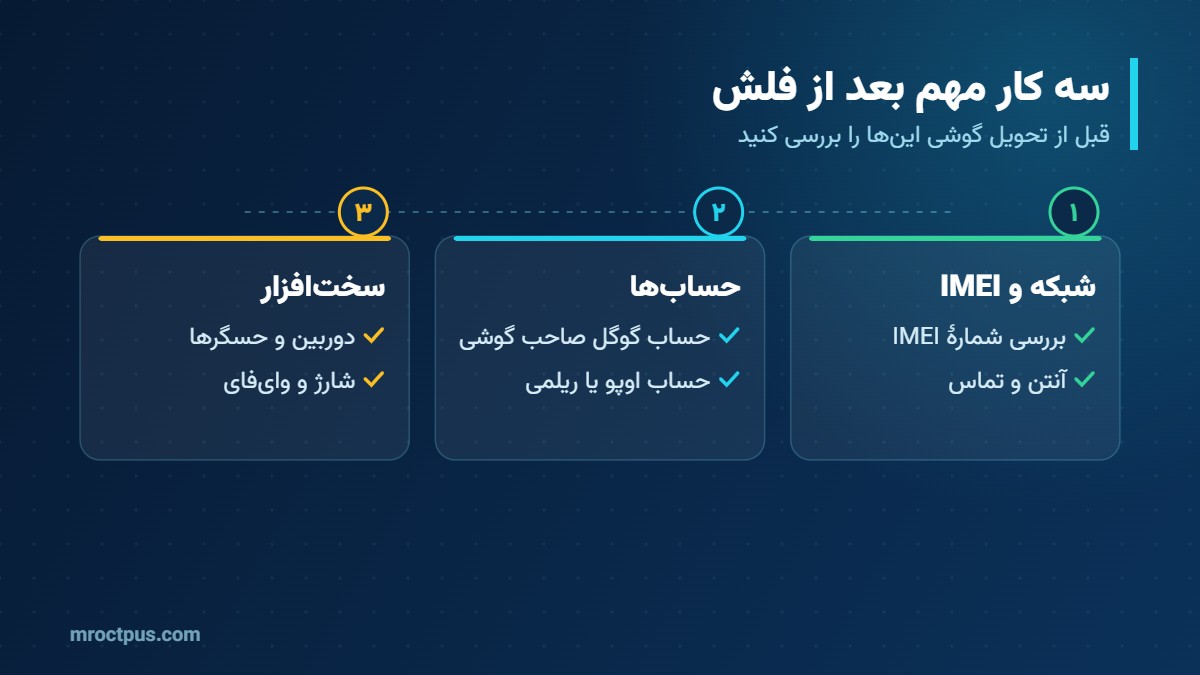
بعد از فلش چه چیزهایی را چک کنیم؟
-
IMEI و شبکهکد
*#06#را بگیرید و مطمئن شوید شمارهٔ IMEI با جعبه یکی است. سپس تماس و اینترنت همراه را تست کنید. -
ورود به حسابهابا حساب گوگل صاحب گوشی وارد شوید و حساب اوپو یا ریلمی را هم تنظیم کنید.
-
آپدیتبعد از راهاندازی، آخرین آپدیت رسمی را نصب کنید.
-
سختافزاردوربینها، حسگر اثر انگشت، بلندگو، وایفای، بلوتوث و شارژ را بررسی کنید.
-
بازگردانی اطلاعاتبکاپ را برگردانید و برنامهها را دوباره نصب کنید.
اگر بعد از فلش اثر انگشت کار نکرد، معمولاً بهخاطر نصب نسخهٔ ناهماهنگ است و با نصب آپدیت رسمی همسطح حل میشود.
واژهنامهٔ ساده
سوالات متداول
آیا فلش گوشی اوپو اطلاعات را پاک میکند؟
آیا با فلش، قفل حساب گوگل برداشته میشود؟
فرق فایل ozip و ofp چیست؟
چرا SP Flash Tool یا QFIL گوشی اوپو من را فلش نمیکند؟
میتوانم فایل فلش ریلمی را روی اوپو نصب کنم؟
کد مدل گوشی خاموش را چطور پیدا کنم؟
بعد از فلش IMEI صفر شد؛ چه کنم؟
آیا میتوان نسخهٔ قدیمیتر را نصب کرد؟
فایل فلش اوپو و ریلمی لازم دارید؟ فایلهای فلش تستشده بر اساس کد مدل در فروشگاه آماده است.



