
دانلود برنامه Apple Devices برای ویندوز؛ بکاپ، آپدیت و ریستور آیفون بدون iTunes
آموزش آیفون روی ویندوز · بهروز آبان ۱۴۰۵
دانلود برنامه Apple Devices برای ویندوز؛ بکاپ، آپدیت و ریستور آیفون بدون iTunes
Apple Devices برنامهٔ رسمی و رایگان اپل برای مدیریت آیفون و آیپد روی ویندوز ۱۰ و ۱۱ است. در این راهنما میگوییم این برنامه را از کجا دانلود کنید، روی کدام ویندوز نصب میشود و چطور با آن بکاپ بگیرید، iOS را آپدیت یا گوشی را ریستور کنید.
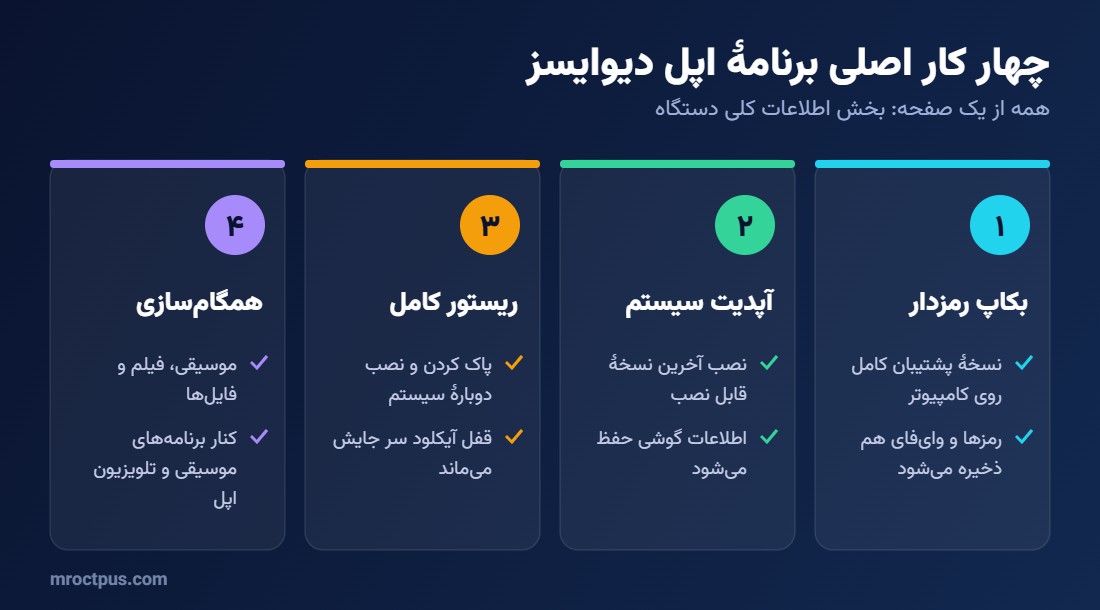
خلاصهٔ سریع: Apple Devices را فقط از Microsoft Store نصب کنید (ناشر: Apple Inc.). حداقل ویندوز ۱۰ نسخهٔ 22H2 یا ویندوز ۱۱ ۶۴ بیتی لازم است. با آن میتوانید بکاپ رمزدار بگیرید، iOS را آپدیت یا گوشی را ریستور کنید. ریستور همهٔ اطلاعات را پاک میکند و قفل iCloud را برنمیدارد.
برنامه Apple Devices چیست و چه کاری انجام میدهد؟
Apple Devices برنامهٔ رسمی و رایگان اپل برای ویندوز است که کار مدیریت آیفون و آیپد را از آیتونز جدا کرده است. اپل آیتونز ویندوز را به چند برنامهٔ جدا تقسیم کرد: Apple Music برای موسیقی، Apple TV برای فیلم و سریال و Apple Devices برای کار با خود گوشی. یعنی برای بکاپ گرفتن، آپدیت، ریستور و همگامسازی آیفون روی ویندوز ۱۰ و ۱۱، دیگر لازم نیست آیتونز نصب کنید.
- بکاپ کامل آیفون و آیپد روی کامپیوتر (با امکان رمزگذاری)
- آپدیت iOS و iPadOS به آخرین نسخه
- ریستور (بازگردانی کارخانهای) و نصب دوبارهٔ سیستمعامل
- بازگردانی بکاپ قبلی روی گوشی
- همگامسازی موسیقی، فیلم و فایلها (کنار برنامههای Apple Music و Apple TV)
آیتونز ویندوز هنوز وجود دارد، اما اپل آن را برای پادکست و کتاب صوتی و برای کامپیوترهایی نگه داشته که برنامههای جدید را پشتیبانی نمیکنند. اگر ویندوز شما جدید است، Apple Devices انتخاب اصلی است.
پیشنیازها: Apple Devices روی کدام ویندوز نصب میشود؟
Apple Devices فقط از طریق Microsoft Store منتشر میشود و روی ویندوزهای قدیمی نصب نمیشود. قبل از دانلود این موارد را چک کنید:
| مورد | شرط لازم |
|---|---|
| نسخهٔ ویندوز | ویندوز ۱۰ نسخهٔ 22H2 (بیلد 19045) یا بالاتر، یا ویندوز ۱۱ |
| نوع ویندوز | فقط ۶۴ بیتی؛ نسخهٔ ۳۲ بیتی ندارد |
| لپتاپهای ARM | ویندوز ۱۱ نسخهٔ 24H2 یا بالاتر |
| محل دانلود | فقط Microsoft Store (اپل نصبکنندهٔ جدا منتشر نمیکند) |
| هزینه | رایگان |
| اتصال گوشی | کابل سالم USB یا USB-C و رمز گوشی |
نسخهٔ ویندوز خود را چطور ببینم؟
-
کلید Windows + Rکادر Run باز میشود.
-
تایپ winverبنویسید winver و Enter بزنید.
-
خواندن بیلداگر عدد OS Build از 19045 کمتر است، ویندوز را از Windows Update بهروز کنید.
بیلد (Build) شمارهٔ دقیق نسخهٔ ویندوز است. Apple Devices به بیلد 19045 یا بالاتر نیاز دارد؛ اگر کمتر است، یا ویندوز را آپدیت کنید یا از آیتونز استفاده کنید.
دانلود برنامه Apple Devices از Microsoft Store (راه رسمی)
تنها راه مطمئن، نصب از فروشگاه مایکروسافت است. فایلهایی که با نام «Apple Devices» در سایتهای ناشناس پخش میشوند ممکن است قدیمی یا آلوده باشند.
-
باز کردن Microsoft Storeاز منوی استارت، برنامهٔ Microsoft Store را باز کنید.
-
جستوجوعبارت Apple Devices را جستوجو کنید. ناشر باید Apple Inc. باشد.
-
نصبروی Get یا Install بزنید. اگر خواست، با حساب مایکروسافت وارد شوید.
-
اجرابعد از نصب، برنامه را از منوی استارت باز کنید. بهروزرسانیها هم خودکار از همین فروشگاه میآید.
اگر دکمهٔ Get کار نمیکند یا دانلود متوقف میشود: ویندوز را آپدیت کنید، کامپیوتر را یک بار ریاستارت کنید و Microsoft Store را از تنظیمات Reset کنید. روی ویندوز ۳۲ بیتی یا بیلد پایینتر از 19045، برنامه اصلاً نصب نمیشود.
وصل کردن آیفون به Apple Devices
-
اتصال با کابلآیفون را با کابل به کامپیوتر وصل کنید و قفل صفحه را باز کنید.
-
تأیید اعتمادروی گوشی پیام Trust This Computer میآید؛ Trust را بزنید و رمز گوشی را وارد کنید.
-
دیدن دستگاهدر Apple Devices، نام گوشی در ستون کنار صفحه ظاهر میشود. روی آن بزنید تا بخش General (اطلاعات کلی) باز شود.
Trust یعنی به گوشی اجازه میدهید با این کامپیوتر اطلاعات رد و بدل کند. اگر اشتباهی Don’t Trust زدید، کابل را جدا و دوباره وصل کنید تا پیام دوباره بیاید.
بکاپ گرفتن از آیفون روی کامپیوتر
بکاپ روی کامپیوتر جای iCloud را پر میکند و برای قبل از فلش، تعمیر یا تعویض گوشی ضروری است.
-
انتخاب محل بکاپدر بخش General گزینهٔ Back up all of the data on your iPhone to this computer را انتخاب کنید.
-
رمزگذاری بکاپتیک Encrypt local backup را بزنید و یک رمز بگذارید. فقط بکاپ رمزدار شامل رمزهای ذخیرهشده، اطلاعات سلامت و وایفای است.
-
شروعروی Back Up Now بزنید و تا پایان کار کابل را جدا نکنید.
رمز بکاپ رمزدار را جایی یادداشت کنید. بدون این رمز، بکاپ قابل بازگردانی نیست و راه دیگری برای باز کردن آن وجود ندارد.
آپدیت و ریستور آیفون با Apple Devices
| ویژگی | Update (آپدیت) | Restore (ریستور) |
|---|---|---|
| اطلاعات گوشی | حفظ میشود | کاملاً پاک میشود |
| نسخهٔ نصبشده | آخرین نسخهٔ قابل نصب | آخرین نسخهٔ قابل نصب (یا فایل IPSW انتخابی) |
| کاربرد | ارتقای iOS | رفع خرابی نرمافزاری، فروش گوشی، فراموشی رمز صفحه |
-
بکاپاگر اطلاعات مهم است، اول بکاپ بگیرید.
-
آپدیتدر General روی Check for Update بزنید.
-
ریستوربرای پاک کردن کامل، Restore iPhone را بزنید و تأیید کنید.
برای نصب یک فایل IPSW مشخص، در بیشتر نسخهها کلید Shift را نگه دارید و روی Check for Update یا Restore بزنید تا پنجرهٔ انتخاب فایل باز شود. اگر این پنجره در نسخهٔ شما باز نشد، همین کار را با آیتونز یا 3uTools انجام دهید.
IPSW فایل سیستمعامل آیفون است. فقط نسخههایی نصب میشوند که اپل همان لحظه «امضا» میکند؛ نصب نسخهٔ قدیمیتری که امضایش تمام شده با این برنامه ممکن نیست. توضیح کامل در آموزش فلش آیفون با IPSW آمده است.
ریستور قفل اکتیویشن (iCloud) را برنمیدارد. بعد از ریستور، گوشی Apple ID قبلی و رمزش را میخواهد؛ پس قبل از فروش یا ریستور، Find My را خاموش کنید.
Apple Devices، iTunes یا 3uTools؟ کدام را نصب کنم؟
| برنامه | بهترین برای | نکته |
|---|---|---|
| Apple Devices | ویندوز ۱۰ (22H2) و ۱۱؛ بکاپ، آپدیت و ریستور رسمی | رایگان، فقط از Microsoft Store |
| iTunes | ویندوزهای قدیمی و کامپیوترهای بدون فروشگاه؛ پادکست و کتاب صوتی | برای مدیریت گوشی روی ویندوز جدید لازم نیست |
| 3uTools | تعمیرکارها: اطلاعات سختافزار، فلش راحت، مدیریت فایل | برنامهٔ رسمی اپل نیست |
برای استفادهٔ روزمره Apple Devices کافی است. اگر تعمیرکار هستید و اطلاعات قطعات، سلامت باتری یا سریالها را میخواهید، آموزش کامل 3uTools را ببینید. برای ویندوزهای قدیمی هم آموزش و دانلود iTunes را بخوانید.
رفع مشکلات رایج Apple Devices
| مشکل | راهحل |
|---|---|
| گوشی در برنامه دیده نمیشود | کابل و پورت را عوض کنید، قفل گوشی را باز کنید، Trust را بزنید و کامپیوتر را ریاستارت کنید. |
| برنامه نصب نمیشود | بیلد ویندوز را با winver چک کنید (حداقل 19045)، ویندوز و Microsoft Store را آپدیت کنید. |
| بکاپ نیمهکاره میماند | فضای درایو C را خالی کنید و کابل اصلی یا باکیفیت بزنید. |
| ریستور با خطای عددی متوقف میشود | کابل، پورت و کامپیوتر را عوض کنید؛ جدول خطاها در آموزش فلش آیفون آمده است. |
| آیفون روی لوگو یا حالت ریکاوری مانده | گوشی را به حالت Recovery یا DFU ببرید و Update را امتحان کنید؛ اگر نشد Restore. |
اگر بعد از همهٔ این کارها گوشی شناسایی نشد یا ریستور مدام با خطا تمام شد، احتمال مشکل سختافزاری وجود دارد و باید گوشی را تعمیرکار بررسی کند.
واژهنامهٔ کوتاه
سوالات متداول
دانلود برنامه Apple Devices رایگان است؟
Apple Devices روی ویندوز ۷ یا ۸ نصب میشود؟
بدون Microsoft Store میشود Apple Devices را نصب کرد؟
با نصب Apple Devices هنوز به iTunes نیاز دارم؟
بکاپ Apple Devices کجا ذخیره میشود؟
میتوانم با Apple Devices آیفون را به iOS قدیمیتر برگردانم؟
ریستور با Apple Devices قفل iCloud را برمیدارد؟
فایل فلش آیفون و خدمات اپل فایل IPSW همهٔ مدلها با لینک مستقیم، استعلام Sold By و سرویسهای آیکلود؛ برای قیمت لحظهای وارد صفحهٔ هر محصول شوید.



