
آموزش QPST و QFIL؛ دانلود QPST 2.7.496، حالت EDL 9008 و فلش گوشیهای کوالکام
QUALCOMM · QPST · QFIL · EDL
QPST و QFIL؛ جعبهابزار رسمی کوالکام برای فلش و سرویس
QPST (Qualcomm Product Support Tools) مجموعهای از برنامههای شرکت کوالکام برای کار با گوشیها و دستگاههایی است که پردازندهٔ اسنپدراگون دارند. مهمترین عضو این مجموعه برای تعمیرکاران، QFIL است که فریمور را در حالت اضطراری EDL روی گوشی مینویسد؛ همان حالتی که گوشیهای «دد» کوالکام هنوز در آن به کامپیوتر وصل میشوند. در این مقاله توضیح میدهیم QPST از چه برنامههایی تشکیل شده، فرق پورت Diagnostics با پورت 9008 چیست، فایلهای فریمور کوالکام (Firehose، rawprogram و patch) هر کدام چه کاری میکنند، چطور قدمبهقدم با QFIL فلش کنیم و خطاهای رایج را چطور برطرف کنیم.
خلاصهٔ سریع: QPST را نصب کنید تا QFIL هم همراه آن نصب شود. درایور Qualcomm HS-USB QDLoader 9008 را نصب کنید و گوشی را به حالت EDL ببرید. در QFIL نوع ساخت را Flat Build بگذارید، فایل Programmer (فایل Firehose با پسوند elf یا mbn) را انتخاب کنید، سپس فایلهای rawprogram0.xml و patch0.xml را بدهید، نوع حافظه (eMMC یا UFS) را در تنظیمات درست کنید و Download را بزنید. در گوشیهای جدید شیائومی و بسیاری از برندها، فلش EDL بدون حساب یا فایل مجاز سازنده ممکن نیست.
QPST چیست و از چه برنامههایی تشکیل شده؟
QPST در اصل برای مهندسان و مراکز خدمات ساخته شده است تا بتوانند با گوشیهای کوالکام در سطحی پایینتر از اندروید کار کنند: نرمافزار بنویسند، تنظیمات مودم را بخوانند و بکاپ بگیرند. وقتی QPST را نصب میکنید، چند برنامهٔ جداگانه نصب میشود:
| برنامه | کار اصلی | کاربرد در تعمیرات |
|---|---|---|
| QFIL | فلش فریمور در حالت EDL | پرکاربردترین؛ رفع دد بوت و بوتلوپ |
| QPST Configuration | نمایش پورتها و دستگاههای وصلشده | بررسی اتصال گوشی |
| Software Download | نوشتن نرمافزار و بکاپ و بازگردانی NV | بکاپ و ریستور QCN در برخی مدلها |
| EFS Explorer | مرور فایلهای بخش EFS مودم | بررسی و ویرایش تخصصی تنظیمات مودم |
| Service Programming | خواندن و نوشتن تنظیمات سرویس | ذخیرهٔ تنظیمات در فایل |
در نسخههای اخیر QPST، برنامهٔ QFIL هم همراه بسته نصب میشود و دیگر لازم نیست جداگانه دانلود شود. همهٔ این برنامهها فقط برای ویندوز هستند.
QPST فقط با پردازندههای کوالکام کار میکند. برای گوشیهای مدیاتک از SP Flash Tool و برای یونیسوک از ابزار مخصوص آن استفاده میشود؛ آموزش آن در فلش گوشیهای SPD آمده است.
دانلود QPST
نسخهٔ 2.7.496 یکی از نسخههای پایدار و پرکاربرد QPST بین تعمیرکاران است و QFIL را هم در خود دارد. فایل آن را از لینک زیر دریافت کنید:
| مورد | توضیح |
|---|---|
| سیستمعامل | ویندوز ۷، ۸، ۱۰ و ۱۱ |
| نوع نصب | فایل نصبکنندهٔ msi داخل zip |
| محل نصب پیشفرض | پوشهٔ Qualcomm/QPST/bin در Program Files (x86) |
| همراه آن نصب میشود | QFIL، QPST Configuration، EFS Explorer و Software Download |
| درایور | جداگانه نصب شود (Qualcomm USB Driver) |
کوالکام QPST را بهصورت عمومی منتشر نمیکند و نسخههای زیادی در اینترنت دستبهدست میشود. فایلهای ناشناس را قبل از نصب با آنتیویروس بررسی کنید و از نسخههای «ویژه» و دستکاریشده دوری کنید.
نصب QPST و درایور کوالکام
-
باز کردن فایلفایل zip را با 7-Zip یا WinRAR در مسیری کوتاه باز کنید.
-
نصب QPSTفایل msi را اجرا و مراحل نصب را با گزینههای پیشفرض کامل کنید.
-
نصب درایوردرایور Qualcomm USB (QDLoader) را نصب کنید. نسخههای آن در صفحهٔ درایورهای موبایل موجود است.
-
ریاستارتیک بار ویندوز را ریاستارت کنید.
-
اجرای QFILاز منوی استارت یا پوشهٔ نصب، QFIL را با Run as administrator اجرا کنید.
بررسی درست بودن درایور
گوشی را در حالت EDL وصل کنید و Device Manager را باز کنید. در بخش Ports باید Qualcomm HS-USB QDLoader 9008 با یک شمارهٔ COM دیده شود. اگر بهجای آن QHSUSB_BULK یا دستگاه ناشناخته با علامت زرد دیدید، درایور درست نصب نشده است.
در ویندوزهای جدید گاهی ویندوز درایور عمومی خود را روی دستگاه مینشاند. در این حالت از Device Manager، درایور را بهصورت دستی (Browse my computer) به پوشهٔ درایور کوالکام تغییر دهید.
پورت Diagnostics و پورت EDL 9008؛ فرق چیست؟
گوشی کوالکام بسته به وضعیتش با دو هویت متفاوت به کامپیوتر وصل میشود و هر کار فقط در یکی از آنها انجام میشود:
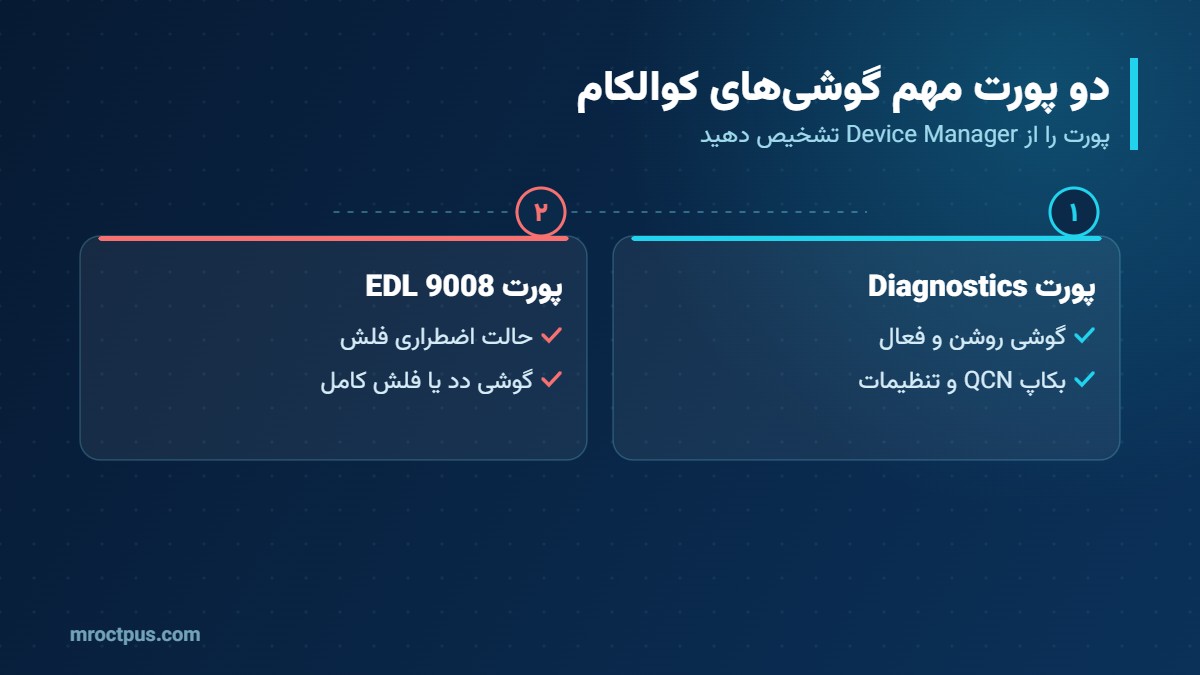
| ویژگی | پورت Diagnostics (Diag) | پورت EDL (9008) |
|---|---|---|
| وضعیت گوشی | روشن، با اندروید یا رام مهندسی | حالت اضطراری، قبل از بوت |
| نام در Device Manager | Qualcomm HS-USB Diagnostics | Qualcomm HS-USB QDLoader 9008 |
| کاربرد | بکاپ و ریستور QCN، تنظیمات مودم | فلش کامل فریمور با QFIL |
| چطور فعال میشود؟ | کد سرویس، دستور ADB یا رام مهندسی | دکمهها، دستور، کابل EDL یا تست پوینت |
چرا دو پورت جدا وجود دارد؟
پورت Diag از طریق نرمافزار مودم ساخته میشود؛ پس فقط وقتی کار میکند که گوشی بالا آمده و مودم فعال باشد. پورت 9008 اما از کد داخل خود پردازنده (Primary Bootloader) میآید و به هیچ نرمافزاری روی حافظه وابسته نیست. به همین دلیل گوشی کاملاً دد هنوز میتواند با پورت 9008 دیده شود، ولی هیچوقت پورت Diag نمیدهد.
برای کارهای مودم و IMEI معمولاً پورت Diag لازم است؛ توضیح کامل آن در مقالهٔ فایل QCN چیست؟ آمده است. این مقاله بیشتر روی EDL و فلش تمرکز دارد.
ورود به حالت EDL
EDL (Emergency Download Mode) حالتی است که در خود پردازندهٔ کوالکام ساخته شده و حتی وقتی همهٔ نرمافزار گوشی خراب است، در دسترس میماند. روش ورود به آن بسته به برند و وضعیت گوشی فرق دارد:
| روش | شرط | نکته |
|---|---|---|
| دستور adb reboot edl | گوشی روشن و USB Debugging فعال | در بسیاری از مدلهای جدید غیرفعال شده |
| دستور fastboot oem edl | گوشی در Fastboot؛ در برخی مدلها | بیشتر در گوشیهای قدیمیتر |
| ترکیب دکمهها | گوشی خاموش؛ در برخی برندها | معمولاً نگه داشتن هر دو دکمهٔ صدا هنگام اتصال |
| کابل EDL | گوشیهایی که از آن پشتیبانی میکنند | کابل مخصوص با دکمه یا اتصال کوتاه |
| تست پوینت | گوشی دد یا قفل EDL | کار تعمیرکار؛ نیاز به باز کردن گوشی |
برای آشنایی با کابل EDL، مقالهٔ کابل EDL و برای تست پوینت، تست پوینت چیست؟ را ببینید. فعال کردن USB Debugging هم در این راهنما آمده است.
در حالت EDL صفحهٔ گوشی خاموش است و هیچ نشانهای روی گوشی نمیبینید. تنها راه تشخیص، دیدن پورت 9008 در Device Manager است. گوشی معمولاً بعد از حدود یک دقیقه بیکاری از این حالت خارج میشود؛ پس فایلها را قبل از وصل کردن آماده کنید.
فایلهای فریمور کوالکام برای QFIL
فریمور مخصوص QFIL معمولاً یک پوشهٔ images یا firmware با دهها فایل است. چهار نوع فایل در آن اهمیت دارد:
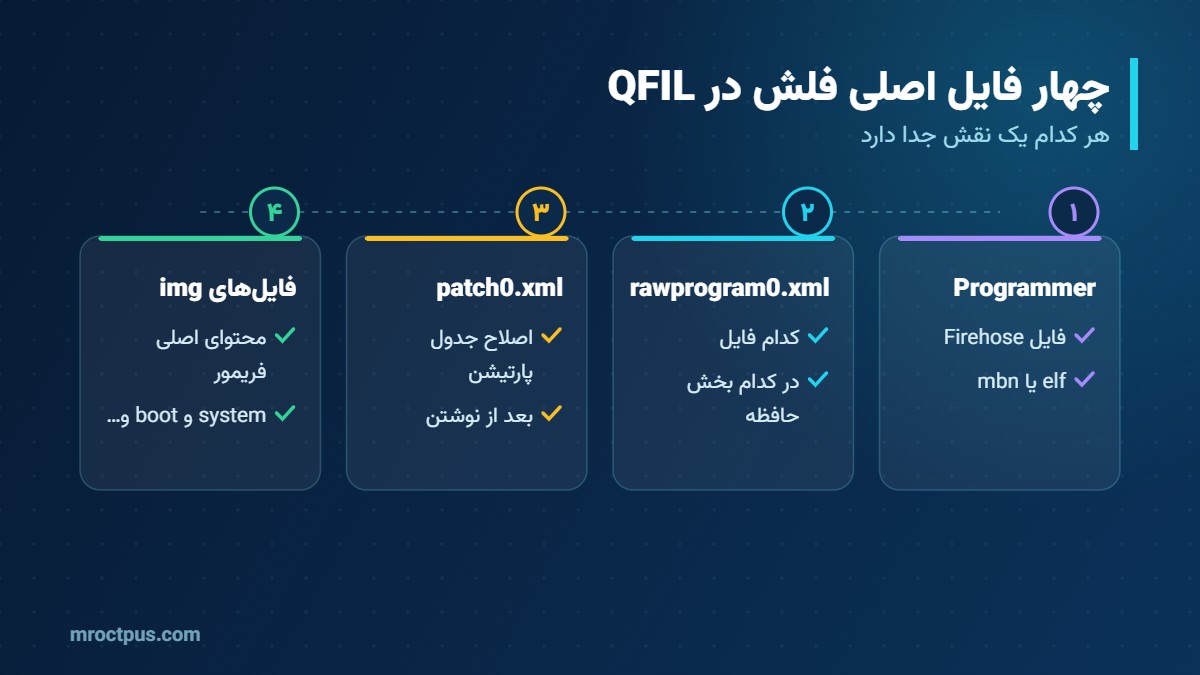
- Programmer (Firehose): فایلی با نامی شبیه
prog_firehose_ddr.elfیاprog_emmc_firehose_8937.mbn. این برنامهٔ کوچک ابتدا به گوشی فرستاده میشود و کار نوشتن حافظه را انجام میدهد؛ شبیه Download Agent در مدیاتک. - rawprogram0.xml: فهرست اینکه هر فایل img در کدام بخش و کدام آدرس حافظه نوشته شود. در حافظههای UFS چند فایل rawprogram0 تا rawprogram5 وجود دارد.
- patch0.xml: اصلاحاتی که بعد از نوشتن روی جدول پارتیشن اعمال میشود.
- فایلهای img و bin: محتوای اصلی؛ سیستم، بوت، مودم و بقیه.
پروتکل Sahara و Firehose
وقتی QFIL شروع میکند، ابتدا با پروتکل Sahara فایل Programmer را به حافظهٔ موقت گوشی میفرستد. بعد Programmer اجرا میشود و QFIL با پروتکل Firehose فایلها را مینویسد. بیشتر خطاهای QFIL در یکی از همین دو مرحله رخ میدهد و نام مرحله در گزارش برنامه دیده میشود.
فایل Programmer باید دقیقاً برای همان پردازنده و همان گوشی باشد. در بسیاری از برندها فایل Programmer امضاشده است و فقط فایل رسمی همان مدل پذیرفته میشود.
آموزش قدمبهقدم فلش با QFIL
-
اجرای QFILQFIL را با دسترسی مدیر اجرا کنید.
-
انتخاب نوع ساختدر بالای برنامه، Select Build Type را روی Flat Build بگذارید.
-
انتخاب Programmerروی Browse کنار Programmer Path بزنید و فایل Firehose داخل پوشهٔ فریمور را انتخاب کنید.
-
بارگذاری XMLروی Load XML بزنید؛ ابتدا rawprogram0.xml و سپس patch0.xml را انتخاب کنید.
-
تنظیم نوع حافظهاز منوی Configuration › FireHose Configuration، نوع دستگاه (Device Type) را روی emmc یا ufs مطابق گوشی بگذارید.
-
اتصال گوشیگوشی را در حالت EDL وصل کنید تا بالای برنامه عبارت Qualcomm HS-USB QDLoader 9008 ظاهر شود.
-
شروع فلشروی Download بزنید و پنجرهٔ گزارش را دنبال کنید.
-
پایانپیام Download Succeed یعنی پایان موفق. گوشی را جدا و با نگه داشتن دکمهٔ پاور روشن کنید.
Flat Build و Meta Build
Flat Build حالت معمول برای فریمورهای سازندگان است که همهٔ فایلها در یک پوشه قرار دارند. Meta Build برای بستههای توسعهٔ کامل کوالکام است که ساختار چندپوشهای دارند و در تعمیرات کمتر دیده میشود.
اگر نمیدانید حافظهٔ گوشی eMMC است یا UFS، به نام فایلها نگاه کنید: وجود چند فایل rawprogram (0 تا 5) معمولاً نشانهٔ UFS است. در گوشیهای اقتصادی قدیمیتر، eMMC رایجتر است.
محدودیتهای برندها؛ EDL مجاز
EDL قدرتمندترین مسیر فلش است و به همین دلیل سازندگان آن را محدود کردهاند. در بسیاری از گوشیهای جدید، Programmer فقط با احراز هویت سازنده اجرا میشود:
| برند | وضعیت EDL | راه رایج |
|---|---|---|
| شیائومی، ردمی و پوکو (کوالکام) | از حدود ۲۰۱۸ نیاز به حساب مجاز | حساب سرویس مجاز یا فلش Fastboot |
| اوپو، ریلمی و وانپلاس | بسیاری از مدلها Programmer امضاشده دارند | ابزار سازنده یا ابزار تخصصی |
| سامسونگ (اسنپدراگون) | EDL در عمل برای کاربر عادی بسته است | Odin و حالت دانلود |
| گوشیهای قدیمی و برخی برندهای کوچک | اغلب بدون محدودیت | QFIL معمولی |
| موتورولا و برخی برندهای دیگر | بسته به مدل | فایل Programmer رسمی همان مدل |
اگر گوشی به Fastboot میرود، در شیائومی فلش با Mi Flash سادهتر و امنتر است. برای گوشیهایی که EDL مجاز لازم دارند، تعمیرکاران از ابزارهای تخصصی استفاده میکنند که در باکس و دانگل معرفی شدهاند.
خطاهای رایج QFIL و راه حل
| پیام خطا | معنی ساده | راه حل |
|---|---|---|
| Sahara Fail یا Sahara communication failed | Programmer به گوشی نرسید یا پذیرفته نشد | Programmer درست؛ گوشی را دوباره به EDL ببرید |
| Download Fail: Firehose Fail | نوشتن بعد از ارسال Programmer متوقف شد | نوع حافظه (eMMC یا UFS) و فایلهای XML را بررسی کنید |
| No Port Available | گوشی در حالت 9008 نیست | درایور QDLoader و ورود دوباره به EDL |
| Failed to open com port | پورت توسط برنامهٔ دیگر اشغال است | بستن برنامههای دیگر و اجرا با دسترسی مدیر |
| خطای احراز هویت یا Auth | Programmer امضاشده و حساب مجاز لازم است | ابزار یا حساب مجاز سازنده |
| قطع شدن وسط فلش | گوشی بعد از بیکاری از EDL خارج شده | فایلها را آماده کنید و بلافاصله شروع کنید |
در خطاهای Sahara مدام گوشی را جدا و وصل نکنید؛ ممکن است گوشی در حالت نیمهکاره بماند. بعد از هر خطا، گوشی را کامل از EDL خارج کنید (با نگه داشتن طولانی دکمهٔ پاور) و دوباره وارد شوید.
QPST و بکاپ اطلاعات مودم
یکی از مهمترین کاربردهای QPST، بکاپ گرفتن از اطلاعات مودم و IMEI در قالب فایل QCN است. این کار از طریق پورت Diagnostics و با برنامههایی مثل Software Download یا بخش Tools در QFIL انجام میشود و قبل از هر فلش یا تعمیر نرمافزاری توصیه میشود.
- بکاپ QCN مخصوص همان گوشی است و نباید روی گوشی دیگری نوشته شود.
- فلش با QFIL معمولاً اطلاعات مودم را پاک نمیکند، مگر اینکه بخشهای modemst در فایل XML تیک خورده باشند.
- اگر بعد از فلش IMEI خالی شد، بازگردانی QCN همان گوشی اولین راه است.
آموزش کامل بکاپ و ریستور در مقالهٔ فایل QCN چیست؟ و راههای ترمیم در ترمیم Unknown Baseband و IMEI آمده است.
کی سراغ QFIL برویم و کی نه؟
QFIL ابزار قدرتمندی است، اما برای هر مشکلی اولین انتخاب نیست. هر چه مسیر فلش به سطح پایینتری برود، خطر آن هم بیشتر میشود. این جدول کمک میکند ابزار درست را انتخاب کنید:
| وضعیت گوشی کوالکام | ابزار مناسب | دلیل |
|---|---|---|
| روشن میشود ولی مشکل نرمافزاری دارد | ریست کارخانه یا آپدیت رسمی | بدون نیاز به فلش |
| بوتلوپ ولی به Fastboot میرود | ابزار رسمی برند (مثل Mi Flash) | امنتر و بدون نیاز به EDL |
| فقط پورت 9008 دیده میشود | QFIL با Programmer رسمی | تنها مسیر باقیمانده |
| هیچ پورتی دیده نمیشود | بررسی سختافزار | احتمال خرابی تغذیه یا حافظه |
| IMEI یا آنتن ندارد ولی بوت میشود | QCN و پورت Diag | مشکل در اطلاعات مودم است نه سیستم |
نکتهٔ مهم دیگر اینکه بعد از فلش با QFIL، گوشی کاملاً مثل روز اول میشود. اگر حساب گوگل یا حساب سازنده روی گوشی فعال بوده، برای راهاندازی به همان حساب و رمز نیاز دارید؛ فلش این قفلها را برنمیدارد.
واژهنامهٔ ساده
سوالات متداول
QPST با QFIL چه فرقی دارد؟
آیا QPST روی ویندوز ۱۱ کار میکند؟
چرا پورت 9008 در Device Manager دیده نمیشود؟
آیا با QFIL میتوان گوشی شیائومی را فلش کرد؟
فایل Programmer را از کجا بیاورم؟
آیا فلش با QFIL اطلاعات را پاک میکند؟
آیا QFIL برای گوشیهای مدیاتک کار میکند؟
قبل از فلش با QFIL چه بکاپی بگیرم؟
ابزار تخصصی برای فلش EDL لازم دارید؟ باکسها و دانگلهای تعمیرات موبایل را برای فلش و ترمیم گوشیهای کوالکام در فروشگاه ببینید.



