
ریکاوری مود اندروید چیست؟ آموزش ورود به ریکاوری در همهٔ برندها و معنی گزینههای منو
ANDROID · RECOVERY MODE · STOCK & CUSTOM
ریکاوری مود اندروید: ورود، گزینهها و رفع مشکلات رایج
وقتی گوشی اندرویدی در لوگو گیر میکند، رمزش فراموش شده یا بعد از آپدیت درست کار نمیکند، اغلب اولین راه نجات «ریکاوری مود» است. ریکاوری یک سیستم کوچک و مستقل داخل گوشی است که حتی وقتی اندروید بالا نمیآید، اجرا میشود. در این راهنما به زبان ساده میگوییم ریکاوری چیست، با سایر حالتهای بوت چه فرقی دارد، در هر برند با چه کلیدهایی واردش شوید، هر گزینهٔ منو چه کار میکند و پیامهایی مثل No command را چطور رد کنید.
خلاصهٔ سریع: روش عمومی ورود به ریکاوری: گوشی را خاموش کنید و پاور + ولوم بالا را نگه دارید (شیائومی، بیشتر برندهای چینی). در سامسونگهای جدید باید همزمان کابل وصل به کامپیوتر هم به گوشی وصل باشد. در پیکسل و موتورولا با پاور + ولوم پایین وارد بوتلودر میشوید و از منو Recovery mode را انتخاب میکنید. اگر گوشی روشن است و USB Debugging فعال است، دستور adb reboot recovery سادهترین راه است. در منو با دکمههای ولوم حرکت و با پاور انتخاب میکنید. گزینهٔ Wipe data یا Factory reset همهٔ اطلاعات را پاک میکند.
ریکاوری مود چیست و چطور کار میکند؟
ریکاوری (Recovery Mode) یک سیستمعامل خیلی کوچک و جدا از اندروید اصلی است که داخل حافظهٔ گوشی قرار دارد. وقتی گوشی را در حالت ریکاوری روشن میکنید، بهجای اینکه اندروید کامل بالا بیاید، فقط همین سیستم کوچک اجرا میشود. چون مستقل از اندروید است، حتی اگر سیستم اصلی خراب شده، رمز صفحه را فراموش کردهاید یا گوشی در لوگو گیر کرده، معمولاً هنوز میتوانید وارد آن شوید.
در گوشیهای قدیمی ریکاوری یک پارتیشن جدا به نام recovery داشت. در بیشتر گوشیهای جدید که از سیستم دو اسلاته (A/B) استفاده میکنند، ریکاوری داخل پارتیشن boot یا vendor_boot قرار گرفته است. برای کاربر فرقی نمیکند؛ فقط به همین خاطر است که در بعضی گوشیهای جدید گزینهٔ پاک کردن کش دیده نمیشود.
ریکاوری استوک و ریکاوری سفارشی
ریکاوریای که کارخانه روی گوشی گذاشته، «ریکاوری استوک» نام دارد و فقط کارهای محدود و امن انجام میدهد: ریست فکتوری، نصب آپدیت رسمی و چند ابزار عیبیابی. ریکاوری سفارشی مثل TWRP یا OrangeFox جایگزین ریکاوری استوک میشود و امکاناتی مثل بکاپ کامل پارتیشنها، نصب فایلهای زیپ دلخواه و مدیریت فایل دارد. توضیح کامل در ریکاوری سفارشی چیست؟ آمده است.
ورود به ریکاوری بهتنهایی هیچ اطلاعاتی را پاک نمیکند. فقط وقتی گزینهای مثل Wipe data یا Factory reset را انتخاب کنید، اطلاعات حذف میشود.
ریکاوری به چه دردی میخورد؟
- ریست فکتوری وقتی وارد گوشی نمیشوید: مثلاً رمز صفحه فراموش شده و صاحب گوشی میخواهد آن را از نو راهاندازی کند.
- رفع گیر کردن روی لوگو یا ریستارت مداوم: با پاک کردن کش یا ریست.
- نصب آپدیت رسمی بهصورت دستی: از کارت حافظه یا با ADB Sideload از کامپیوتر.
- ورود به حالتهای دیگر: رفتن به بوتلودر، Fastbootd یا دانلود مود از داخل منو.
- عیبیابی: دیدن گزارشهای ریکاوری و تست صفحه.
- نصب روت یا رام سفارشی: فقط با ریکاوری سفارشی و بوتلودر باز.
ریست فکتوری قفل حساب گوگل (FRP) را برنمیدارد. بعد از ریست، گوشی برای راهاندازی همان حساب گوگلی را میخواهد که قبلاً روی آن بوده است. پس قبل از ریست، مطمئن شوید ایمیل و رمز حساب گوگل گوشی را دارید.
فرق ریکاوری با فستبوت، دانلود مود، EDL و حالت امن
اندروید چند حالت بوت دارد که اغلب با هم اشتباه گرفته میشوند. این جدول کمک میکند بدانید برای هر کار سراغ کدام بروید:
| حالت | کار اصلی | ابزار کامپیوتر | قابل استفاده در |
|---|---|---|---|
| ریکاوری | ریست، پاک کردن کش، نصب آپدیت رسمی | ADB Sideload | همهٔ برندها |
| بوتلودر یا Fastboot | فلش پارتیشنها، آنلاک بوتلودر | fastboot | پیکسل، شیائومی، موتورولا و بیشتر برندها |
| Fastbootd | فلش پارتیشنهای داخلی سیستم | fastboot | گوشیهای جدید با پارتیشن داینامیک |
| دانلود مود | فلش فایل کامل | Odin | فقط سامسونگ |
| EDL یا BROM | فلش سطح پایین برای گوشی خاموش و دد | QFIL، SP Flash Tool و باکسها | کوالکام و مدیاتک |
| Safe Mode (حالت امن) | اجرای اندروید بدون برنامههای نصبی | ندارد | همهٔ برندها |
برای سامسونگ آموزش جدا داریم: دانلود مود سامسونگ. دستورهای Fastboot را هم در مرجع دستورات ADB و Fastboot ببینید.
کلیدهای ورود به ریکاوری در برندهای مختلف
اول گوشی را کامل خاموش کنید. در بعضی گوشیهای جدید نگه داشتن دکمهٔ پاور دستیار صوتی را باز میکند؛ در این صورت از منوی بالای صفحه گزینهٔ خاموش را بزنید. سپس کلیدهای جدول را طبق برند نگه دارید و با دیدن لوگو رها کنید:
| برند | کلیدها | نکته |
|---|---|---|
| سامسونگ جدید (بدون هوم و بیکسبی) | پاور + ولوم بالا، با کابل وصل به کامپیوتر | بدون کابل وارد نمیشود؛ بعد از لوگو رها کنید |
| سامسونگ قدیمی با دکمهٔ هوم | پاور + ولوم بالا + هوم | در مدلهای بیکسبیدار: پاور + ولوم بالا + بیکسبی |
| شیائومی، ردمی، پوکو | پاور + ولوم بالا | منوی لمسی؛ گاهی اول زبان را میخواهد |
| گوگل پیکسل | پاور + ولوم پایین، سپس Recovery mode از منو | بعد صفحهٔ No command میآید |
| اوپو، ریلمی، وانپلاس | پاور + ولوم پایین | انتخاب زبان؛ ممکن است رمز صفحه را بخواهد |
| موتورولا | پاور + ولوم پایین، سپس Recovery mode | حرکت با ولوم و انتخاب با پاور |
| هواوی و آنر | پاور + ولوم بالا | با کابل وصل، معمولاً eRecovery باز میشود |
| همهٔ برندها (گوشی روشن) | دستور adb reboot recovery | نیاز به USB Debugging |
چون برندها هر چند وقت یک بار روش را عوض میکنند، اگر ترکیب جدول جواب نداد، ترکیب دیگر را امتحان کنید. ورود اشتباه به بوتلودر یا فستبوت ضرری ندارد؛ با نگه داشتن طولانی پاور خارج میشوید.
روش ADB (بدون دکمه)
اگر گوشی روشن است و USB Debugging را قبلاً روشن کردهاید، گوشی را به کامپیوتر وصل کنید و دستور adb reboot recovery را بزنید. این روش برای گوشیهایی که دکمهٔ ولومشان خراب است بهترین راه است. آموزش روشن کردن آن را در فعال کردن USB Debugging ببینید و اگر کامپیوتر گوشی را نمیشناسد، درایور را از صفحهٔ درایورها نصب کنید.
صفحهٔ No command: ربات اندروید با علامت تعجب
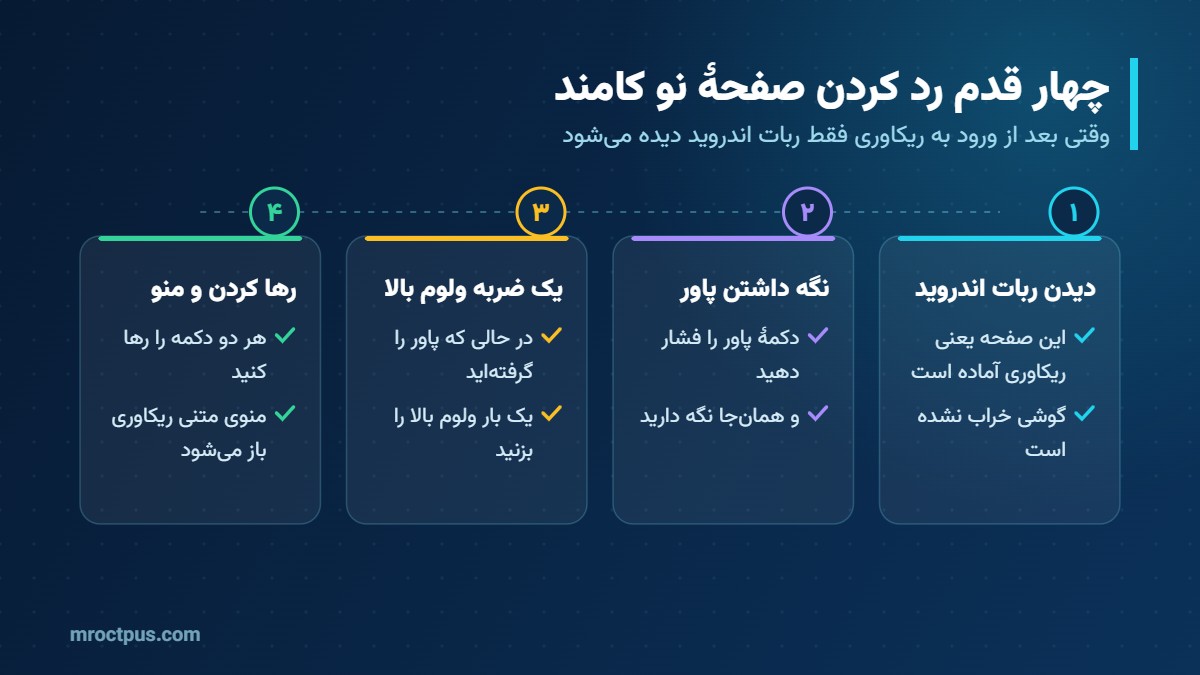
در پیکسل، موتورولا، نوکیا و بعضی گوشیهای دیگر، بعد از انتخاب Recovery mode تصویری از ربات اندروید با عبارت No command میبینید. بسیاری فکر میکنند گوشی خراب شده، ولی این فقط صفحهٔ انتظار ریکاوری است و منو مخفی است.
-
منتظر صفحهٔ ربات بمانیدوقتی ربات و No command آمد، دست به چیزی نزنید.
-
پاور را نگه داریددکمهٔ پاور را فشار دهید و نگه دارید.
-
یک بار ولوم بالادر حالی که پاور را گرفتهاید، یک ضربهٔ کوتاه به ولوم بالا بزنید.
-
رها کنیدهر دو را رها کنید؛ منوی متنی ریکاوری باز میشود.
اگر بعد از چند ثانیه گوشی خودش ریستارت شد، سرعت عمل بیشتری لازم است. تلاش دوباره ضرری ندارد.
ریست فکتوری از ریکاوری: قدمبهقدم و با احتیاط
ریست از ریکاوری وقتی لازم است که نمیتوانید وارد تنظیمات شوید. قبل از هر کاری بدانید که این کار برگشتناپذیر است.
-
اگر امکان دارد بکاپ بگیریدعکسها و پیامها بعد از ریست برنمیگردند. راهنمای کامل را در آموزش بکاپ کامل اندروید ببینید.
-
حساب گوگل را داشته باشیدبعد از ریست، قفل FRP همان حساب را میخواهد.
-
شارژ کافیحداقل ۵۰ درصد شارژ داشته باشید.
-
وارد ریکاوری شویدبا کلیدهای برند خودتان.
-
Wipe data/factory resetگزینه را انتخاب و با Yes یا Factory data reset تأیید کنید.
-
ریستارتبعد از پایان، Reboot system now را بزنید. اولین روشن شدن چند دقیقه طول میکشد.
اگر گوشی متعلق به شما نیست یا حساب گوگلش را ندارید، ریست نکنید؛ گوشی بعد از ریست تا وارد کردن حساب صاحب اصلی قفل میماند. ریست فکتوری برای صاحب گوشی است، نه راهی برای باز کردن قفل گوشی دیگران.
پاک کردن کش (Wipe cache) و چرا در بعضی گوشیها نیست
پارتیشن کش جایی است که سیستم فایلهای موقت، مثل فایل آپدیت دانلودشده، را نگه میدارد. پاک کردنش هیچ عکس یا برنامهای را حذف نمیکند و گاهی کندی یا گیر کردن بعد از آپدیت را حل میکند.
از اندروید ۱۰ به بعد بیشتر گوشیها از سیستم آپدیت دو اسلاته (A/B یا Seamless Update) استفاده میکنند. در این سیستم آپدیت روی اسلات دوم و در پسزمینه نصب میشود و دیگر پارتیشن کش جدا لازم نیست. به همین دلیل در پیکسلها و بسیاری از گوشیهای جدید گزینهٔ Wipe cache partition وجود ندارد و جای نگرانی نیست. سامسونگها هنوز در بیشتر مدلها این گزینه را دارند.
نصب آپدیت رسمی با ADB Sideload
اگر آپدیت رسمی گوشی وسط کار خراب شده یا گوشی بهروز نمیشود، میتوانید فایل آپدیت رسمی (OTA) را از کامپیوتر به ریکاوری بفرستید. این روش فقط فایلهای امضاشدهٔ خود سازنده را قبول میکند.
-
فایل OTA رسمیفایل آپدیت رسمی مخصوص مدل خود را دانلود کنید.
-
Platform-Toolsابزار ADB را روی کامپیوتر نصب کنید.
-
ریکاوریدر منو گزینهٔ Apply update from ADB را بزنید.
-
دستوردر کامپیوتر بزنید:
adb sideload update.zip(بهجای update.zip نام فایل خودتان). -
صبرتا پایان نصب کابل را جدا نکنید؛ سپس Reboot system now.
در حالت Sideload نیازی به روشن بودن USB Debugging نیست، چون ریکاوری خودش ارتباط را برقرار میکند. اگر کامپیوتر گوشی را نمیشناسد، درایور را دوباره نصب کنید.
مشکلات رایج ریکاوری و راهحل
| مشکل | علت معمول | راهحل |
|---|---|---|
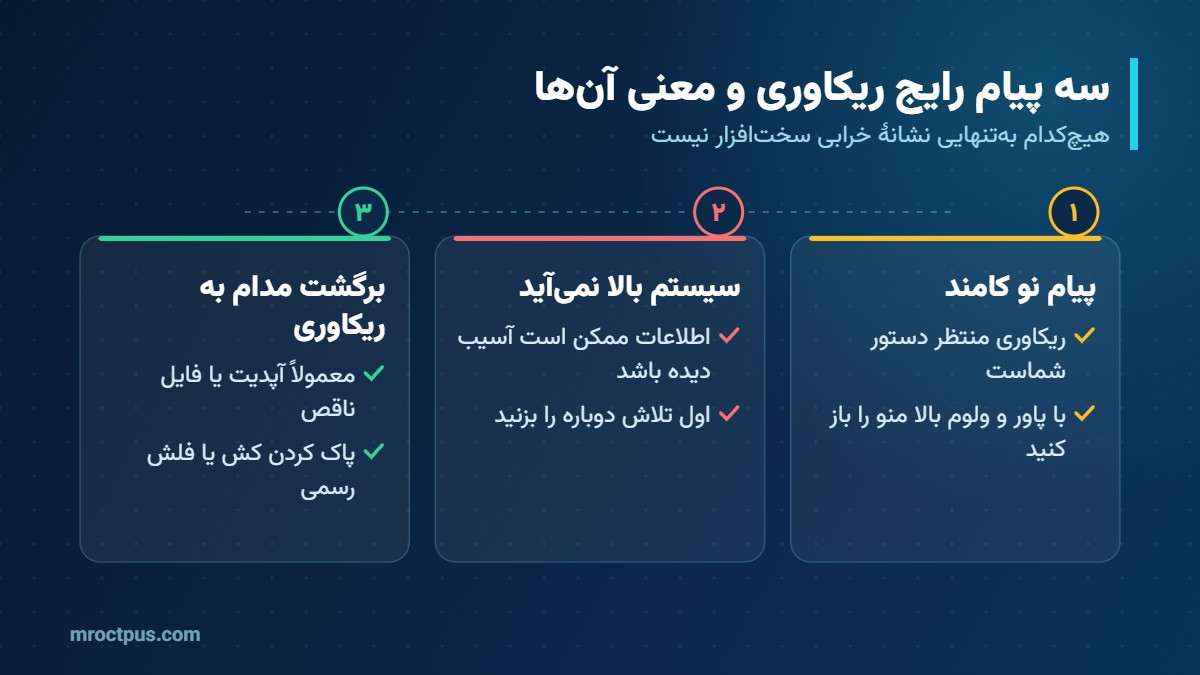
| No command و منو باز نمیشود | منو مخفی است | پاور را نگه دارید و یک بار ولوم بالا بزنید |
| Can’t load Android system. Your data may be corrupt | خرابی اطلاعات بعد از آپدیت یا خاموشی ناگهانی | اول Try again؛ اگر نشد بکاپ و سپس ریست |
| گوشی مدام به ریکاوری برمیگردد | آپدیت ناقص، فایل سیستم آسیبدیده یا دکمهٔ ولوم گیرکرده | پاک کردن کش، بررسی دکمه، فلش فایل رسمی |
| اصلاً وارد ریکاوری نمیشود | ترکیب کلید اشتباه، دکمهٔ خراب یا ریکاوری آسیبدیده | روش ADB یا فلش مجدد فایل رسمی |
| در سامسونگ با کلیدها وارد نمیشود | کابل وصل نیست | کابل وصل به کامپیوتر را همزمان بزنید |
| ریکاوری رمز صفحه را میخواهد | رمزگذاری اطلاعات در اوپو و برخی برندها | رمز صفحه را وارد کنید یا فقط گزینهٔ پاک کردن کامل را بزنید |
اگر هیچکدام جواب نداد و گوشی فقط در لوگو میماند، راه بعدی فلش کامل فایل رسمی است. برای سامسونگ آموزش فلش سامسونگ، برای شیائومی آموزش فلش شیائومی و برای گوشیای که اصلاً روشن نمیشود راهنمای گوشی روشن نمیشود را ببینید.
ریکاوری سفارشی (TWRP و OrangeFox): کی لازم است؟
اگر میخواهید روت کنید، رام سفارشی نصب کنید یا بکاپ کامل پارتیشنها بگیرید، ریکاوری استوک کافی نیست و به ریکاوری سفارشی نیاز دارید. شرط اولش باز بودن بوتلودر است.
| ویژگی | ریکاوری استوک | TWRP یا OrangeFox |
|---|---|---|
| ریست فکتوری | دارد | دارد |
| نصب آپدیت رسمی | دارد | محدود |
| نصب فایل زیپ دلخواه | ندارد | دارد |
| بکاپ کامل پارتیشنها | ندارد | دارد |
| مدیریت فایل و ترمینال | ندارد | دارد |
| نیاز به آنلاک بوتلودر | ندارد | دارد |
در سامسونگ نصب ریکاوری سفارشی کانتر ناکس را برای همیشه میسوزاند و از One UI 8 به بعد آنلاک بوتلودر هم در بیشتر مدلها ممکن نیست. توضیح در کانتر ناکس چیست؟
برای شیائومی آموزش جدا داریم: نصب TWRP روی شیائومی. فایلهای ریکاوری سفارشی را هم در دستهبندی TWRP شیائومی پیدا میکنید.
واژهنامه: اصطلاحات ریکاوری به زبان ساده
سوالات متداول
آیا ورود به ریکاوری اطلاعات را پاک میکند؟
چطور از ریکاوری خارج شوم؟
صفحهٔ ریکاوری لمسی نیست، چطور انتخاب کنم؟
بعد از ریست از ریکاوری، گوشی حساب گوگل قبلی را میخواهد. چرا؟
چرا در گوشی من گزینهٔ Wipe cache نیست؟
ریکاوری سامسونگ من با کلیدها باز نمیشود، چه کنم؟
آیا با ریکاوری میتوان فایل فلش کامل نصب کرد؟
آیا ریکاوری روی گوشی دد هم کار میکند؟
گوشی در لوگو گیر کرده و ریکاوری جواب نداد؟ فایل فلش رسمی مدل خود را دانلود و با آموزشهای سایت نصب کنید.



