
آموزش فلش گوشی سونی اکسپریا؛ Xperia Companion، Newflasher و Flashtool
SONY · XPERIA · FLASHMODE
فلش گوشی سونی اکسپریا؛ از ابزار رسمی تا روش تعمیرکاران
گوشیهای سونی اکسپریا (Sony Xperia) برخلاف بسیاری از برندها، یک ابزار رسمی و رایگان برای نصب دوبارهٔ سیستمعامل دارند: Xperia Companion. با این حال تعمیرکاران برای کنترل بیشتر، از ابزارهای Newflasher (برای مدلهای جدید) و Flashtool (برای مدلهای قدیمی) هم استفاده میکنند. در این راهنما توضیح دادهایم سونی چطور فلش میشود، حالتهای Flashmode و Fastboot چه فرقی دارند، فریمور رسمی را از کجا بگیرید و هر روش برای کدام نسل از اکسپریاها مناسب است.
خلاصهٔ سریع: برای بیشتر کاربران، سادهترین روش برنامهٔ رسمی Xperia Companion و گزینهٔ Software repair است که آخرین نرمافزار رسمی را خودش دانلود و نصب میکند. تعمیرکاران فریمور را با XperiFirm از سرور سونی میگیرند و با Newflasher (اکسپریا XZ Premium و جدیدتر) یا Flashtool (مدلهای قدیمیتر با فایل FTF) فلش میکنند. گوشی برای فلش باید در حالت Flashmode باشد: خاموش کنید، دکمهٔ کم کردن صدا را نگه دارید و کابل را وصل کنید.
فلش گوشی سونی یعنی چه و کی لازم است؟
فلش یعنی پاک کردن نرمافزار فعلی و نوشتن دوبارهٔ سیستمعامل کامل روی حافظهٔ گوشی. در سونی این کار برای رفع ریاستارت پشتسرهم، گیر کردن روی لوگوی SONY، خطاهای مداوم سیستم، خرابی بعد از آپدیت، یا برگشت از رام غیررسمی به رام رسمی انجام میشود.
چرا روش سونی با برندهای دیگر فرق دارد؟
سونی برخلاف بسیاری از سازندگان، فریمور رسمی را بهصورت عمومی روی سرورهای خود نگه میدارد و ابزار رسمی رایگان هم ارائه میکند. به همین دلیل فلش اکسپریا به باکس یا کردیت نیاز ندارد و حتی کاربر عادی هم میتواند گوشی خود را به نرمافزار کارخانه برگرداند. در مقابل، فایلهای سونی رمزگذاری و امضا شدهاند و فقط با ابزارهایی که پروتکل سونی را میشناسند نوشته میشوند؛ پس ابزارهای عمومی مثل SP Flash Tool یا QFIL برای اکسپریا کاربرد ندارند.
چه چیزهایی با فلش درست نمیشود؟
- خرابی سختافزاری مثل حافظه، مادربرد یا آسیب آب.
- قفل حساب گوگل (FRP)؛ بعد از فلش هم حساب صاحب گوشی خواسته میشود.
- کلیدهای DRM که بعد از باز کردن بوتلودر در برخی مدلهای قدیمی پاک شدهاند.
- باتری فرسوده یا مشکل مدار شارژ.
فلش کامل معمولاً همهٔ اطلاعات را پاک میکند. اگر گوشی هنوز روشن میشود، قبل از هر کاری بکاپ بگیرید. راهنمای اختصاصی: بکاپ گوشی سونی اکسپریا.
کدام روش برای گوشی شما مناسب است؟
سونی در سالهای مختلف پروتکل فلش خود را عوض کرده است. به همین دلیل ابزار مناسب به نسل گوشی بستگی دارد:
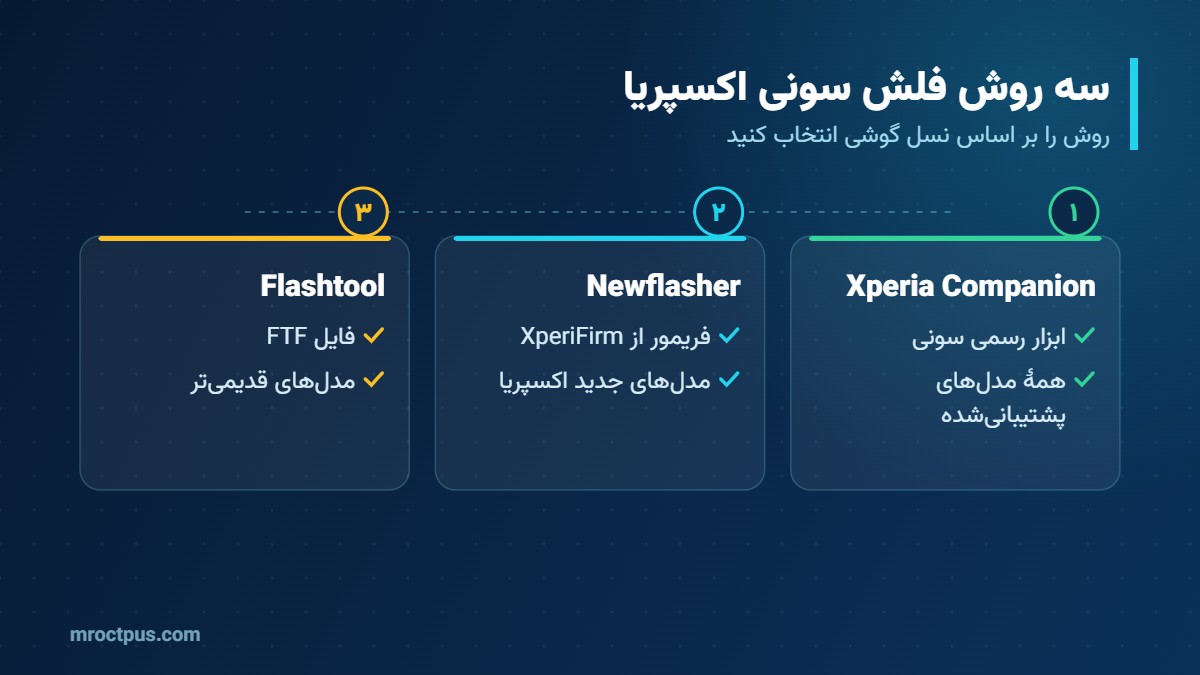
| نسل گوشی | روش پیشنهادی | فرمت فریمور |
|---|---|---|
| همهٔ مدلهای پشتیبانیشده | Xperia Companion (رسمی) | خودکار از سرور سونی |
| اکسپریا XZ Premium و جدیدتر (سری ۱، ۵ و ۱۰) | Newflasher | فایلهای sin از XperiFirm |
| مدلهای قدیمی (Z، X، XA و همدوره) | Flashtool | فایل FTF |
| گوشیای که به هیچ حالتی وصل نمیشود | بررسی سختافزار یا سرویس | — |
جدیدترین پرچمدار سونی در زمان نوشتن این مقاله Xperia 1 VIII است که در اردیبهشت ۱۴۰۵ معرفی شد. مدلهای جدید فقط با Xperia Companion یا Newflasher فلش میشوند.
اگر مطمئن نیستید گوشی شما از کدام نسل است، اول Xperia Companion را امتحان کنید. این برنامه مدل را خودش تشخیص میدهد و فریمور درست را انتخاب میکند.
پیشنیازها و هشدارها
-
شارژباتری حداقل ۵۰ درصد شارژ داشته باشد.
-
کابل اصلیکابل USB سالم و ترجیحاً اصلی و پورت USB پشت کیس را استفاده کنید.
-
درایوربرای Newflasher و Flashtool درایورهای Flashmode و Fastboot سونی لازم است. درایورها در صفحهٔ درایورهای موبایل هستند.
-
حساب گوگلرمز حساب گوگلی که روی گوشی است را بدانید؛ بعد از فلش لازم میشود.
-
فضای دیسکبرای فریمور و برنامه، حداقل ۵ گیگابایت فضای خالی لازم است.
سیستم مورد نیاز Xperia Companion
| مورد | نیاز |
|---|---|
| ویندوز | ویندوز ۱۱ (۶۴ بیتی) یا ویندوز ۱۰ (۶۴ بیتی) دارای بهروزرسانی امنیتی |
| مک | نسخهای از macOS که اپل هنوز پشتیبانی میکند |
| اینترنت | پرسرعت و پایدار (فریمور از سرور سونی دانلود میشود) |
| فضا | حداقل ۵ گیگابایت |
در اکسپریاهای قدیمی، باز کردن بوتلودر کلیدهای DRM ذخیرهشده در بخش TA را پاک میکند و بعد از آن برخی قابلیتهای تصویر و دوربین افت میکند. فلش رسمی بوتلودر را باز نمیکند و این خطر را ندارد.
حالت Flashmode و Fastboot در سونی
گوشی سونی دو حالت اتصال سطح پایین دارد. هر دو با گوشی خاموش و نگهداشتن یک دکمه هنگام وصل کردن کابل فعال میشوند:
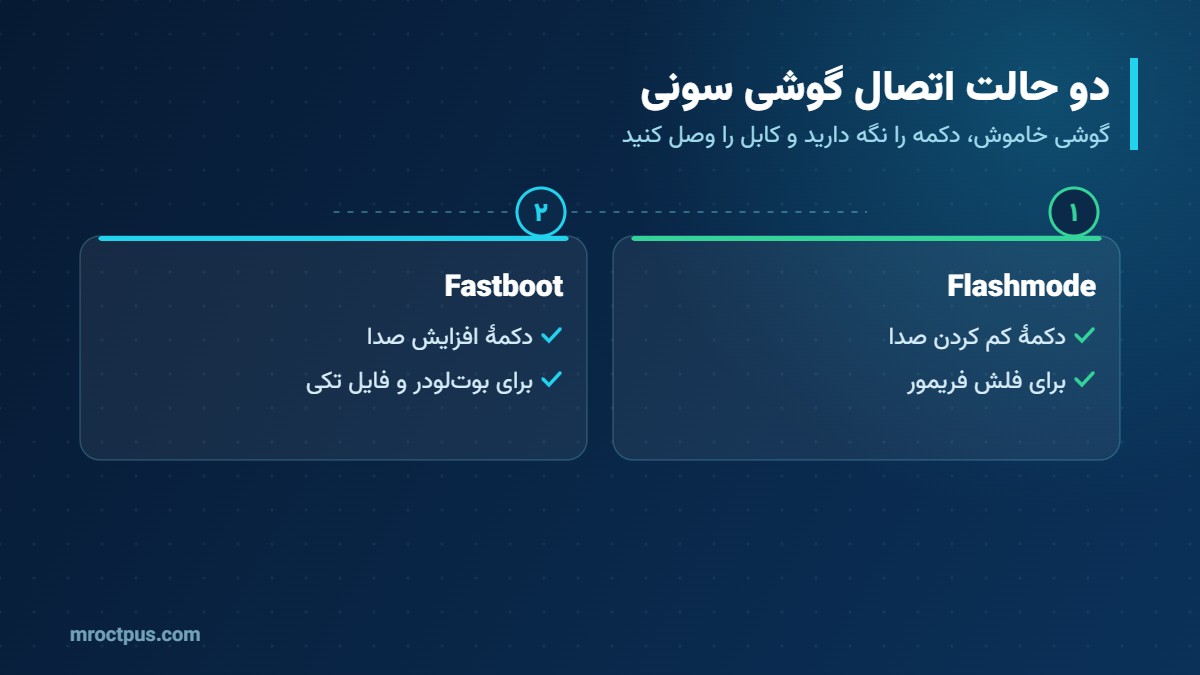
| حالت | نحوهٔ ورود | کاربرد | نشانه در مدلهای قدیمی |
|---|---|---|---|
| Flashmode | نگهداشتن کم کردن صدا و وصل کردن کابل | فلش فریمور با Companion، Newflasher و Flashtool | چراغ سبز |
| Fastboot | نگهداشتن افزایش صدا و وصل کردن کابل | باز کردن بوتلودر و فلش فایل تکی | چراغ آبی |
اگر گوشی کاملاً خاموش نمیشود، دکمهٔ پاور و افزایش صدا را حدود ده ثانیه نگه دارید تا گوشی خاموش و چند لرزش کوتاه احساس شود. در مدلهای قدیمی، دکمهٔ کوچک قرمز کنار سینی سیمکارت هم همین کار را میکند.
ورود به ریکاوری در سونی با بیشتر برندها فرق دارد و در بسیاری از مدلها فقط از طریق تنظیمات یا Companion ممکن است. شرح کلی ریکاوری در حالت ریکاوری اندروید آمده است.
روش ۱: تعمیر نرمافزاری با Xperia Companion
Xperia Companion برنامهٔ رسمی سونی برای ویندوز و مک است. طبق صفحهٔ پشتیبانی سونی، امروز تنها قابلیت فعال این برنامه Software repair (تعمیر نرمافزار) است و بخشهای قدیمی مثل بکاپ و انتقال دیگر فعال نیستند. همچنین نسخههای قدیمیتر از 24.9.1 دیگر کار نمیکنند و باید حذف و نسخهٔ جدید نصب شود.
-
نصب برنامهآخرین نسخهٔ Xperia Companion را از صفحهٔ رسمی سونی دانلود و نصب کنید.
-
انتخاب Software repairبرنامه را اجرا کنید و گزینهٔ Software repair را بزنید.
-
تأیید شرایطگزینهٔ اینکه گوشی شناسایی یا روشن نمیشود را در صورت نیاز تیک بزنید و هشدار پاک شدن اطلاعات را تأیید کنید.
-
اتصال در Flashmodeوقتی برنامه گفت، گوشی خاموش را با نگهداشتن کم کردن صدا وصل کنید.
-
صبر تا پایانبرنامه فریمور را دانلود و نصب میکند. تا پیام پایان، کابل را جدا نکنید.
مزیت این روش این است که فریمور را خود سونی بر اساس مدل و منطقهٔ گوشی انتخاب میکند و احتمال خطای انسانی تقریباً صفر است.
روش ۲: فلش با XperiFirm و Newflasher
وقتی Companion کار نمیکند (مثلاً اینترنت ضعیف است یا تعمیرکار نسخهٔ منطقهٔ خاصی میخواهد)، فریمور را با XperiFirm دانلود و با Newflasher نصب میکنند. Newflasher ابزار متنباز و رایگانی است که برای پروتکل جدید فلش سونی از Xperia XZ Premium به بعد ساخته شده است.
دانلود فریمور با XperiFirm
-
اجرای XperiFirmبرنامه را از وبسایت آن دانلود و اجرا کنید (به Net Framework نیاز دارد).
-
انتخاب مدلاز فهرست، مدل و کد مدل دقیق گوشی (مثل XQ-xxxx) را انتخاب کنید.
-
انتخاب منطقهنسخهٔ منطقه یا اپراتور مناسب (Customized) را انتخاب و دانلود کنید.
فلش با Newflasher
-
آماده کردن پوشهفایل newflasher.exe را داخل پوشهٔ فریمور دانلودشده کپی کنید.
-
حذف فایلهای پرخطراگر نمیخواهید اطلاعات کاربر پاک شود، فایلهای userdata را از پوشه بیرون ببرید؛ در غیر این صورت دست نزنید.
-
اتصال در Flashmodeگوشی خاموش را با نگهداشتن کم کردن صدا وصل کنید.
-
اجراnewflasher.exe را اجرا کنید و به پرسشهای برنامه (معمولاً با n) پاسخ دهید.
-
پایانپس از اتمام، کابل را جدا و گوشی را روشن کنید. اولین بوت طولانی است.
روش ۳: فلش فایل FTF با Flashtool
Flashtool ابزار قدیمی و شناختهشدهٔ جامعهٔ سونی است که با فایلهای .ftf کار میکند. این برنامه دیگر بهروز نمیشود و برای مدلهای قدیمیتر از XZ Premium کاربرد دارد. برای مدلهای جدید از Newflasher استفاده کنید.
-
نصبFlashtool را نصب و درایورهای داخل پوشهٔ drivers آن را نصب کنید.
-
ساخت یا انتخاب FTFبا بخش XperiFirm داخل برنامه یا فایل FTF آماده، فریمور را مشخص کنید.
-
شروعروی آیکون رعد و برق بزنید و Flashmode را انتخاب کنید.
-
گزینههای Wipeبرای فلش تمیز، گزینههای Wipe را فعال بگذارید؛ برای حفظ اطلاعات، تیک data را بردارید.
-
اتصالگوشی خاموش را با نگهداشتن کم کردن صدا وصل کنید و تا پایان صبر کنید.
فایل FTF را فقط برای کد مدل دقیق گوشی نصب کنید. نصب فایل مدل دیگر، حتی با نام تجاری یکسان، ممکن است گوشی را از کار بیندازد.
مقایسهٔ سه ابزار در یک نگاه
| ویژگی | Xperia Companion | Newflasher | Flashtool |
|---|---|---|---|
| سازنده | سونی (رسمی) | متنباز (munjeni) | متنباز (Androxyde) |
| مدلها | مدلهای پشتیبانیشده | XZ Premium و جدیدتر | قدیمیتر از XZ Premium |
| انتخاب نسخه و منطقه | خودکار | دستی با XperiFirm | دستی با FTF |
| حفظ اطلاعات | ندارد | با حذف فایلهای userdata | با برداشتن تیک data |
| سختی کار | ساده | متوسط | متوسط |
اگر فقط میخواهید گوشی دوباره سالم شود، Companion کافی است. ابزارهای دیگر برای تعمیرکارانی است که کنترل بیشتر یا نسخهٔ منطقهٔ خاصی میخواهند. یک قاعدهٔ ساده هم کمک میکند: اگر گوشی از سال ۲۰۱۷ به بعد عرضه شده، سراغ Flashtool نروید.
کد مدل اکسپریا را درست پیدا کنید
سونی برای هر گوشی علاوه بر نام تجاری (مثل Xperia 10 VI) یک کد مدل دارد. در مدلهای جدید این کد با XQ شروع میشود (مثل XQ-ES54) و در مدلهای قدیمیتر شکلهایی مثل G8341 یا H4113 دارد. یک نام تجاری ممکن است چند کد مدل داشته باشد که در تعداد سیمکارت، فرکانسها یا منطقهٔ فروش با هم فرق دارند.
| محل | مسیر | نکته |
|---|---|---|
| تنظیمات | Settings › About phone › Model | گوشی باید روشن باشد |
| سینی سیمکارت | برچسب روی سینی در بسیاری از مدلها | گوشی خاموش هم قابل بررسی است |
| جعبهٔ گوشی | برچسب پشت جعبه | همراه با IMEI |
| XperiFirm | فهرست مدلها بر اساس نام تجاری و کد | برای انتخاب فریمور |
وقتی کد مدل را پیدا کردید، فریمور را دقیقاً برای همان کد دانلود کنید. نسخههای دو سیمکارته معمولاً با پسوند خاصی از نسخهٔ تکسیم جدا میشوند و نصب فریمور تکسیم روی گوشی دو سیمکارته ممکن است سیم دوم را غیرفعال کند.
بوتلودر سونی و بکاپ TA
برای نصب رام غیررسمی یا روت، بوتلودر باید باز شود. سونی این کار را رسمی از طریق برنامهٔ توسعهدهندگان خود ممکن کرده، ولی همهٔ مدلها و همهٔ نسخههای اپراتوری اجازهٔ آن را ندارند. وضعیت را میتوانید با کد *#*#7378423#*#* و مسیر Service info › Configuration ببینید؛ عبارت Bootloader unlock allowed: Yes یعنی گوشی قابل باز کردن است.
بخش TA چیست و چرا مهم است؟
بخش TA (Trim Area) اطلاعات منحصربهفرد هر گوشی مثل کلیدهای DRM و کالیبراسیونها را نگه میدارد. در اکسپریاهای قدیمی، باز کردن بوتلودر این کلیدها را برای همیشه پاک میکند. به همین دلیل کاربران حرفهای قبل از باز کردن بوتلودر از TA بکاپ میگیرند. فلش رسمی با Companion یا Newflasher بخش TA را تغییر نمیدهد.
مفاهیم پایه در مقالههای OEM Unlock چیست؟ و روت چیست؟ آمده است.
خطاهای رایج و راهحل
| مشکل | دلیل احتمالی | راهحل |
|---|---|---|
| Companion گوشی را نمیشناسد | گوشی در Flashmode نیست یا کابل خراب است | گوشی را کامل خاموش و با کم کردن صدا وصل کنید؛ کابل دیگر |
| پیام عدم پشتیبانی مدل | نسخهٔ قدیمی برنامه یا مدل خارج از پشتیبانی | نسخهٔ جدید Companion یا Newflasher |
| Newflasher گوشی را پیدا نمیکند | درایور Flashmode نصب نیست | نصب درایور و پورت USB دیگر |
| گیر کردن روی لوگو بعد از فلش | فریمور مدل یا منطقهٔ اشتباه | فریمور کد مدل دقیق؛ فلش با Wipe |
| دوربین یا تصویر افت کرده | پاک شدن کلیدهای DRM بعد از باز کردن بوتلودر | بازگردانی بکاپ TA در صورت وجود |
اگر گوشی هیچ واکنشی ندارد (نه چراغ، نه لرزش، نه شناسایی در کامپیوتر)، ابتدا آن را یک ساعت به شارژر اصلی بزنید. باتری کاملاً خالی رایجترین دلیل این حالت است.
بعد از فلش؛ بررسیها و نکات
- گرفتن کد
*#06#و تطبیق IMEI با جعبه. برای استعلام IMEI و سریال میتوانید از سرویس استعلام سریال و IMEI کمک بگیرید. - ورود به حساب گوگل صاحب گوشی.
- تست تماس، اینترنت، دوربین، حسگر اثر انگشت و بلندگو.
- نصب آپدیتهای رسمی بعدی از تنظیمات.
- بازگردانی بکاپ اطلاعات.
اولین روشن شدن بعد از فلش ممکن است تا ده دقیقه طول بکشد، چون سیستم برنامهها را برای اولین بار بهینه میکند. در این مدت گوشی را خاموش نکنید و اگر روی لوگو ماند، کمی بیشتر صبر کنید.
برنامهها و ابزارهای کاربردی دیگر را در بخش نرمافزار فروشگاه ببینید.
واژهنامهٔ ساده
سوالات متداول
آیا Xperia Companion هنوز کار میکند؟
آیا با فلش سونی اطلاعات پاک میشود؟
Flashmode را چطور فعال کنم؟
برای اکسپریا 1 یا 10 کدام ابزار مناسب است؟
فایل فلش سونی را از کجا دانلود کنم؟
آیا فلش، قفل حساب گوگل را برمیدارد؟
آیا فلش رسمی گارانتی را باطل میکند؟
فرق Flashmode و Fastboot چیست؟
گوشی بعد از فلش روی لوگو مانده؛ چه کنم؟
خدمات و ابزار تعمیر موبایل لازم دارید؟ سرویسها و فایلهای برندهای دیگر را در فروشگاه ببینید.



