
دانلود VMware Workstation Pro رایگان؛ نصب بدون لایسنس و ساخت ماشین مجازی

آموزش نرمافزار · بهروز آبان ۱۴۰۵
دانلود VMware Workstation Pro رایگان؛ نصب بدون لایسنس و ساخت ماشین مجازی
VMware Workstation Pro دیگر پولی نیست. در این راهنما میگوییم کدام نسخه رایگان است، Player چه شد، نسخهٔ جدید را از کجا بگیرید، چطور بدون کد لایسنس نصبش کنید و اولین ماشین مجازی را بسازید.

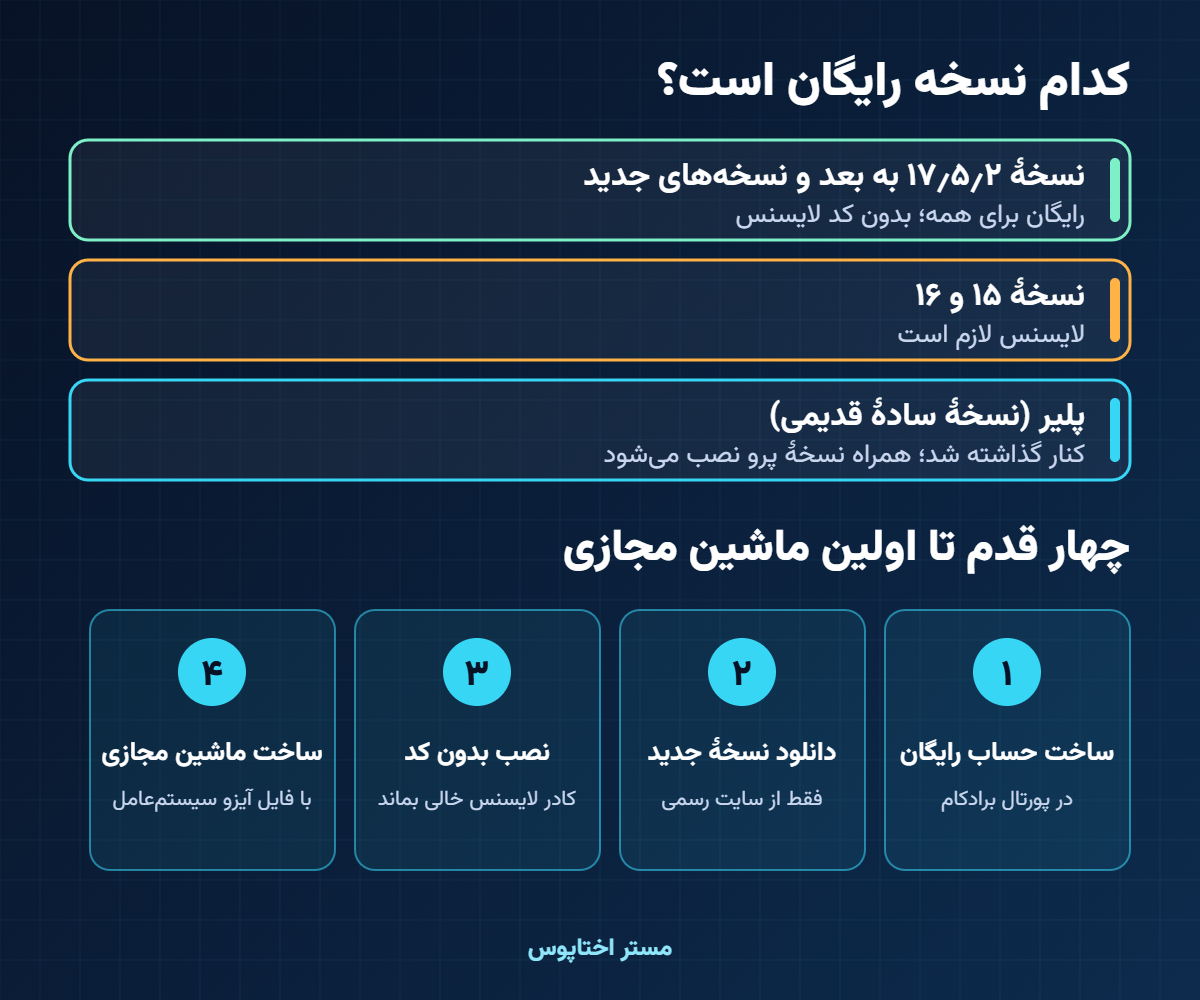
خلاصهٔ سریع: VMware Workstation Pro از نسخهٔ 17.5.2 به بعد (25H2 و 26H1) برای همه رایگان است و کد لایسنس نمیخواهد. آن را با حساب رایگان از پورتال Broadcom بگیرید، هنگام نصب کادر لایسنس را خالی بگذارید و با یک فایل ISO ماشین مجازی بسازید. Player جدا دیگر وجود ندارد. فقط نسخههای قدیمی (15 و 16) لایسنس میخواهند.
VMware Workstation Pro چیست و چرا الان رایگان است؟
VMware Workstation Pro برنامهای برای ساخت ماشین مجازی است؛ یعنی یک کامپیوتر کامل داخل کامپیوتر خودتان. با آن میتوانید روی همان ویندوز، یک ویندوز دیگر یا لینوکس را جدا اجرا کنید، برنامهها را بیخطر امتحان کنید یا محیط تست بسازید، بدون اینکه به سیستم اصلی آسیبی برسد.
این برنامه سالها پولی بود. بعد از اینکه شرکت Broadcom مالک VMware شد، آن را مرحلهبهمرحله رایگان کرد:
| زمان | چه اتفاقی افتاد |
|---|---|
| اردیبهشت ۱۴۰۳ (مه ۲۰۲۴) | نسخهٔ 17.5.2 برای استفادهٔ شخصی رایگان شد و VMware Workstation Player کنار گذاشته شد. |
| آبان ۱۴۰۳ (نوامبر ۲۰۲۴) | رایگان برای همه: استفادهٔ شخصی، آموزشی و حتی تجاری؛ کد لایسنس هم دیگر لازم نیست. |
| مهر ۱۴۰۴ (اکتبر ۲۰۲۵) | شمارهگذاری نسخهها سالانه شد: 25H2 به جای 17.x. |
| اردیبهشت ۱۴۰۵ (مه ۲۰۲۶) | نسخهٔ 26H1 آمد؛ نسخهٔ ویندوزش کاملاً ۶۴ بیتی شد. |
| شهریور ۱۴۰۵ (سپتامبر ۲۰۲۶) | بهروزرسانی 26H1u1 با رفع مشکلات امنیتی؛ همچنان رایگان. |
خلاصه: اگر نسخهٔ جدید (17.5.2 به بعد، 25H2 یا 26H1) را نصب کنید، هیچ پولی لازم نیست و کد لایسنس نمیخواهد.
کدام نسخه رایگان است و کدام لایسنس میخواهد؟
| نسخه | رایگان؟ | توضیح |
|---|---|---|
| 26H1 و 26H1u1 (آخرین نسخه) | بله | پیشنهاد ما برای بیشتر کاربران |
| 25H2 و 17.5.2 تا 17.6.x | بله | رایگان؛ کد لایسنس نمیخواهد |
| 17.0 تا 17.5.1 | نه | بدون لایسنس معتبر دانلودش هم ممکن نیست |
| 16 Pro و 15 | نه | لایسنس لازم است؛ لایسنس اورجینال VMware Workstation 16 Pro و 15 |
چرا کسی هنوز نسخهٔ قدیمی میخواهد؟ معمولاً به خاطر سیستم یا پردازندهٔ قدیمی که نسخهٔ جدید روی آن درست کار نمیکند، ماشینهای مجازیای که با همان نسخه ساخته شدهاند، یا ابزاری که فقط روی همان نسخه تست شده است. اگر چنین محدودیتی ندارید، نسخهٔ رایگان جدید بهتر و امنتر است.
VMware Workstation Player چه شد؟
VMware Workstation Player (که قبلاً VMware Player نام داشت) نسخهٔ سادهٔ رایگان VMware بود و امکانات کمتری از Pro داشت. وقتی خود Pro رایگان شد، Broadcom در اردیبهشت ۱۴۰۳ (مه ۲۰۲۴) Player را بهعنوان محصول جدا کنار گذاشت.
- Player دیگر جدا دانلود یا بهروز نمیشود؛ نسخهٔ 16 آن هم از سایت برداشته شده است.
- رابط سادهٔ Player هنوز همراه Workstation Pro نصب میشود؛ اگر به آن عادت دارید، میانبُرش را در منوی Start پیدا میکنید.
- ماشینهای مجازیای که با Player ساختهاید، در Workstation Pro هم باز میشوند.
- اگر هنوز Player قدیمی دارید، آن را حذف و Workstation Pro رایگان را نصب کنید؛ بهروزرسانی امنیتی فقط برای Pro میآید.
پیشنیازهای نصب VMware Workstation Pro
| مورد | شرط لازم |
|---|---|
| سیستمعامل میزبان | ویندوز ۱۰ یا ۱۱ ۶۴ بیتی، یا لینوکس ۶۴ بیتی (برای مک، برنامهٔ جدای VMware Fusion است) |
| پردازنده | پردازندهٔ ۶۴ بیتی با مجازیسازی سختافزاری (Intel VT-x یا AMD-V) که در BIOS روشن باشد |
| رم | حداقل ۴ گیگ؛ برای اجرای راحت یک ویندوز مجازی ۸ گیگ یا بیشتر |
| فضای دیسک | حدود ۱٫۵ گیگ برای خود برنامه + فضای هر ماشین مجازی (معمولاً ۲۰ تا ۶۴ گیگ) |
روشن بودن مجازیسازی را چطور چک کنم؟
-
باز کردن Task Managerکلیدهای Ctrl + Shift + Esc را بزنید.
-
تب Performanceروی Performance و بعد CPU بزنید.
-
خواندن Virtualizationاگر جلوی Virtualization نوشته Enabled، آمادهاید. اگر Disabled است، باید آن را در BIOS روشن کنید (بخش رفع مشکلات).
رم را تقسیم میکنید: رمی که به ماشین مجازی میدهید از رم خود کامپیوتر کم میشود. بیشتر از نصف رم و نصف هستههای پردازنده را به ماشینهای روشن ندهید تا سیستم اصلی کند نشود.
دانلود VMware Workstation Pro رایگان از سایت رسمی Broadcom
دانلود رسمی فقط از پورتال پشتیبانی Broadcom است و یک حساب کاربری رایگان لازم دارد:
-
ساخت حساببه support.broadcom.com بروید و با Register یک حساب پایه (Basic) بسازید؛ اگر حساب دارید، وارد شوید.
-
تکمیل پروفایلهنگام دانلود، فرم پروفایل و Trade Compliance (بررسی قوانین صادرات) باز میشود. ایمیل، آدرس و کشور را دقیق و واقعی وارد کنید.
-
رفتن به دانلودهای رایگانبخش Free Software Downloads را باز کنید و VMware Workstation Pro را انتخاب کنید.
-
انتخاب نسخهآخرین نسخه (26H1 یا جدیدتر) را برای Windows یا Linux انتخاب کنید.
-
پذیرش شرایطلینک Terms and Conditions را باز کنید، تیک تأیید را بزنید و فایل را دانلود کنید. فایل ویندوز با نام VMware-Workstation-Full شروع میشود و پسوند exe دارد.
اطلاعات ساختگی یا نادرست در فرم Trade Compliance معمولاً رد میشود و تأیید حساب را عقب میاندازد. Broadcom تابع قوانین صادرات آمریکاست و ممکن است حسابهای بعضی کشورها را تأیید نکند.
نصبکنندهٔ VMware را از سایتهای ناشناس نگیرید. نسخههای دستکاریشده ممکن است بدافزار داشته باشند؛ برنامهای که به همهٔ سیستم دسترسی دارد باید از منبع مطمئن باشد.
نصب VMware Workstation Pro روی ویندوز (بدون کد لایسنس)
-
اجرای فایل نصبروی فایل دانلودشده راستکلیک کنید و Run as administrator را بزنید. اگر لازم باشد، نصبکننده پیشنیازهای ویندوز را نصب و ریاستارت میخواهد.
-
پذیرش شرایطدر صفحهٔ License Agreement شرایط را بپذیرید و Next بزنید.
-
تنظیمات نصبمسیر نصب را پیشفرض بگذارید. گزینهٔ Enhanced Keyboard Driver اختیاری است و برای کار راحتتر با کلیدهای خاص داخل ماشین مجازی است.
-
کد لایسنساگر صفحهٔ License Key آمد، کادر را خالی بگذارید و گزینهٔ استفادهٔ رایگان را انتخاب کنید (بسته به نسخه با عنوان Personal Use یا Finish).
-
پایانFinish را بزنید و اگر خواست، کامپیوتر را ریاستارت کنید.
Hyper-V روشن است؟ نسخههای جدید VMware روی ویندوزی که Hyper-V یا امنیت مبتنی بر مجازیسازی (VBS) روشن دارد هم اجرا میشوند، ولی ممکن است کمی کندتر باشند.
ساخت اولین ماشین مجازی در VMware
برای نصب یک سیستمعامل داخل VMware، فایل ISO آن (تصویر دیسک نصب) را لازم دارید؛ مثلاً ISO ویندوز ۱۱ یا اوبونتو از سایت رسمی سازنده.
-
ویزارد ساختدر VMware از منوی File گزینهٔ New Virtual Machine را بزنید و حالت Typical را انتخاب کنید.
-
انتخاب ISOگزینهٔ Installer disc image file (iso) را بزنید و فایل ISO را انتخاب کنید. VMware معمولاً نوع سیستمعامل را خودش تشخیص میدهد.
-
نام و محل ذخیرهیک نام بگذارید و پوشهای انتخاب کنید که روی درایوی با فضای کافی باشد (ترجیحاً SSD).
-
اندازهٔ دیسکبرای ویندوز ۱۱ حداقل ۶۴ گیگ و برای لینوکس ۲۰ گیگ یا بیشتر بدهید. فضای دیسک مجازی بهتدریج و همزمان با پر شدن مصرف میشود.
-
رم و پردازندهبا Customize Hardware رم و تعداد هستهها را تنظیم کنید؛ برای ویندوز ۱۱ دستکم ۴ گیگ رم و ۲ هسته.
-
روشن کردن و نصبFinish را بزنید، ماشین را روشن کنید و سیستمعامل را مثل یک کامپیوتر واقعی نصب کنید.
-
نصب VMware Toolsبعد از نصب ویندوز، از منوی VM گزینهٔ Install VMware Tools را بزنید تا تصویر، ماوس و کپیپیست بهتر کار کند. در لینوکسهای جدید معمولاً open-vm-tools خودکار نصب است.
ویندوز ۱۱ داخل VMware: ویندوز ۱۱ تراشهٔ TPM میخواهد. VMware برای ساخت TPM مجازی، ماشین را رمزگذاری میکند و از شما رمز میخواهد؛ این رمز را جایی یادداشت کنید. آموزش ساخت فلش و نصب در نصب ویندوز ۱۱ با فلش آمده و برای فعالسازی، لایسنس اورجینال ویندوز ۱۱ را ببینید.
امکانات کاربردی که بهتر است بلد باشید
| امکان | به چه درد میخورد |
|---|---|
| Snapshot | ذخیرهٔ وضعیت فعلی ماشین؛ اگر چیزی خراب شد، با یک کلیک به همان لحظه برمیگردید. قبل از نصب برنامههای ناشناس حتماً بگیرید. |
| Clone | ساخت یک کپی کامل از ماشین برای تست جدا. |
| Shared Folders | پوشهٔ مشترک بین کامپیوتر اصلی و ماشین مجازی برای جابهجایی فایل. |
| شبکهٔ NAT | پیشفرض؛ ماشین مجازی از اینترنت کامپیوتر اصلی استفاده میکند و از بیرون دیده نمیشود. |
| شبکهٔ Bridged | ماشین مجازی مثل یک دستگاه جدا به مودم وصل میشود و IP خودش را میگیرد. |
| شبکهٔ Host-only | فقط ارتباط بین کامپیوتر اصلی و ماشین مجازی، بدون اینترنت؛ برای تست امن. |
رفع مشکلات رایج VMware Workstation
| مشکل | راهحل |
|---|---|
| خطای Intel VT-x is disabled یا AMD-V is disabled | کامپیوتر را ریاستارت کنید و وارد BIOS/UEFI شوید (معمولاً با F2 یا Del). گزینهٔ Intel Virtualization Technology یا SVM Mode را Enabled کنید و ذخیره کنید. |
| خطای Not Entitled هنگام دانلود | نسخهٔ قدیمیتر از 17.5.2 را انتخاب کردهاید؛ نسخهٔ جدیدتر را بگیرید یا برای نسخهٔ قدیمی لایسنس تهیه کنید. |
| پیغام Account verification is pending | بررسی حساب هنوز تمام نشده؛ صبر کنید یا با پشتیبانی Broadcom (Customer Care) تماس بگیرید. |
| نصبکننده کد لایسنس میخواهد | در نسخههای رایگان کادر را خالی بگذارید و گزینهٔ استفادهٔ رایگان را انتخاب کنید. |
| ماشین مجازی خیلی کند است | رم و هسته را متعادل کنید، ماشین را روی SSD بگذارید و VMware Tools را نصب کنید. |
| ماوس و تصویر درست کار نمیکند | VMware Tools را نصب یا بهروز کنید. برای آزاد کردن ماوس از ماشین مجازی، Ctrl + Alt را بزنید. |
واژهنامهٔ کوتاه
سوالات متداول
آیا VMware Workstation Pro واقعاً رایگان است؟
آخرین نسخهٔ VMware Workstation Pro کدام است؟
VMware Workstation Player هنوز وجود دارد؟
هنگام نصب کد لایسنس خواست؛ چه کنم؟
برای نسخهٔ 15 یا 16 هم رایگان است؟
VMware روی مک نصب میشود؟
حساب Broadcom من تأیید نمیشود؛ چرا؟
باید روی VMware Workstation 16 Pro یا 15 بمانید؟ لایسنس اورجینال نسخههای قدیمی را از مستر اختاپوس بگیرید؛ برای قیمت لحظهای وارد صفحهٔ محصول شوید.



