
خطاهای تایم اسکرین و حساب کودک آیفون؛ معنی هر پیام و راهحل تکبهتک (Finish Child Setup و…)
APPLE · SCREEN TIME · ERRORS
پیامهای تایم اسکرین و حساب کودک؛ هر پیام، یک راهحل
این صفحه فهرست پیامهایی است که اسکرین تایم و حساب کودک روی آیفون نشان میدهند؛ از «Finish Child Setup» بالای تنظیمات تا خاکستری شدن اپل آیدی. برای هر پیام متن دقیق انگلیسی، ترجمهٔ ساده، معنی، علت و راهحل رسمی قدمبهقدم را آوردهایم. اگر با خود اسکرین تایم آشنا نیستید، اول راهنمای کامل اسکرین تایم را بخوانید.
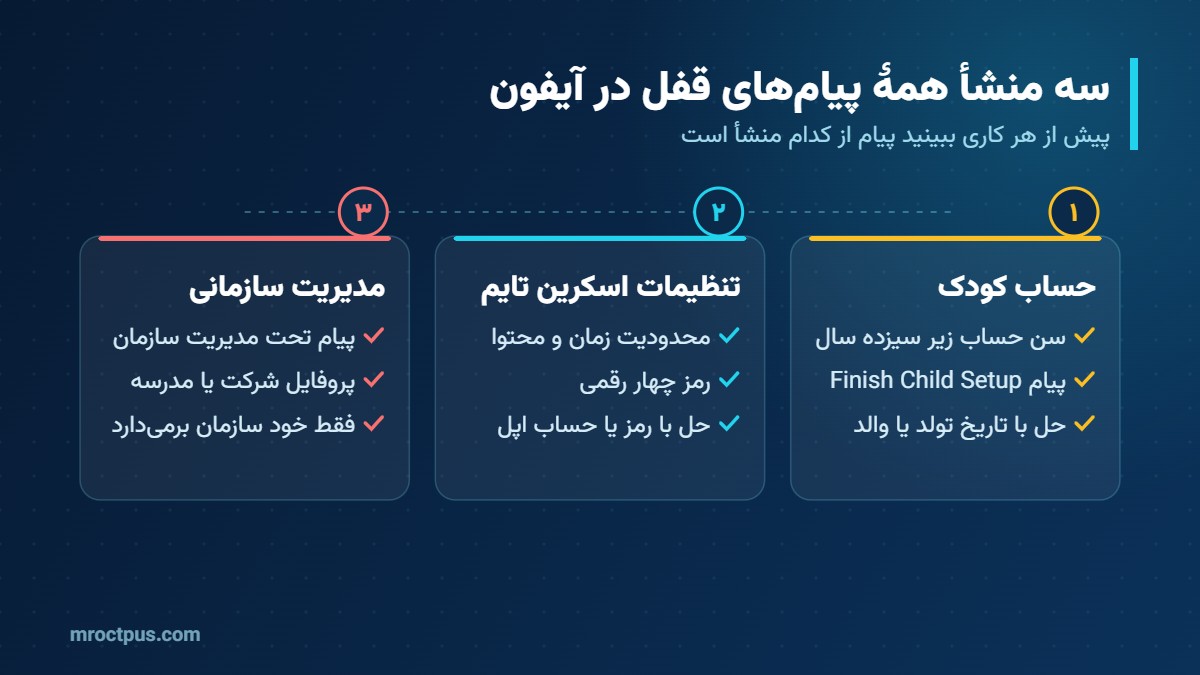
خلاصهٔ سریع: این پیامها از سه جا میآیند: حساب کودک (سن Apple Account زیر ۱۳ سال)، تنظیمات اسکرین تایم که صاحب گوشی یا والد گذاشته، و مدیریت سازمانی (MDM). اول پیام را در جدول پایین پیدا کنید و بعد به بخش همان پیام بروید. هیچکدام از این پیامها خرابی سختافزار نیست.
جدول سریع: پیام را پیدا کنید
هر ردیف جدول یک پیام است. ستون دوم میگوید پیام از کجا میآید و ستون سوم کوتاهترین راه رسمی را نشان میدهد. جزئیات هر پیام در بخش خودش آمده است.
| پیام روی گوشی | منشأ | راهحل کوتاه |
|---|---|---|
| Finish Child Setup | حساب کودک | اصلاح تاریخ تولد یا اتصال به والد |
| Connect to Family | حساب کودک | انتخاب یکی از چهار دکمه |
| Your Screen Time settings were automatically set up… | حساب کودک | Manage Settings with Family |
| Enter Screen Time Passcode | اسکرین تایم | رمز یا Forgot Passcode |
| Time Limit / You’ve reached your limit | اسکرین تایم | Ask For More Time یا رمز |
| صفحهٔ Downtime یا ساعت محدود | اسکرین تایم | برنامهٔ زمانی را تنظیم کنید |
| درخواست Ask to Buy در انتظار | حساب کودک | تأیید والد در Messages |
| Sign-out is not available due to restrictions | اسکرین تایم | Account Changes روی Allow |
| You cannot browse this page… restricted | اسکرین تایم | Allow Website یا تنظیم Web Content |
| تصویر تار در Messages | Communication Safety | کمک گرفتن از والد؛ خاموش کردن توسط والد |
| گزارش اشتباه یا همگام نشدن | iCloud و نسخهها | Share Across Devices و آپدیت |
| This iPhone is supervised and managed by… | مدیریت سازمانی | فقط سازمان |
اگر زبان گوشی فارسی باشد، همین پیامها ترجمهشده دیده میشوند. ما متن انگلیسی را آوردهایم چون بیشتر گوشیها انگلیسی هستند و جستوجوی متن انگلیسی در سایت اپل سادهتر است.
۱. Finish Child Setup — Age 12 or younger
راهحل رسمی
-
تاریخ تولد را ببینیدSettings › نام شما › Personal Information. اگر سال تولد اشتباه است و صاحب گوشی بزرگسال است، Birthday را بزنید، تاریخ درست را بگذارید و Done.
-
از وب امتحان کنیداگر روی گوشی نشد، در account.apple.com وارد شوید و Personal Information › Birthday را اصلاح و Save کنید.
-
اگر پذیرفته نشداپل تغییر تاریخ تولد حساب زیر ۱۳ سال را فقط با تأیید مدیر خانواده (Organizer) قبول میکند؛ پس یا مدیر خانوادهٔ آن حساب تأیید کند یا با پشتیبانی اپل تماس بگیرید.
-
راه جایگزینبا Apple Account بزرگسالی وارد شوید که مال خودتان است (بخش ۲، دکمهٔ Sign in with Other Account).
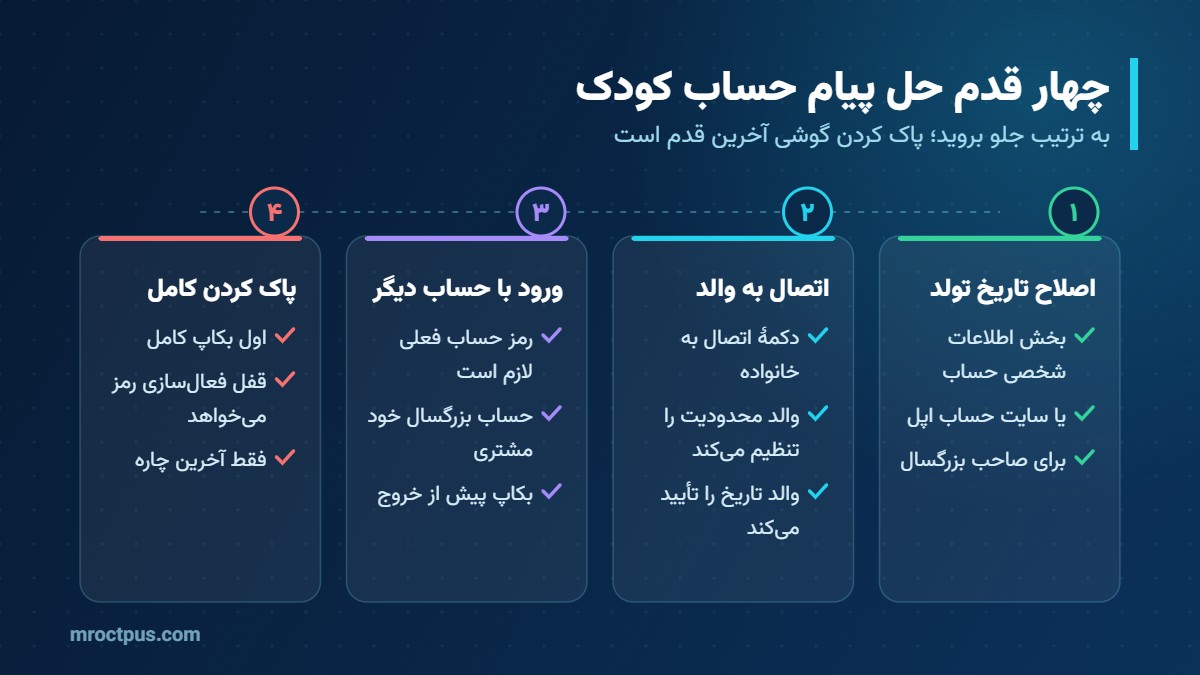
اگر Apple ID را خریدهاید و فروشنده تاریخ تولد را اشتباه زده، از او بخواهید اصلاح کند یا حساب تازهای با اطلاعات خودتان بسازید. حسابی که ایمیل و رمزش را ندارید، در آینده با قفل فعالسازی دردسر میسازد.
۲. Connect to Family و دکمههای آن
با زدن آن، صفحهای با این دکمهها باز میشود:
| دکمه | معنی | چه وقت بزنید |
|---|---|---|
| Continue | ادامه؛ اتصال با گوشی والد که کنار دستگاه است | والد با آیفونش کنار شماست |
| Set Up Without Another Device | راهاندازی بدون دستگاه دیگر | والد گوشی ندارد یا کنار شما نیست؛ اطلاعات Apple Account خودش را همینجا وارد میکند |
| Connect with Email | اتصال با ایمیل | دعوت به ایمیل والد فرستاده میشود و والد از دستگاه خودش قبول میکند |
| Sign in with Other Account | ورود با حساب دیگر | صاحب گوشی بزرگسال است و حساب بزرگسال خودش را دارد |
راهحل رسمی بر اساس وضعیت شما
-
صاحب گوشی واقعاً کودک استContinue یا Set Up Without Another Device یا Connect with Email را بزنید تا والد وصل شود. سپس والد از Settings › Family › نام کودک محدودیتها را تنظیم یا خاموش میکند و در صورت نیاز تاریخ تولد را تأیید و اصلاح میکند.
-
صاحب گوشی بزرگسال است و حساب خودش را داردSign in with Other Account را بزنید. برای خروج، رمز Apple ID فعلی لازم است (چون Find My خاموش میشود). پیش از خروج از عکسها و مخاطبان iCloud بکاپ بگیرید، بعد با حساب بزرگسال خودتان وارد شوید.
-
صاحب گوشی بزرگسال است و همین حساب را میخواهداز Connect to Family رد شوید و تاریخ تولد را طبق بخش ۱ اصلاح کنید.
«والد» در اینجا یعنی مدیر یا یکی از سرپرستان یک گروه Family Sharing که Apple Account بزرگسال دارد. هر بزرگسالی میتواند گروه خانواده بسازد.
۳. پیام «Your Screen Time settings were automatically set up…»
راهحل رسمی
-
دکمهٔ Manage Settings with Familyیعنی «مدیریت تنظیمات با خانواده». آن را بزنید تا همان صفحهٔ Connect to Family (بخش ۲) باز شود.
-
والد وصل شودپس از اتصال، فقط والد میتواند این تنظیمات را تغییر دهد یا خاموش کند.
-
بزرگسال با تاریخ تولد اشتباهتاریخ تولد را طبق بخش ۱ اصلاح کنید یا با حساب بزرگسال خودتان وارد شوید. بعد از اصلاح، تنظیمات پیشفرض کودک دیگر اجباری نیست و از Settings › Screen Time خاموش میشوند.
۴. Enter Screen Time Passcode و رمز فراموششده
راهحل رسمی
-
رمز را میدانیدهمان چهار رقم را وارد کنید. برای برداشتن: Settings › Screen Time › Change Screen Time Passcode › Turn Off Screen Time Passcode.
-
رمز را فراموش کردهاید (گوشی خودتان)Settings › Screen Time › Change Screen Time Passcode، دوباره Change Screen Time Passcode و در صفحهٔ رمز Forgot Passcode? را بزنید. ایمیل و رمز همان Apple Account که هنگام ساختن رمز وارد شده را بزنید و رمز تازه بگذارید. این امکان از iOS 13.4 هست.
-
گوشی کودکوالد یا مدیر خانواده روی دستگاه خودش: Settings › Screen Time › نام کودک › Manage Screen Time › Change Screen Time Passcode.
-
حساب سازنده نامعلومراه رسمی دیگری جز پاک کردن کامل و راهاندازی دوباره نیست. پیش از آن بکاپ بگیرید و بدانید قفل فعالسازی رمز Apple ID صاحب گوشی را میخواهد. برگرداندن بکاپی که بعد از گذاشتن رمز گرفته شده ممکن است رمز را برگرداند.
نرمافزارهایی که «حذف رمز اسکرین تایم بدون پاک شدن» را وعده میدهند مسیر رسمی نیستند و ریسک از دست رفتن اطلاعات و امنیت حساب دارند. ما فقط راه رسمی اپل را پیشنهاد میکنیم.
۵. صفحهٔ Time Limit: You’ve reached your limit on…
دکمههای این صفحه
| دکمه | معنی | برای چه کسی |
|---|---|---|
| Ignore Limit | نادیده گرفتن محدودیت | وقتی رمز اسکرین تایم نیست یا برای خودتان گذاشتهاید |
| Remind Me in 15 Minutes | ۱۵ دقیقهٔ دیگر یادآوری کن | زیر منوی Ignore Limit |
| Ignore Limit For Today | برای امروز نادیده بگیر | زیر منوی Ignore Limit |
| One More Minute | یک دقیقهٔ دیگر | کودک؛ فقط یک بار |
| Ask For More Time | درخواست وقت بیشتر | کودک؛ درخواست برای والد میرود |
| Enter Screen Time Passcode | وارد کردن رمز | والد کنار کودک است |
راهحل رسمی
-
برای خودتانIgnore Limit یا در تنظیمات سهمیه را بیشتر کنید (Time Allowances یا App Limits).
-
برای کودکAsk For More Time را بزنید؛ والد در Messages یا اعلان یکی از گزینههای Approve for 15 Minutes، Approve for an Hour، Approve All Day یا Don’t Approve را میزند.
-
اگر کودک Ignore Limit میبیندرمز اسکرین تایم گذاشته نشده یا در iOS 26 گزینهٔ Block at End of Limit خاموش است؛ والد باید آن را روشن کند.
۶. برنامه در زمان Downtime یا خارج از برنامهٔ زمانی باز نمیشود
راهحل رسمی
-
ساعت را ببینیدSettings › Screen Time › Downtime (iOS 26) یا Screen Time Schedule (iOS 27) و بازهها را بررسی کنید.
-
برنامهٔ ضروریبرنامههایی مثل پیام، نقشه یا برنامهٔ مدرسه را در Always Allowed بگذارید.
-
کودکAsk For More Time بزند تا والد تأیید کند؛ یا والد از گوشی خودش بازه را عوض کند.
-
ساعت گوشیساعت و منطقهٔ زمانی باید روی تنظیم خودکار باشد تا Downtime سر وقت شروع و تمام شود.
در iOS 26 اگر Block at Downtime خاموش باشد، Downtime فقط یادآوری است و قفل نمیکند.
۷. درخواست Ask to Buy در انتظار تأیید است
راهحل رسمی
-
کودکدر App Store گزینهٔ Ask را بزند تا درخواست برای والد برود.
-
والددرخواست را در Messages باز کند، Approve یا Decline بزند و برای تأیید با Face ID یا رمز Apple Account تأیید کند.
-
منقضی شدناگر والد تا ۲۴ ساعت تأیید نکند، کودک باید دوباره درخواست بدهد.
-
تنظیموالد: Settings › Family › نام کودک › Apps & Websites › Restrictions › Ask to Buy.
۸. اپل آیدی، رمز گوشی یا Erase خاکستری است؛ Sign-out is not available due to restrictions
| علامت | گزینهٔ مسئول |
|---|---|
| اپل آیدی خاکستری یا خروج ممکن نیست | Account Changes |
| تغییر رمز گوشی یا Face ID ممکن نیست | Passcode Changes |
| Erase All Content and Settings رمز اسکرین تایم میخواهد | رمز اسکرین تایم فعال است |
| تنظیمات دیتا قفل است | Cellular Data Changes |
| موقعیت مکانی خاکستری است | Location Services روی Don’t Allow Changes |
راهحل رسمی
-
ورود به بخشSettings › Screen Time › Content & Privacy Restrictions و رمز اسکرین تایم.
-
اجازهدر Allow Changes، Account Changes و Passcode Changes را روی Allow بگذارید.
-
دوباره امتحانبه Settings › نام شما برگردید؛ Sign Out حالا باید فعال باشد (رمز Apple ID لازم است).
-
رمز را نداریدطبق بخش ۴ رمز اسکرین تایم را بازیابی کنید.
۹. سایت باز نمیشود: You cannot browse this page… because it is restricted
راهحل رسمی
-
اجازهٔ یک سایتروی صفحهٔ خطا Allow Website را بزنید و رمز اسکرین تایم را وارد کنید.
-
همیشه مجازدر Web Content، زیر Always Allow آدرس سایت را اضافه کنید.
-
کودک در iOS 27با Ask to Browse درخواست باز کردن سایت برای والد در Messages میرود.
-
بزرگسالاگر نیاز ندارید، Web Content را روی Unrestricted بگذارید.
۱۰. تصویر یا ویدیو تار شده (Communication Safety)
راهحل رسمی
-
کودکمیتواند به یک بزرگسال مورد اعتماد پیام بدهد، گفتوگو را ترک کند یا فرستنده را مسدود کند. برای زیر ۱۳ سال، دیدن تصویر رمز اسکرین تایم والد را میخواهد.
-
والدSettings › Screen Time › نام کودک › Communication Safety و در صورت تمایل خاموش کردن.
-
بزرگسالبرای خودتان: Settings › Privacy & Security › Sensitive Content Warning.
-
حساب کودک اشتباهاگر بزرگسال هستید و این را میبینید، احتمالاً سن حسابتان اشتباه است؛ بخش ۱ را ببینید.
۱۱. گزارش اسکرین تایم اشتباه است یا همگام نمیشود
راهحل رسمی
-
یک حسابهمهٔ دستگاهها با یک Apple Account و iCloud روشن.
-
Share Across Devicesدر iOS 27: Screen Time › Manage Screen Time › Share Across Devices روی همه روشن.
-
آپدیتهمهٔ دستگاهها نسخهٔ همشماره؛ امکانات تازه فقط با نسخهٔ ۲۷ روی همه کار میکند.
-
ساعت خودکارDate & Time روی Set Automatically.
-
صبریک بار Share Across Devices را خاموش و روشن کنید و چند دقیقه صبر کنید.
۱۲. This iPhone is supervised and managed by…؛ این اسکرین تایم نیست
راهحل رسمی
فقط همان سازمان میتواند مدیریت را بردارد. از مالک قبلی یا سازمان بخواهید دستگاه را از سیستم مدیریت خود آزاد کند. جزئیات را در Settings › General › VPN & Device Management ببینید.
رمز اسکرین تایم، تغییر تاریخ تولد یا پاک کردن گوشی این پیام را برنمیدارد. گوشیای که در MDM سازمان دیگری است را بدون آزادسازی رسمی نخرید.
واژهنامه
سوالات متداول
خطای Finish Child Setup روی گوشی من که بزرگسالم چرا آمده؟
تاریخ تولد را نمیتوانم عوض کنم؛ چه کنم؟
Set Up Without Another Device یعنی چه؟
اگر Sign in with Other Account بزنم اطلاعاتم پاک میشود؟
رمز اسکرین تایم را ندارم و Apple ID سازنده را هم نمیدانم؟
چرا گزینهٔ Sign Out خاکستری است؟
پیام supervised and managed با پاک کردن گوشی میرود؟
Apple ID با اطلاعات درست میخواهید؟ برای ساخت Apple ID و سایر سرویسهای رسمی اپل به بخش خدمات اپل سر بزنید.



