
آموزش فلش گوشیهای هواوی و آنر با پردازنده مدیاتک؛ eRecovery، روش dload و SP Flash Tool
HUAWEI · MEDIATEK · FLASH
فلش هواویهای مدیاتک؛ از روش رسمی تا فلش با SP Flash Tool
بیشتر گوشیهای پرچمدار و میانردهٔ هواوی پردازندهٔ کایرین (Kirin) دارند، اما بخشی از مدلهای اقتصادی سری Y و برخی گوشیهای آنر و تبلتهای MatePad با پردازندهٔ مدیاتک ساخته شدهاند. فلش این گوشیها با هواویهای کایرین و با گوشیهای مدیاتک برندهای دیگر فرق دارد: فریمور رسمی هواوی در قالب فایل UPDATE.APP است، بوتلودر قفل است و مدلهای جدیدتر هم احراز هویت مدیاتک دارند. در این مقاله توضیح میدهیم چطور بفهمید گوشی هواوی شما مدیاتک است، از سادهترین روشهای رسمی (eRecovery و HiSuite) شروع کنیم، روش قدیمی dload با کارت حافظه چطور کار میکند و فلش با SP Flash Tool و فایل Board Software در چه شرایطی لازم میشود.
خلاصهٔ سریع: اول پردازنده را مطمئن شوید؛ مثلاً Huawei Y5p و Y6p پردازندهٔ مدیاتک Helio P22 دارند. اگر گوشی به ریکاوری میرود، روش رسمی eRecovery (دانلود فریمور با وایفای) یا بازگردانی با HiSuite را امتحان کنید؛ این روشها امنترند و IMEI را دست نمیزنند. اگر گوشی فقط به کامپیوتر وصل میشود، فلش با SP Flash Tool و فایل Board Software یا Scatter همان مدل لازم است که در مدلهای جدیدتر نیاز به احراز هویت دارد و کار تعمیرکار است.
کدام گوشیهای هواوی مدیاتک هستند؟
هواوی برای مدلهای ارزانتر خود در چند سال گذشته، بهخصوص بعد از تحریمهای ۲۰۱۹ و محدود شدن تولید کایرین، از پردازندههای مدیاتک استفاده کرد. روش فلش کاملاً به پردازنده بستگی دارد؛ پس اولین قدم تشخیص درست است.
| نمونه مدل | پردازنده | نکته |
|---|---|---|
| Huawei Y5p | MediaTek Helio P22 (MT6762R) | بدون سرویسهای گوگل، با HMS |
| Huawei Y6p | MediaTek Helio P22 (MT6762R) | بدون سرویسهای گوگل، با HMS |
| برخی مدلهای Y5 و Y6 سال ۲۰۱۹ | MediaTek Helio A22 (MT6761) | بسته به نسخهٔ منطقهای |
| برخی تبلتهای MatePad T | MediaTek سری MT87xx | فلش با Scatter مخصوص تبلت |
| بیشتر هواویهای میانرده و پرچمدار | Kirin | با این روش فلش نمیشوند |
چطور پردازنده را مطمئن شویم؟
نام مدل تجاری کافی نیست، چون یک نام ممکن است در مناطق مختلف با پردازندهٔ متفاوت عرضه شده باشد. کد مدل (Model Number) را از تنظیمات › درباره تلفن یا برچسب جعبه بردارید؛ کدی مثل MED-LX9 یا AMN-LX9. سپس مشخصات آن را در سایتی مثل GSMArena جستجو کنید. برای آشنایی بیشتر با خانوادههای پردازنده، مقالهٔ انواع پردازندهٔ موبایل را ببینید.
اگر گوشی روشن نمیشود، با وصل کردن آن به کامپیوتر در حالت خاموش و نگاه به Device Manager هم میتوان فهمید: پورت MediaTek PreLoader USB VCOM یعنی مدیاتک؛ پورت Huawei USB COM 1.0 یعنی کایرین.
فلش هواوی مدیاتک چه فرقی با بقیه دارد؟
- فرمت فریمور: هواوی فریمور رسمی را بهصورت فایل
UPDATE.APPداخل بستههای zip منتشر میکند، نه پوشهٔ Scatter آماده؛ پس برای SP Flash Tool فایل جداگانهای لازم است. - بوتلودر قفل: هواوی از سال ۲۰۱۸ دیگر کد آنلاک بوتلودر ارائه نمیدهد؛ پس روشهایی که فلش از Fastboot با بوتلودر باز لازم دارند معمولاً ممکن نیستند.
- احراز هویت مدیاتک: مدلهای جدیدتر هواوی مدیاتک، مثل گوشیهای دیگر، قفلهای SLA و DAA دارند.
- نسخهٔ منطقهای: فریمور هواوی برای هر کد منطقه (C185، C636، C432 و…) جداست و فریمور منطقهٔ اشتباه ممکن است نصب نشود.
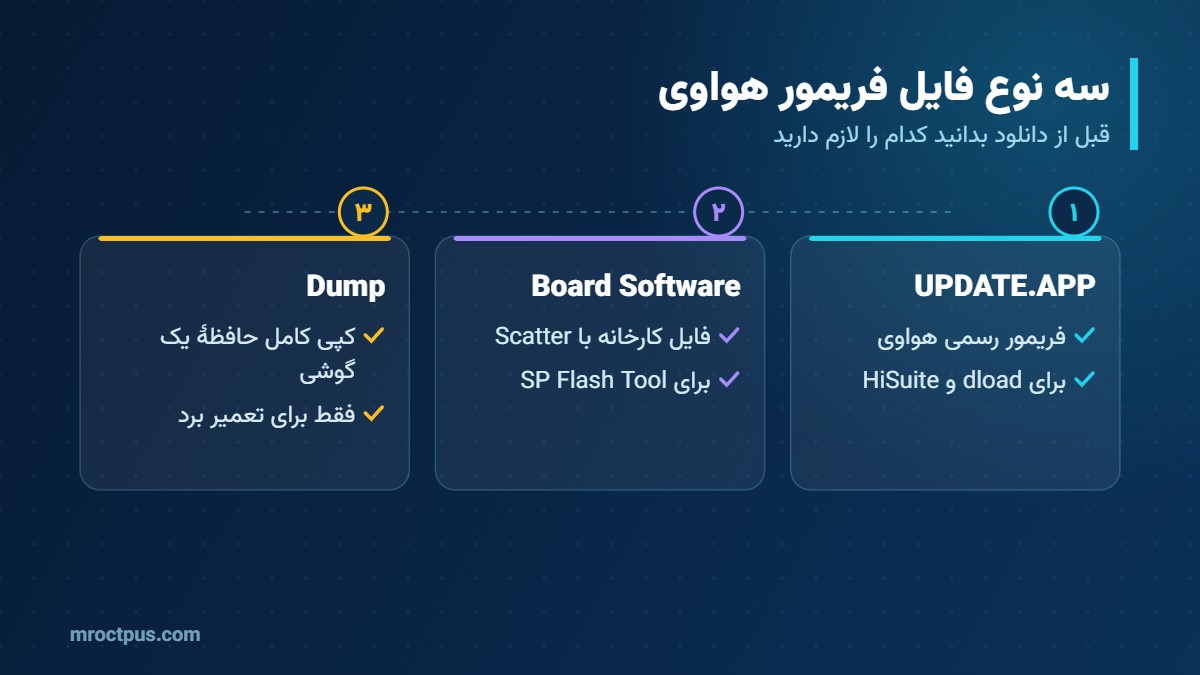
فرق این سه نوع فایل مهم است. فایل UPDATE.APP فریمور رسمی برای بهروزرسانی است. Board Software فایلی است که در کارخانه یا مراکز خدمات برای نوشتن کل حافظه استفاده میشود و همراه فایل Scatter میآید. Dump هم کپی کامل حافظهٔ یک گوشی سالم است که فقط برای تعمیر حافظه و برد کاربرد دارد. توضیح کامل در مقالهٔ برد سافت و دامپ هواوی آمده است.
نسخهٔ نرمافزار هواوی را چطور بخوانیم؟
شمارهٔ ساخت هواوی چیزی شبیه 10.1.0.xxx(C185E2R1P1) است. عددهای اول نسخهٔ EMUI، بخش C کد منطقه و بخشهای E، R و P شمارهٔ بازنگریها هستند. فریموری که برای روشهای رسمی انتخاب میکنید باید کد منطقهٔ یکسان داشته باشد و نسخهٔ آن از نسخهٔ فعلی پایینتر نباشد؛ چون برگشت به نسخهٔ قدیمیتر در بیشتر هواویها مسدود است.
قبل از فلش؛ علت مشکل را پیدا کنید
فلش همهٔ مشکلات را حل نمیکند و گاهی مشکل را بدتر میکند. قبل از هر کاری مشخص کنید گوشی دقیقاً در چه وضعیتی است، چون روش مناسب از همینجا تعیین میشود:
| وضعیت گوشی | معنی احتمالی | اولین اقدام |
|---|---|---|
| روشن میشود ولی کند یا پر از خطاست | مشکل نرمافزاری سبک | ریست کارخانه از تنظیمات |
| روی لوگو میماند و به ریکاوری میرود | سیستم آسیب دیده | ریست از ریکاوری و سپس eRecovery |
| فقط صفحهٔ Fastboot یا خطای سیستم | بخشهای بوت آسیب دیده | HiSuite یا فلش تخصصی |
| کاملاً خاموش ولی به کامپیوتر وصل میشود | دد بوت نرمافزاری | SP Flash Tool یا باکس |
| کاملاً خاموش و هیچ واکنشی ندارد | احتمال خرابی سختافزاری | بررسی باتری، شارژ و برد |
ورود به ریکاوری هواوی
در بیشتر هواویها، با گوشی خاموش، دکمهٔ پاور و صدای بالا را با هم نگه دارید. اگر کابل وصل نباشد معمولاً به ریکاوری عادی (برای ریست) و اگر کابل وصل باشد به eRecovery میروید. در ریکاوری گزینهٔ Wipe data/factory reset اطلاعات را پاک میکند اما سیستم را دوباره نصب نمیکند؛ اگر بعد از آن هم گوشی بالا نیامد، نوبت فلش است.
اگر گوشی بعد از افتادن یا آبخوردگی خاموش شده، فلش نرمافزاری کمکی نمیکند. ابتدا سلامت سختافزار را بررسی کنید؛ راهنمای روشن نشدن گوشی قدمهای اولیه را توضیح میدهد.
روش ۱: فلش رسمی با eRecovery
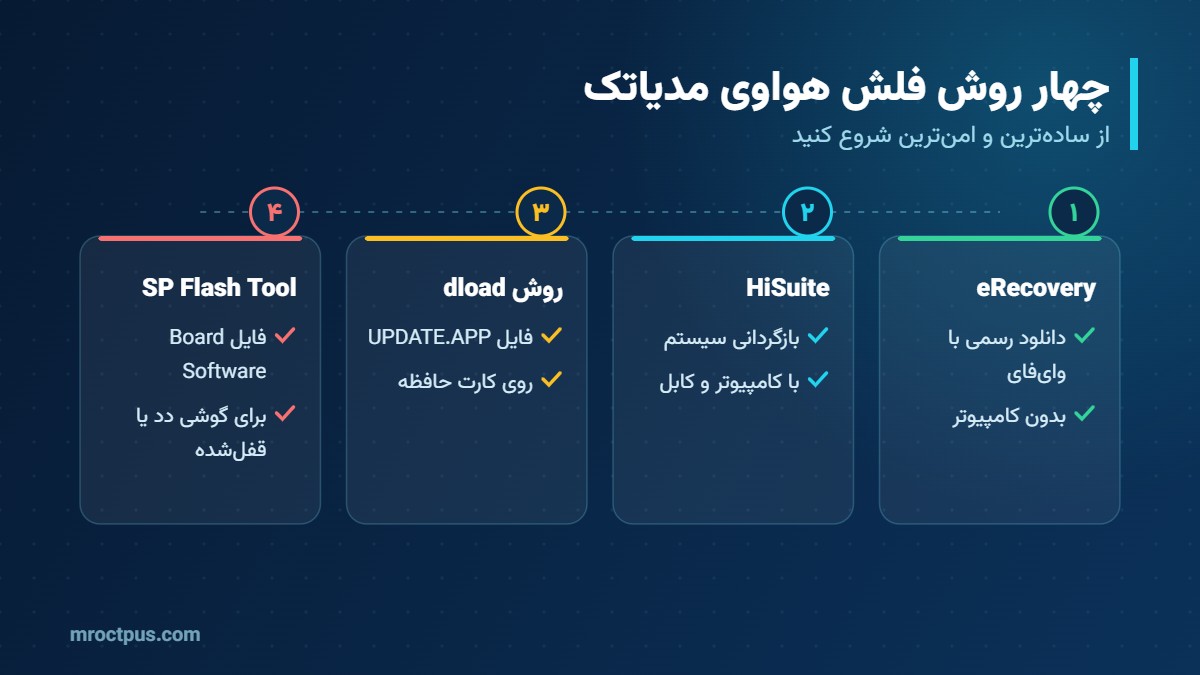
اگر گوشی هنوز به منوی ریکاوری میرود، سادهترین و امنترین روش eRecovery است. در این روش گوشی با وایفای به سرور هواوی وصل میشود و آخرین فریمور رسمی خودش را دانلود و نصب میکند.
-
خاموش کردن گوشیگوشی را کامل خاموش کنید و کابل را جدا کنید.
-
ورود به eRecoveryدکمهٔ پاور و صدای بالا را با هم نگه دارید تا لوگو ظاهر شود؛ در برخی مدلها باید همزمان کابل وصل باشد.
-
انتخاب گزینهگزینهٔ Download latest version and recovery را انتخاب کنید.
-
اتصال به وایفایبه یک شبکهٔ وایفای پایدار وصل شوید؛ حجم دانلود چند گیگابایت است.
-
صبر تا پایانگوشی فریمور را دانلود، بررسی و نصب میکند و خودش ریاستارت میشود.
eRecovery فقط به اینترنت هواوی نیاز دارد و ممکن است برای برخی نسخهها یا مناطق فایلی پیدا نکند (پیام Getting package info failed). در این صورت سراغ HiSuite یا روش بعدی بروید.
روش ۲: بازگردانی سیستم با HiSuite
HiSuite نرمافزار رسمی هواوی برای ویندوز است که علاوه بر بکاپ، گزینهٔ System Recovery دارد. این روش برای گوشیهایی است که به حالت Fastboot یا eRecovery میروند اما خودشان نمیتوانند فریمور دانلود کنند.
-
نصب HiSuiteآخرین نسخه را از سایت رسمی هواوی نصب کنید؛ درایورهای لازم هم همراه آن نصب میشود.
-
ورود به حالت Fastbootگوشی خاموش را با نگه داشتن صدای پایین به کامپیوتر وصل کنید.
-
شروع بازگردانیدر HiSuite گزینهٔ System Recovery یا Update را بزنید و شمارهٔ سریال گوشی را وارد کنید.
-
تأیید و صبرHiSuite فریمور رسمی همان مدل را دانلود و نصب میکند.
هر دو روش رسمی اطلاعات کاربر را پاک میکنند اما IMEI و اطلاعات شناسهای را دست نمیزنند. اگر گوشی روشن است، قبلش با راهنمای بکاپ گوشی هواوی از اطلاعات خود نسخهٔ پشتیبان بگیرید.
روش ۳: روش dload با کارت حافظه
روش dload یا «سهدکمه» روشی قدیمی برای نصب فریمور رسمی از روی کارت حافظه است. گوشی هنگام روشن شدن پوشهٔ dload را روی کارت جستجو میکند و اگر فایل UPDATE.APP معتبر پیدا کند، نصب را شروع میکند.
-
آماده کردن کارتیک کارت حافظهٔ سالم را با فرمت FAT32 فرمت کنید.
-
ساخت پوشهدر ریشهٔ کارت پوشهای به نام dload بسازید (با حروف کوچک).
-
کپی فایلفایل UPDATE.APP فریمور همان مدل و منطقه را داخل پوشه قرار دهید.
-
شروع نصبگوشی خاموش را با نگه داشتن پاور و هر دو دکمهٔ صدا روشن کنید تا نصب آغاز شود.
روش dload در بسیاری از مدلهای جدیدتر هواوی غیرفعال شده یا فقط فایلهای امضاشدهٔ خاص را میپذیرد. اگر نصب با خطا متوقف شد، اصرار نکنید و از روشهای دیگر استفاده کنید.
روش ۴: فلش با SP Flash Tool
وقتی گوشی کاملاً دد است، به ریکاوری نمیرود، یا فریمور رسمی نصب نمیشود، تعمیرکاران از SP Flash Tool و فایل Board Software یا Scatter مخصوص همان مدل استفاده میکنند.
پیشنیازها
- برنامهٔ SP Flash Tool با نسخهٔ سازگار.
- درایور MediaTek VCOM از صفحهٔ درایورهای موبایل.
- فایل Board Software یا Scatter همان کد مدل و همان نسخهٔ سختافزاری؛ نمونهها در برد سافت هواوی.
- بکاپ پارتیشن nvram و nvdata قبل از هر کاری.
مراحل کلی
-
بارگذاری ScatterSP Flash Tool را با دسترسی مدیر اجرا و فایل Scatter را انتخاب کنید.
-
حالت Download Onlyحالت پیشفرض و امن را انتخاب کنید.
-
بررسی پارتیشنهای حساسمطمئن شوید nvram، nvdata، proinfo و بخشهای oeminfo در فهرست تیک نخوردهاند، مگر اینکه بکاپ همان گوشی باشد.
-
شروع و اتصالDownload را بزنید و گوشی خاموش را با کابل وصل کنید.
-
پایانبعد از Download OK گوشی را روشن کنید؛ اولین بوت طول میکشد.
آموزش کامل محیط برنامه و حالتهای فلش در مقالهٔ فلش گوشی و تبلت مدیاتک آمده است.
اگر برنامه هنگام اتصال خطای احراز هویت داد، گوشی در گروه مدلهای دارای Auth است و با SP Flash Tool معمولی فلش نمیشود. در این حالت از ابزارهای تخصصی تعمیرکاران استفاده میشود که در باکس و دانگل معرفی شدهاند.
مقایسهٔ روشها؛ کدام را انتخاب کنیم؟
| روش | شرط استفاده | خطر برای IMEI | نیاز به کامپیوتر |
|---|---|---|---|
| eRecovery | گوشی به ریکاوری میرود و وایفای دارید | ندارد | خیر |
| HiSuite | گوشی به Fastboot یا eRecovery میرود | ندارد | بله |
| dload | مدل از این روش پشتیبانی کند | ندارد | خیر |
| SP Flash Tool | گوشی دد یا فریمور رسمی نصب نمیشود | با انتخاب اشتباه دارد | بله |
| رایت Dump | خرابی حافظه یا تعویض حافظه | بالا بدون ترمیم | بله، با باکس |
قاعدهٔ ساده: همیشه از بالای جدول شروع کنید. هر چه پایینتر بروید، روش تخصصیتر و خطر آن بیشتر است.
حفظ IMEI و اطلاعات شناسهای
در هواویهای مدیاتک، IMEI و کالیبراسیون رادیو در بخشهای NVRAM و NVDATA ذخیره میشود و برخی اطلاعات هواوی (مثل کد منطقه و مدل) در بخشهایی مثل oeminfo. فایلهای Board Software معمولاً این بخشها را هم دارند؛ یعنی اگر بدون دقت همه را بنویسید، اطلاعات گوشی دیگری روی گوشی شما مینشیند.
| بخش | چه چیزی در آن است؟ | توصیه |
|---|---|---|
| nvram و nvdata | IMEI و کالیبراسیون | قبل از فلش بکاپ؛ هنگام فلش تیک نخورد |
| oeminfo | مدل، منطقه و نسخهٔ نرمافزار | فقط فایل همان مدل و منطقه |
| proinfo | اطلاعات تولید و سریال | تیک نخورد |
| userdata | اطلاعات کاربر | در فلش پاک میشود |
نوشتن اطلاعات شناسهای گوشی دیگر، IMEI را تکراری میکند و در ایران باعث مسدود شدن در سامانهٔ رجیستری میشود. اگر IMEI بعد از فلش خالی شد، به ترمیم Unknown Baseband و IMEI مراجعه کنید.
مشکلات رایج فلش هواوی مدیاتک
| مشکل | علت احتمالی | راه حل |
|---|---|---|
| Getting package info failed در eRecovery | فایلی برای این نسخه روی سرور نیست | HiSuite یا روش دیگر |
| Software install failed در dload | فایل منطقهٔ اشتباه یا مدل جدید | فایل دقیق یا روش دیگر |
| گوشی به SP Flash Tool وصل نمیشود | درایور یا کابل | درایور VCOM را دوباره نصب کنید |
| خطای احراز هویت در SP Flash Tool | قفل SLA یا DAA | ابزار تخصصی تعمیرکار |
| بعد از فلش بیآنتنی | NVRAM پاک یا جابهجا شده | بازگردانی بکاپ همان گوشی |
| روی لوگو ماندن | فریمور نامطابق یا داده قبلی | ریست از ریکاوری یا فایل دقیقتر |
شرح خطاهای عددی SP Flash Tool و راهحل آنها در مقالهٔ حل ارورهای SP Flash Tool آمده است.
بعد از فلش؛ حساب هواوی و سرویسها
بعد از فلش، گوشی مثل روز اول راهاندازی میشود. اگر قبلاً حساب هواوی (HUAWEI ID) با قابلیت Find Device روی گوشی فعال بوده، برای راهاندازی به همان حساب و رمز نیاز دارید. این قفل با فلش برداشته نمیشود و فقط صاحب حساب یا پشتیبانی رسمی هواوی میتواند آن را باز کند. توضیح بیشتر در قفل حساب هواوی.
- مدلهایی مثل Y5p و Y6p بهجای سرویسهای گوگل، سرویسهای هواوی (HMS) و فروشگاه AppGallery دارند؛ فلش این وضعیت را تغییر نمیدهد.
- برای نصب برنامه از منابع دیگر، گزینهٔ نصب از منابع ناشناس را فقط موقت فعال کنید.
- اگر برای کارهای تعمیری به اتصال ADB نیاز دارید، فعال کردن USB Debugging را ببینید.
واژهنامهٔ ساده
سوالات متداول
از کجا بفهمم گوشی هواوی من مدیاتک است؟
آیا با eRecovery اطلاعات پاک میشود؟
آیا فایل UPDATE.APP را میتوان با SP Flash Tool رایت کرد؟
چرا SP Flash Tool با گوشی هواوی من خطای احراز هویت میدهد؟
آیا فلش، قفل حساب هواوی را برمیدارد؟
بعد از فلش آنتن ندارم؛ چرا؟
گوشیهای آنر هم همین روش را دارند؟
بکاپ NVRAM را چطور بگیرم؟
میتوانم فریمور منطقهٔ دیگر را نصب کنم؟
فایل فلش یا برد سافت هواوی لازم دارید؟ فریمورها و فایلهای Board Software مدلهای هواوی را در فروشگاه ببینید.



