
TalkBack چیست و چطور خاموش میشود؟ آموزش کامل حرکات، باز کردن قفل صفحه و غیرفعالسازی (۲۰۲۶)
ANDROID · ACCESSIBILITY · TALKBACK
TalkBack؛ صفحهخوان اندروید و راه خاموش کردن آن
TalkBack صفحهخوان رسمی گوگل برای کاربران نابینا و کمبیناست. وقتی روشن است، گوشی هر چیزی را که لمس میکنید بلند میخواند و لمس صفحه رفتار دیگری پیدا میکند: یک ضربه فقط انتخاب میکند و برای اجرا باید دو بار ضربه بزنید. همین تفاوت باعث میشود بسیاری از کاربران فکر کنند تاچ گوشی خراب شده است. در این مقاله ساده توضیح دادهایم TalkBack چیست، چرا ناخواسته روشن میشود، با حرکات آن چطور کار کنید، در حالت TalkBack چطور قفل صفحه را باز کنید، با چند روش مطمئن آن را خاموش کنید و جلوی روشن شدن دوبارهاش را بگیرید.
خلاصهٔ سریع: سریعترین راه خاموش کردن TalkBack این است که هر دو دکمهٔ صدا (بالا و پایین) را با هم چند ثانیه نگه دارید تا گوشی اعلام کند TalkBack خاموش شد. اگر کار نکرد، از تنظیمات بروید: یک ضربه برای انتخاب، دو ضربه برای اجرا، و برای اسکرول از دو انگشت استفاده کنید. مسیر: Settings › Accessibility › TalkBack. گوشی خراب نیست و به فلش نیاز ندارد.
TalkBack چیست؟
TalkBack یک صفحهخوان (Screen Reader) است؛ برنامهای که هر چیزی روی صفحه هست، از متن پیامها تا نام دکمهها، را با صدا میخواند. گوگل آن را برای کاربرانی ساخته که صفحه را نمیبینند یا بهسختی میبینند. TalkBack روی بیشتر گوشیهای اندرویدی از قبل نصب است و از طریق بستهٔ Android Accessibility Suite بهروز میشود.
در گوشیهای سامسونگ، این قابلیت قبلاً با نام Voice Assistant شناخته میشد. از نسخههای جدیدتر One UI، سامسونگ هم از همان TalkBack گوگل استفاده میکند؛ پس روشهای این مقاله روی سامسونگ هم کار میکند.
TalkBack برای چه کسانی است؟
- کاربران نابینا که بدون دیدن صفحه از گوشی استفاده میکنند.
- کاربران کمبینا که خواندن متنهای کوچک برایشان سخت است.
- سالمندان یا کسانی که به کمک صوتی نیاز دارند.
- توسعهدهندگانی که دسترسیپذیری برنامهشان را آزمایش میکنند.
TalkBack ابزار بسیار ارزشمندی برای کاربران نابیناست. اگر کسی در خانواده به آن نیاز دارد، بهجای خاموش کردن، بخش آخر این مقاله را دربارهٔ تنظیمات مناسب ببینید.
چرا TalkBack ناخواسته روشن میشود؟
بیشتر کاربرانی که دنبال خاموش کردن TalkBack هستند، هیچوقت آن را عمداً روشن نکردهاند. دلایل رایج:
| دلیل | چه اتفاقی افتاده | پیشگیری |
|---|---|---|
| نگه داشتن همزمان دکمههای صدا | میانبر دسترسیپذیری فعال شده | خاموش کردن میانبر TalkBack |
| بازی کودک با گوشی | دکمهها یا تنظیمات را زده | قفل صفحه و محدودیت برای کودک |
| صفحهٔ راهاندازی بعد از ریست | لمس طولانی با دو انگشت روی صفحهٔ خوشآمد | دقت در صفحهٔ اول راهاندازی |
| جیب یا کیف | فشار همزمان دکمهها | قاب با دکمههای محافظ |
| میانبر دکمهٔ کناری در سامسونگ | دکمهٔ کناری و صدا برای TalkBack تنظیم شده | تغییر میانبر در تنظیمات |
نکتهٔ مهم: روشن شدن TalkBack نشانهٔ خرابی تاچ یا ویروس نیست. گوشی سالم است و فقط حالت ورودی آن عوض شده است.
چرا لمس صفحه اینقدر فرق میکند؟
کاربر نابینا نمیبیند انگشتش کجاست. اگر هر لمس فوراً چیزی را اجرا میکرد، او مدام برنامهها را اشتباهی باز میکرد. برای همین TalkBack لمس را به دو مرحله تقسیم میکند: اول «این چیست؟» (یک ضربه و شنیدن نام) و بعد «همین را اجرا کن» (دو ضربه). اسکرول هم به دو انگشت منتقل شده تا با جابهجا شدن روی گزینهها با یک انگشت قاطی نشود. وقتی این منطق را بدانید، کار با گوشی در این حالت دیگر گیجکننده نیست.
حرکات لمسی در حالت TalkBack
وقتی TalkBack روشن است، لمس صفحه بهجای اجرای مستقیم، اول گزینه را انتخاب و بلند میخواند. برای اینکه بتوانید آن را خاموش کنید، باید چند حرکت ساده را بلد باشید:
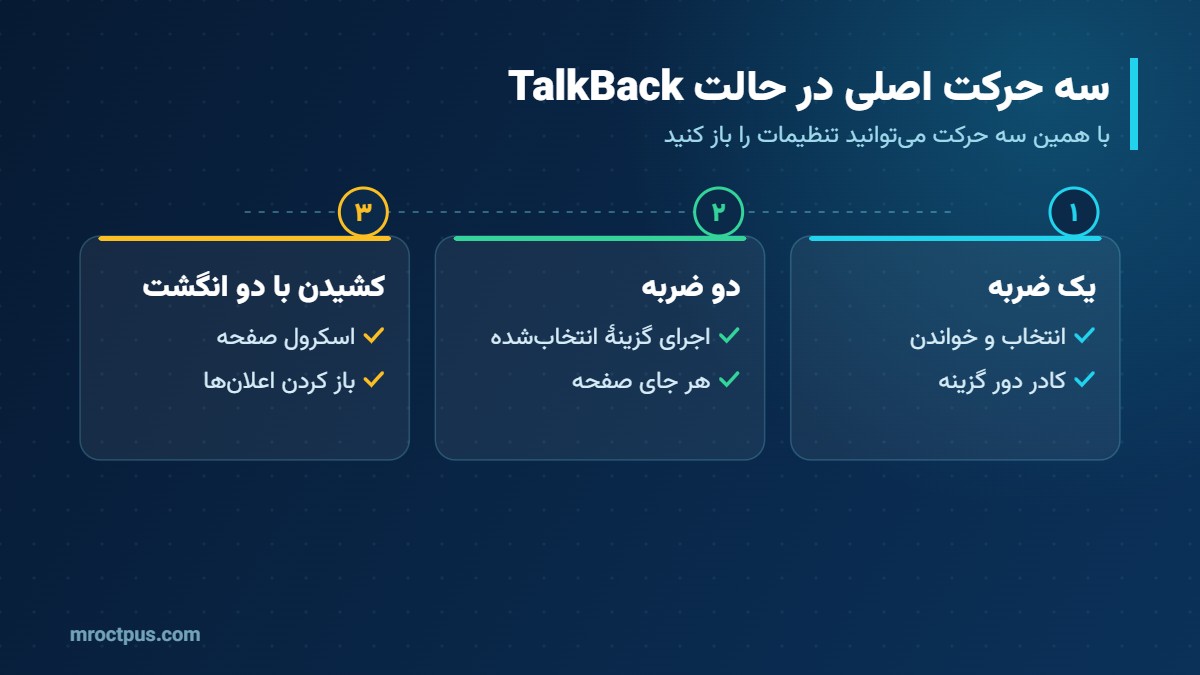
| کار | حرکت در حالت عادی | حرکت در حالت TalkBack |
|---|---|---|
| انتخاب گزینه | — | یک ضربه روی گزینه |
| اجرای گزینه | یک ضربه | دو ضربهٔ سریع پشت سر هم |
| اسکرول صفحه | کشیدن با یک انگشت | کشیدن با دو انگشت |
| رفتن به گزینهٔ بعد | — | کشیدن یک انگشت به راست یا چپ |
| باز کردن اعلانها | کشیدن از بالا | کشیدن دو انگشت از بالا به پایین |
| برگشت | دکمهٔ برگشت | انتخاب دکمهٔ برگشت و دو ضربه |
یک تمرین کوتاه
قبل از رفتن به تنظیمات، روی صفحهٔ اصلی چند بار تمرین کنید: روی یک آیکون یک ضربه بزنید تا نامش خوانده شود و کادری دورش بیاید. حالا هر جای صفحه دو ضربه بزنید؛ همان برنامه باز میشود. دکمهٔ برگشت را هم همینطور انتخاب و اجرا کنید. بعد از یکی دو دقیقه تمرین، باز کردن تنظیمات خیلی ساده میشود.
منوی TalkBack
TalkBack یک منوی مخصوص دارد که با حرکتهای ترکیبی (مثلاً کشیدن یک انگشت به پایین و بعد به راست، یا ضربه با سه انگشت در بعضی گوشیها) باز میشود. برای خاموش کردن TalkBack به این منو نیازی ندارید، اما اگر صفحه قفل است و نمایش داده نمیشود، گزینهٔ Show screen در همین منو به کار میآید.
سریعترین راه: دکمههای صدا
طبق راهنمای رسمی گوگل، اگر میانبر TalkBack روشن باشد، با نگه داشتن همزمان هر دو دکمهٔ صدا خاموش میشود:
-
نگه داشتن دکمههادکمهٔ افزایش و کاهش صدا را با هم فشار دهید و چند ثانیه نگه دارید.
-
گوش دادنگوشی با صدا اعلام میکند TalkBack خاموش شد.
-
تأیید در صورت نیازدر بعضی گوشیها بار اول پیام تأیید میآید؛ دوباره دکمهها را نگه دارید.
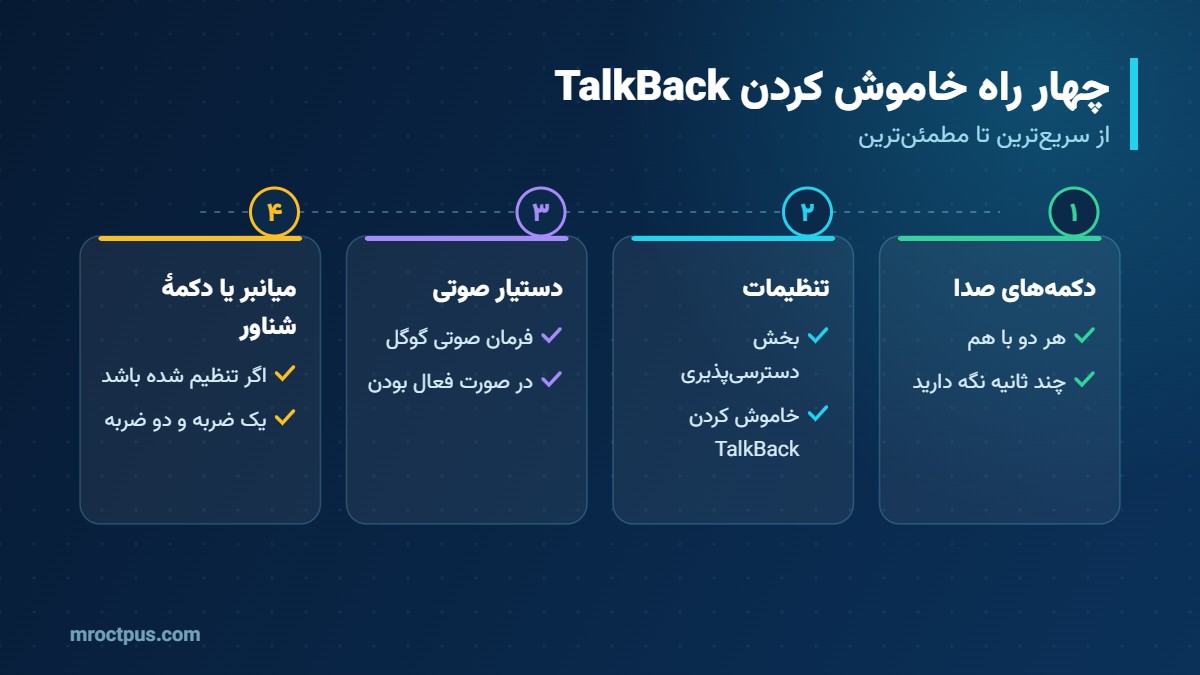
همین ترکیب دکمه، TalkBack را دوباره روشن هم میکند. پس اگر بعد از خاموش شدن دوباره دکمهها را نگه دارید، TalkBack برمیگردد. بعد از شنیدن پیام خاموش شدن، دکمهها را رها کنید.
اگر این روش کار نکرد، یعنی میانبر دکمههای صدا برای TalkBack تنظیم نشده است. نگران نباشید؛ روش تنظیمات در بخش بعد همیشه کار میکند.
خاموش کردن TalkBack از تنظیمات
این روش روی همهٔ گوشیها کار میکند. یادتان باشد: یک ضربه برای انتخاب، دو ضربه برای اجرا، و دو انگشت برای اسکرول.
-
باز کردن تنظیماتبا دو انگشت از بالای صفحه به پایین بکشید، آیکون چرخدنده را با یک ضربه انتخاب و با دو ضربه باز کنید. یا از کشوی برنامهها، Settings را انتخاب کنید.
-
رفتن به Accessibilityبا دو انگشت اسکرول کنید، Accessibility (دسترسیپذیری) را انتخاب و دو ضربه بزنید.
-
انتخاب TalkBackدر سامسونگ ممکن است اول Installed apps یا Vision را ببینید؛ TalkBack را پیدا کنید و باز کنید.
-
خاموش کردنکلید Use TalkBack را انتخاب و دو ضربه بزنید.
-
تأییددر پیام تأیید، گزینهٔ Turn off یا Stop را انتخاب و دو ضربه بزنید.
اگر پیدا کردن TalkBack در تنظیمات سخت است
بالای صفحهٔ Settings یک کادر جستوجو هست. آن را انتخاب و دو ضربه بزنید، کلمهٔ TalkBack را با صفحهکلید (هر حرف با یک ضربه و دو ضربه) بنویسید و نتیجه را باز کنید. این راه در همهٔ برندها از گشتن در منوها سریعتر است.
| برند | مسیر رایج | نکته |
|---|---|---|
| سامسونگ | Settings › Accessibility › TalkBack | در برخی نسخهها زیر Vision یا Installed apps |
| شیائومی و پوکو | Settings › Additional settings › Accessibility › TalkBack | در HyperOS ممکن است مستقیم در Settings باشد |
| اندروید خام و پیکسل | Settings › Accessibility › TalkBack | — |
| هواوی و آنر | Settings › Accessibility features › TalkBack | نام بخش ممکن است فرق کند |
باز کردن قفل صفحه در حالت TalkBack
یکی از سختترین لحظهها وقتی است که TalkBack روشن است و گوشی قفل است. روش کار:
-
بیدار کردن صفحهدکمهٔ پاور را یک بار بزنید.
-
کشیدن قفلبا دو انگشت از پایین صفحه به بالا بکشید.
-
وارد کردن رمز عددیروی هر رقم یک ضربه بزنید تا خوانده شود و سپس دو ضربه بزنید تا وارد شود. در بعضی صفحهکلیدها کافی است انگشت را روی رقم بکشید و بردارید.
-
تأییددکمهٔ تأیید (OK یا Enter) را انتخاب و دو ضربه بزنید.
-
الگواگر رمز الگو دارید، کشیدن الگو در حالت TalkBack سخت است. بهتر است اول TalkBack را با دکمههای صدا خاموش کنید و بعد قفل را مثل همیشه باز کنید.
اگر صفحه روشن نمیشود یا فقط صدا میآید، ممکن است «پرده صفحه» (screen curtain) فعال باشد. طبق راهنمای گوگل، منوی TalkBack را باز کنید و Show screen را انتخاب کنید.
راههای دیگر: دستیار صوتی و میانبر شناور
اگر هیچکدام کار نکرد، از راهنمای دسترسیپذیری سازندهٔ گوشی کمک بگیرید یا با پشتیبانی ما تماس بگیرید.
جلوگیری از روشن شدن دوباره
بعد از خاموش کردن، برای اینکه دوباره ناخواسته روشن نشود:
-
خاموش کردن میانبردر Settings › Accessibility › TalkBack، گزینهٔ TalkBack shortcut را خاموش کنید.
-
بررسی میانبر دکمهٔ کناریدر سامسونگ، Settings › Accessibility › Advanced settings را باز کنید و میانبرهای دکمهها را بررسی کنید.
-
قفل برای کودکاگر کودک با گوشی بازی میکند، از حالت کودک یا سنجاق کردن برنامه (App pinning) استفاده کنید.
گوگل هم در راهنمای رسمی، خاموش کردن میانبر TalkBack را راه جلوگیری از روشن شدن تصادفی معرفی کرده است.
اگر در خانه کسی به TalkBack نیاز دارد
میانبر را خاموش نکنید؛ چون برای کاربر نابینا راه سریع روشن کردن TalkBack است. بهجای آن، به بقیهٔ اعضای خانواده یاد بدهید که اگر TalkBack روشن بود، چطور با یک ضربه و دو ضربه کار کنند یا با دکمههای صدا موقتاً خاموشش کنند و بعد دوباره روشن کنند.
وقتی مشکل TalkBack نیست
گاهی علائم شبیه TalkBack است ولی دلیل دیگری دارد:
| نشانه | دلیل احتمالی | راهحل |
|---|---|---|
| تاچ خودبهخود کار میکند | خرابی سختافزاری تاچ یا محافظ صفحه | برداشتن گلس؛ مراجعه به تعمیرکار |
| گوشی بیدلیل حرف میزند ولی TalkBack خاموش است | قابلیت Select to Speak یا برنامهٔ دیگر | بررسی بخش Accessibility |
| صفحه کاملاً سیاه ولی صدا میآید | پرده صفحه یا خرابی نمایشگر | گزینهٔ Show screen؛ در غیر این صورت تعمیر |
| گوشی در لوگو مانده | مشکل نرمافزاری جدی | ریکاوری یا فلش |
برای مشکلات نرمافزاری جدی، اول ریکاوری مود را امتحان کنید. اگر فلش لازم شد، فایلهای رسمی در فایل فلش سامسونگ و فایل فلش شیائومی هستند. قبل از هر کاری بکاپ کامل بگیرید.
برای خاموش کردن TalkBack هرگز گوشی را ریست کارخانه یا فلش نکنید. ریست اطلاعات را پاک میکند و بعد از آن گوشی برای راهاندازی، حساب گوگل قبلی را میخواهد. اگر رمز حساب را ندارید، فقط صاحب گوشی با مدرک خرید میتواند از خدمات مربوط استفاده کند.
روشن کردن و تنظیم TalkBack برای کسی که به آن نیاز دارد
اگر یکی از نزدیکانتان نابینا یا کمبیناست، TalkBack میتواند استقلال زیادی به او بدهد. چند تنظیم مفید:
- روشن کردن از Settings › Accessibility › TalkBack یا با میانبر دکمههای صدا.
- تنظیم سرعت و لحن خواندن در بخش Text-to-speech.
- نصب موتور خواندن فارسی تا متنهای فارسی درست خوانده شوند.
- فعال کردن آموزش داخلی TalkBack (Tutorial) برای یادگیری حرکات.
- استفاده از Braille keyboard برای نوشتن، در صورت آشنایی با خط بریل.
خواندن متن فارسی
TalkBack متن را با موتور تبدیل متن به گفتار گوشی میخواند. اگر متنهای فارسی خوانده نمیشوند، در تنظیمات Text-to-speech یک موتور با پشتیبانی فارسی انتخاب کنید و دادهٔ زبان فارسی را دانلود کنید. کیفیت خواندن فارسی به موتور انتخابی بستگی دارد.
برای کاربر نابینا، اثر انگشت یا تشخیص چهره باز کردن قفل را خیلی سادهتر از وارد کردن رمز میکند؛ آن را در تنظیمات امنیت فعال کنید. تنظیمات پیشرفته مثل USB debugging را برای این کاربر روشن نگذارید؛ لازم نیست و امنیت گوشی را کم میکند.
برای تعمیرکاران: مشتری با TalkBack روشن
بسیاری از مشتریها با این تصور به مغازه میآیند که «تاچ گوشی خراب شده» یا «گوشی خودش حرف میزند». قبل از هر تشخیص سختافزاری:
-
گوش دادناگر گوشی هنگام لمس، نام گزینهها را میخواند، تقریباً همیشه TalkBack یا ابزار مشابه روشن است.
-
خاموش کردن جلوی مشتریبا دکمههای صدا یا از تنظیمات خاموش کنید و روش را به مشتری نشان دهید.
-
خاموش کردن میانبرمیانبر را خاموش کنید تا مشتری دوباره برنگردد.
-
هزینهٔ منصفانهاین کار تعمیر نیست؛ آن را رایگان یا با هزینهٔ بسیار کم انجام دهید. اعتماد مشتری ارزشمندتر است.
هرگز بهخاطر روشن بودن TalkBack گوشی مشتری را فلش یا ریست نکنید. این کار اطلاعات را بیدلیل پاک میکند و ممکن است گوشی بعد از ریست حساب گوگل قبلی را بخواهد.
TalkBack و ابزارهای مشابه
اندروید چند ابزار دسترسیپذیری دیگر هم دارد که گاهی با TalkBack اشتباه گرفته میشوند:
| ابزار | کار | تفاوت با TalkBack |
|---|---|---|
| Select to Speak | خواندن بخش انتخابشده | حرکات لمسی را تغییر نمیدهد |
| Magnification | بزرگنمایی صفحه | صدا ندارد |
| Live Transcribe | نوشتن صحبتها روی صفحه | برای کاربران ناشنوا |
| Voice Access | کنترل گوشی با صدا | برای کسی که نمیتواند لمس کند |
واژهنامهٔ ساده
سوالات متداول
TalkBack چیست؟
چطور TalkBack را سریع خاموش کنم؟
چرا با یک ضربه هیچ چیز باز نمیشود؟
در حالت TalkBack چطور صفحه را اسکرول کنم؟
قفل صفحه را با TalkBack چطور باز کنم؟
TalkBack دوباره خودش روشن میشود؛ چه کنم؟
آیا برای خاموش کردن TalkBack باید گوشی را ریست کنم؟
TalkBack در سامسونگ کجاست؟
آیا روشن شدن TalkBack یعنی گوشی ویروسی شده؟
گوشی مشکل نرمافزاری جدی دارد؟ فایلهای فلش رسمی و خدمات تخصصی را در فروشگاه ببینید.



