
دانلود درایور USB موبایل برای ویندوز؛ سامسونگ، شیائومی، کوالکام، مدیاتک، SPD و همهٔ برندها
WINDOWS · USB DRIVERS
دانلود درایور USB موبایل برای ویندوز
درایور برندها و چیپستها با لینک مستقیم و اینترنت ملی؛ برای ویندوز ۱۰ و ۱۱.
کدام را نصب کنم؟ سامسونگ: Samsung Driver · شیائومی: Xiaomi Driver · فلش کوالکام (EDL 9008): Qualcomm · فلش مدیاتک: MediaTek VCOM · فقط ADB و Fastboot: ADB Installer. بعد از نصب کامپیوتر را ریاستارت کنید.
درایور برندها
Motorola USB Driver
موتورولا و لنوو؛ برای ADB، Fastboot و RSD Lite.
HTC Mobile Driver
4.17.0.001
اچتیسی؛ اتصال عادی، Fastboot و ADB.
رمز فایل: MrOctpus
درایور چیپست (EDL، Preloader، SPD)
ADB و ابزار کمکی
آموزش نصب درایور در ویندوز ۱۰ و ۱۱
درایورها دو شکل دارند: فایل نصبی (exe یا msi) که مثل برنامه نصب میشود و پوشهٔ فایلهای inf که باید دستی از Device Manager به دستگاه معرفی شود.
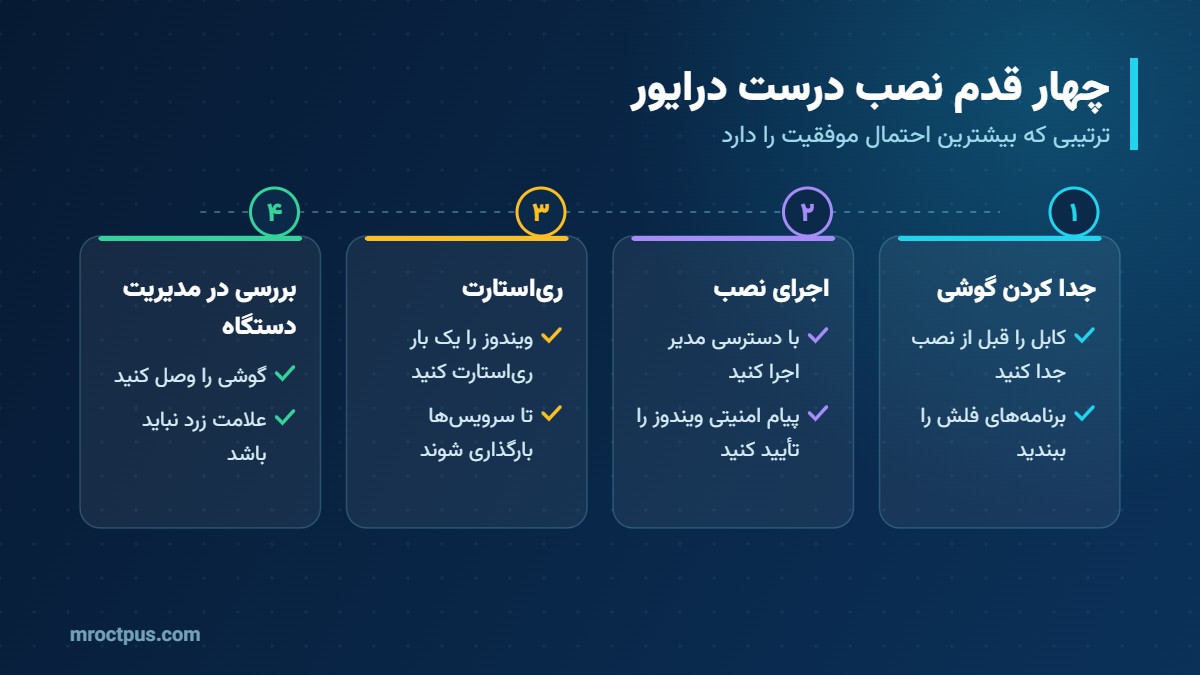
روش اول: فایل نصبی
-
خارج کردن از حالت فشرده
-
اجرا با دسترسی مدیرروی فایل setup یا installer راستکلیک و Run as administrator را بزنید.
-
تأیید پیامهااگر ویندوز پرسید آیا این درایور را نصب کند، Install را بزنید.
-
ریاستارتبعد از پایان، ویندوز را یک بار ریاستارت کنید و گوشی را وصل کنید.
روش دوم: نصب دستی از Device Manager
-
باز کردن Device Managerروی دکمهٔ Start راستکلیک کنید و Device Manager را بزنید.
-
پیدا کردن دستگاهگوشی را در حالت مورد نظر وصل کنید و دستگاهی را که علامت زرد دارد پیدا کنید.
-
بهروزرسانی درایورروی آن راستکلیک، Update driver و سپس Browse my computer for drivers را بزنید.
-
انتخاب پوشهپوشهٔ درایور باز شده را انتخاب کنید و تیک Include subfolders را بزنید. اگر پیدا نکرد، گزینهٔ Let me pick را بزنید و فایل inf را دستی انتخاب کنید.
رفع مشکل شناسایی گوشی
| مشکل | علت احتمالی | راه حل |
|---|---|---|
| هیچ صدایی و هیچ دستگاهی در ویندوز نیست | کابل فقط شارژ است یا پورت خراب | کابل دیتا و پورت پشت کیس را امتحان کنید |
| Unknown Device با علامت زرد | درایور نصب نیست | از روی Hardware Ids درایور درست را پیدا و نصب کنید |
| Device descriptor request failed | ارتباط فیزیکی ناپایدار | کابل کوتاهتر، پورت دیگر یا کامپیوتر دیگر |
| گوشی چند ثانیه دیده میشود و قطع میشود | حالت Preloader مدیاتک فقط چند ثانیه فعال است | اول درایور VCOM را نصب و بعد گوشی را وصل کنید |
| درایور نصب نمیشود و خطای امضا میدهد | درایور قدیمی امضای دیجیتال ندارد | نسخهٔ جدیدتر و امضاشده را بگیرید |
| ADB گوشی را unauthorized نشان میدهد | پیام اجازه روی گوشی تأیید نشده | صفحهٔ گوشی را باز کنید و Allow را بزنید |
| Odin گوشی را نمیبیند ولی ویندوز میبیند | Smart Switch یا برنامهٔ دیگر پورت را گرفته | برنامههای مدیریت گوشی را کامل ببندید |
برخی آموزشها برای نصب درایورهای قدیمی، خاموش کردن «اجبار امضای درایور» در ویندوز را پیشنهاد میکنند. این کار امنیت ویندوز را کم میکند؛ فقط برای درایور مطمئن و بهطور موقت انجام دهید و اول دنبال نسخهٔ امضاشده بگردید.
اگر مشکل در اتصال ADB است، راهنمای فعال کردن دیباگ USB را هم ببینید.
شناسایی گوشی از روی شناسهٔ سختافزار (VID و PID)
وقتی دستگاه با نام ناشناخته دیده میشود، شناسهٔ سختافزار بهترین سرنخ است. در Device Manager روی دستگاه راستکلیک کنید، Properties و سپس زبانهٔ Details را بزنید و از فهرست Hardware Ids را انتخاب کنید. عددی مثل VID_05C6&PID_9008 میبینید.
| شناسهٔ سازنده (VID) | متعلق به | معنی برای تعمیرکار |
|---|---|---|
| 04E8 | سامسونگ | گوشی سامسونگ در حالت عادی یا دانلود مود |
| 05C6 با PID 9008 | کوالکام | گوشی در حالت EDL؛ درایور Qualcomm لازم است |
| 0E8D | مدیاتک | حالت Preloader یا BROM؛ درایور VCOM لازم است |
| 1782 | Spreadtrum و Unisoc | حالت دانلود SPD؛ درایور SPD لازم است |
| 2717 | شیائومی | گوشی شیائومی در حالت عادی یا ADB |
| 18D1 | گوگل | رابط ADB یا Fastboot عمومی اندروید |
| 12D1 | هوآوی | گوشی هوآوی یا آنر |
اگر شناسه با چیزی که انتظار داشتید فرق دارد، گوشی در حالت دیگری است. مثلاً گوشی شیائومیای که قرار بود در Fastboot باشد ولی با VID مدیاتک یا کوالکام دیده میشود، در حالت اضطراری چیپست است.
پاک کردن درایورهای قدیمی و تداخلی
کامپیوتر تعمیرکار معمولاً دهها درایور روی خود دارد و گاهی ویندوز درایور اشتباه را به گوشی وصل میکند. علامتش این است که دستگاه بدون خطا دیده میشود ولی با نام نامربوط و برنامهٔ فلش آن را نمیشناسد.
-
نمایش دستگاههای پنهاندر Device Manager از منوی View گزینهٔ Show hidden devices را بزنید.
-
حذف دستگاه و درایورروی دستگاه مشکلدار راستکلیک، Uninstall device را بزنید و تیک حذف نرمافزار درایور را هم بزنید.
-
جدا کردن گوشی و ریاستارتگوشی را جدا و ویندوز را ریاستارت کنید.
-
نصب درایور درستفقط درایور لازم را نصب کنید و گوشی را دوباره وصل کنید.
برای کامپیوتری که فقط برای تعمیر استفاده میشود، داشتن یک پوشهٔ مرتب از درایورهای تستشده و یک نقطهٔ بازگردانی سیستم (Restore Point) قبل از نصب درایورهای جدید، دردسر زیادی را کم میکند.
نکتههای حرفهای برای کامپیوتر تعمیرگاه
در کارگاهی که روزی چند گوشی از برندهای مختلف وصل میشود، نظم درایورها به اندازهٔ خود ابزارها مهم است. این تجربهها از کار روزانه آمده است:
- یک کامپیوتر یا یک کاربر ویندوز جدا فقط برای فلش داشته باشید و برنامههای اضافی رویش نصب نکنید.
- پورتهای USB 2.0 در برخی حالتهای اضطراری (مخصوصاً BROM مدیاتک و EDL قدیمی) پایدارتر از USB 3 هستند؛ اگر اتصال قطعووصل میشود، پورت 2.0 را امتحان کنید.
- هاب USB بدون برق جداگانه را برای فلش استفاده نکنید؛ افت ولتاژ وسط کار باعث قطع شدن میشود.
- نسخهٔ درایورهایی را که بیمشکل کار کردهاند در یک پوشهٔ ثابت نگه دارید و با هر آپدیت ویندوز دوباره تست کنید.
- قبل از نصب یک بستهٔ درایور ناشناس، آن را با آنتیویروس بررسی کنید؛ برخی بستههای اینترنتی همراه برنامهٔ ناخواسته منتشر میشوند.
Windows Update گاهی درایور عمومی را روی درایور تخصصی شما مینویسد. اگر بعد از آپدیت ویندوز گوشیای که قبلاً شناخته میشد ناگهان شناخته نشد، اول درایور را در Device Manager بررسی کنید.
واژهنامهٔ ساده
برای هر کار کدام درایور را نصب کنیم؟
قبل از دانلود، بدانید دقیقاً چه کاری میخواهید انجام دهید. این جدول راهنمای سریع انتخاب است:
| کار شما | حالت گوشی | درایور لازم |
|---|---|---|
| فلش سامسونگ با Odin | دانلود مود | Samsung USB Driver |
| فلش شیائومی با Mi Flash | Fastboot | Xiaomi Driver یا درایور ADB و Fastboot |
| دستورهای ADB و Fastboot | روشن یا بوتلودر | ADB Driver Installer یا درایور رسمی گوگل |
| فلش کوالکام با QFIL یا ابزارهای سرویس | EDL یا 9008 | Qualcomm USB Driver |
| فلش مدیاتک با SP Flash Tool | Preloader یا BROM | MediaTek VCOM و DriverInstall |
| فلش گوشیهای Unisoc و Spreadtrum | حالت دانلود SPD | SPD Driver |
| تعمیر سامسونگ اگزینوس در حالت اضطراری | Exynos USB boot | Exynos Driver |
| ابزارهایی که libusb یا WinUSB میخواهند | بسته به ابزار | Zadig یا libusb-win32 Filter |
درایور چیپست را فقط وقتی نصب کنید که واقعاً با آن حالت کار دارید. نصب همزمان چند درایور مشابه گاهی باعث میشود ویندوز درایور اشتباه را به دستگاه وصل کند.
بعد از نصب درایور: ابزار مناسب کار
حالا که ویندوز گوشی را میشناسد، ابزار مناسب کار خود را انتخاب کنید:
| برند یا چیپست | ابزار فلش | راهنما |
|---|---|---|
| سامسونگ | Odin | دانلود و آموزش Odin |
| شیائومی | Mi Flash Tool | آموزش Mi Flash |
| مدیاتک | SP Flash Tool | آموزش SP Flash Tool |
| کوالکام | QPST و QFIL | آموزش QPST |
| همهٔ برندها | ADB و Fastboot | مرجع دستورات |



