
انتقال اطلاعات آیفون به آیفون؛ آموزش Quick Start، کابل، آیکلود و کامپیوتر
آموزش آیفون · بهروز آبان ۱۴۰۵
انتقال اطلاعات آیفون به آیفون؛ آموزش Quick Start، کابل، آیکلود و کامپیوتر
آیفون جدید خریدهاید و میخواهید عکسها، مخاطبین، پیامها، برنامهها و تنظیمات بدون کم و کاست به آن بیاید؟ در این راهنما چهار روش رسمی و رایگان اپل را قدمبهقدم توضیح میدهیم و میگوییم کدام برای شما بهتر است.
خلاصهٔ سریع: هر دو آیفون را آپدیت کنید، از گوشی قدیمی بکاپ بگیرید و آیفون جدید را کنار آن روشن کنید تا Quick Start بیاید. برای حجم زیاد از کابل استفاده کنید. اگر گوشی قدیمی دم دست نیست، بکاپ آیکلود یا کامپیوتر را روی گوشی جدید بازگردانی کنید. چت واتساپ و برنامههای بانکی جدا تنظیم میشوند.
کدام روش انتقال اطلاعات آیفون به آیفون را انتخاب کنم؟
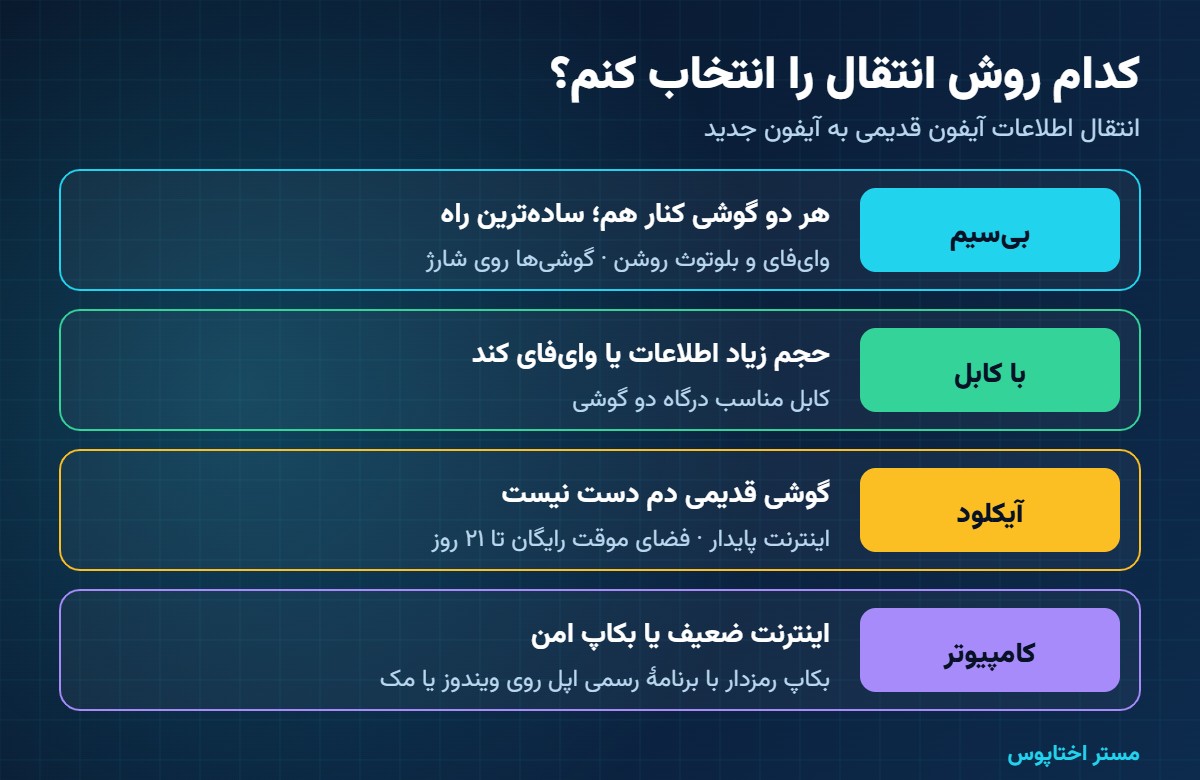
اپل برای جابهجایی اطلاعات از آیفون قدیمی به آیفون جدید چهار راه رسمی دارد. هر چهار راه رایگان است و عکسها، مخاطبین، پیامها، برنامهها و تنظیمات را منتقل میکند؛ فرقشان در سرعت و چیزی است که لازم دارید:
| روش | بهترین برای | چه چیزی لازم است |
|---|---|---|
| Quick Start بیسیم | بیشتر کاربران؛ وقتی هر دو گوشی دم دست است | وایفای و بلوتوث روشن، چند دقیقه تا یک ساعت وقت |
| Quick Start با کابل | حجم زیاد اطلاعات یا وایفای کند | کابل مناسب مدل گوشیها (جدول پایین) |
| بکاپ آیکلود | وقتی گوشی قدیمی همراهتان نیست یا گوشی جدید هنوز نرسیده | Apple Account، اینترنت پایدار، فضای آیکلود |
| بکاپ کامپیوتر | اینترنت ضعیف، حجم بالا، یا نگه داشتن یک بکاپ امن روی کامپیوتر | ویندوز با Apple Devices یا مک با Finder |
اگر نمیدانید کدام را انتخاب کنید: Quick Start. سادهترین راه است و در همان صفحهٔ اول راهاندازی آیفون جدید خودش پیشنهاد میشود.
قبل از شروع: آماده کردن دو گوشی
- هر دو آیفون را به آخرین نسخهٔ iOS آپدیت کنید (Settings › General › Software Update). اگر iOS گوشی جدید پایینتر از قدیمی باشد، انتقال گیر میکند.
- از گوشی قدیمی یک بکاپ بگیرید؛ آیکلود یا کامپیوتر. حتی اگر Quick Start میزنید، بکاپ بیمهٔ شماست.
- رمز Apple Account (اپل آیدی) را بدانید. بدون رمز، آیکلود و خریدهای قبلی روی گوشی جدید فعال نمیشوند.
- هر دو گوشی شارژ کافی داشته باشند یا به شارژر وصل باشند.
- سیمکارت را جابهجا کنید. اگر eSIM دارید، در مراحل راهاندازی گزینهٔ انتقال eSIM را میبینید.
- اگر Apple Watch دارید، در همان راهاندازی میپرسد که ساعت را هم به گوشی جدید ببرید یا نه.
- زمانی را انتخاب کنید که چند دقیقه تا یک ساعت به گوشی قدیمی نیاز ندارید؛ Quick Start هر دو گوشی را مشغول میکند.
روش ۱: انتقال اطلاعات با Quick Start (بیسیم)
Quick Start از گوشی قدیمی برای راهاندازی خودکار گوشی جدید استفاده میکند. گوشی قدیمی باید iOS 11 یا بالاتر داشته باشد.
-
روشن کردن آیفون جدیدآیفون جدید را روشن کنید و کنار آیفون قدیمی بگذارید. روی گوشی قدیمی وایفای و بلوتوث روشن باشد و قفلش باز باشد.
-
تأیید روی گوشی قدیمیروی آیفون قدیمی صفحهٔ Quick Start با پیشنهاد راهاندازی آیفون جدید با همان Apple Account میآید. Continue را بزنید. اگر این صفحه نیامد، هر دو گوشی را ریاستارت کنید.
-
اسکن انیمیشنروی آیفون جدید یک انیمیشن آبی ظاهر میشود. آیفون قدیمی را بالای آن بگیرید تا دوربین آن را اسکن کند.
-
وارد کردن رمزرمز صفحهٔ گوشی قدیمی را روی گوشی جدید وارد کنید. بعد Face ID یا Touch ID را تنظیم کنید. ممکن است فعالسازی سیمکارت هم پرسیده شود.
-
انتخاب نوع انتقالدو گزینه میبینید: Transfer from iPhone (انتقال مستقیم از گوشی قدیمی) یا Download from iCloud (برنامهها و دادهها در پسزمینه از آیکلود دانلود میشوند و میتوانید زودتر با گوشی کار کنید).
-
صبر تا پایاندر انتقال مستقیم، تا وقتی کار روی هر دو گوشی تمام نشده از آنها استفاده نکنید. گوشیها را کنار هم و روی شارژ نگه دارید.
اگر آیفون جدید را قبلاً راهاندازی کردهاید و صفحهٔ Quick Start را رد کردهاید، تنها راه برگشت این است که آن را پاک کنید: Settings › General › Transfer or Reset iPhone › Erase All Content and Settings. اگر روی گوشی جدید اطلاعاتی ساختهاید، اول بکاپ بگیرید.
Transfer from iPhone یا Download from iCloud؟ اگر اینترنت کند یا ناپایدار است، انتقال مستقیم از آیفون مطمئنتر است چون اطلاعات بدون اینترنت بین دو گوشی جابهجا میشود.
روش ۲: انتقال با کابل (Quick Start سیمی)
اگر حجم اطلاعات زیاد است یا وایفای شلوغ است، دو آیفون را با کابل به هم وصل کنید و همان مراحل Quick Start را بروید. کابل لازم به نوع درگاه گوشیها بستگی دارد:
| گوشی قدیمی | گوشی جدید | چه کابلی لازم است |
|---|---|---|
| آیفون ۱۵ یا جدیدتر (USB-C) | آیفون ۱۵ یا جدیدتر (USB-C) | یک کابل شارژ USB-C به USB-C |
| آیفون ۱۴ یا قدیمیتر (لایتنینگ) | آیفون ۱۵ یا جدیدتر (USB-C) | کابل USB-C به لایتنینگ |
| آیفون ۱۴ یا قدیمیتر (لایتنینگ) | آیفون ۱۴ یا قدیمیتر (لایتنینگ) | تبدیل Lightning to USB 3 Camera Adapter + کابل لایتنینگ به USB + شارژر ۱۲ وات یا بیشتر |
-
وصل کردن کابلدو گوشی را طبق جدول به هم وصل کنید. در حالت سوم، تبدیل را به شارژر و به گوشی قدیمی وصل کنید و کابل گوشی جدید را به درگاه USB تبدیل بزنید.
-
شروع Quick Startگوشیها را روشن کنید و مراحل روی صفحه را مثل روش بیسیم بروید. وقتی گوشیها با کابل وصل باشند، انتقال از طریق کابل انجام میشود.
درگاه لایتنینگ سرعت انتقال را محدود میکند؛ حتی با کابل خوب، انتقال از آیفونهای قدیمیتر کندتر از دو آیفون USB-C است.
روش ۳: انتقال با بکاپ آیکلود
این روش وقتی به کار میآید که گوشی قدیمی همراهتان نیست، یا گوشی جدید هنوز نرسیده و میخواهید از قبل بکاپ آماده باشد.
-
بکاپ از گوشی قدیمیSettings › نام خودتان › iCloud › iCloud Backup › Back Up Now. صبر کنید تا تمام شود.
-
شروع راهاندازی گوشی جدیدآیفون جدید را روشن کنید تا به صفحهٔ Transfer Your Apps & Data برسید.
-
انتخاب بکاپFrom iCloud Backup را بزنید، با Apple Account وارد شوید و تازهترین بکاپ را انتخاب کنید.
-
صبر برای دانلودتنظیمات زود برمیگردد؛ عکسها و برنامهها چند ساعت در پسزمینه دانلود میشوند. گوشی را به وایفای و شارژ وصل نگه دارید.
فضای آیکلود کم دارید؟ فضای موقت رایگان بگیرید
اگر برای آیفون یا آیپد جدید فضای آیکلود کافی ندارید، اپل برای انتقال، فضای موقت رایگان میدهد:
-
شروعدر گوشی قدیمی: Settings › General › Transfer or Reset iPhone و زیر Prepare for New iPhone روی Get Started بزنید.
-
روشن کردن بکاپاگر نوشت iCloud Backup is Turned Off، روی Turn On Backup to Transfer بزنید و صبر کنید تا بکاپ کامل شود.
-
بازگردانیروی گوشی جدید، Restore from iCloud Backup را بزنید و همین بکاپ را انتخاب کنید.
روش ۴: انتقال با بکاپ کامپیوتر (ویندوز یا مک)
بکاپ کامپیوتر به اینترنت و فضای آیکلود نیاز ندارد و برای حجم بالا سریع است. روی ویندوز ۱۰ و ۱۱ از برنامهٔ رسمی Apple Devices و روی مک از Finder استفاده کنید.
-
بکاپ رمزدارآیفون قدیمی را با کابل به کامپیوتر وصل کنید، Trust را بزنید و در Apple Devices یا Finder تیک Encrypt local backup را بزنید و Back Up Now کنید.
-
راهاندازی گوشی جدیدآیفون جدید را روشن کنید و در صفحهٔ Transfer Your Apps & Data گزینهٔ From Mac or PC را بزنید.
-
بازگردانیگوشی جدید را به همان کامپیوتر وصل کنید، Restore Backup را بزنید، تازهترین بکاپ را انتخاب کنید و رمز بکاپ را وارد کنید.
فقط بکاپ رمزدار رمزهای ذخیرهشده، تنظیمات وایفای، اطلاعات سلامت و تاریخچهٔ وبسایتها را هم منتقل میکند. رمز بکاپ را یادداشت کنید؛ بدون آن بکاپ باز نمیشود. آموزش نصب و کار با برنامه در دانلود برنامه Apple Devices برای ویندوز آمده است.
بعد از انتقال: چیزهایی که باید خودتان چک کنید
- واتساپ: برنامه نصب میشود، ولی برای آوردن چتها از گزینهٔ Transfer Chats to iPhone یا بکاپ آیکلود خود واتساپ استفاده کنید. آموزش کامل در انتقال چت واتساپ.
- برنامههای بانکی و رمز یکبارمصرف: بیشتر این برنامهها روی گوشی جدید دوباره ورود و فعالسازی میخواهند.
- برنامههای تأیید دومرحلهای (مثل Google Authenticator): قبل از پاک کردن گوشی قدیمی، حسابها را با گزینهٔ Export یا Transfer منتقل کنید.
- تلگرام: چتها روی سرور تلگرام است؛ فقط با شماره وارد شوید.
- عکسها: اگر iCloud Photos روشن است، ممکن است عکسها چند ساعت بعد کامل شوند؛ گوشی را به وایفای وصل نگه دارید.
- گوشی قدیمی: قبل از فروش یا دادن به کسی، Find My را خاموش کنید، از Apple Account خارج شوید و بعد Erase All Content and Settings بزنید.
اگر قبل از فروش، Find My را خاموش نکنید، گوشی برای خریدار قفل اکتیویشن (iCloud) میخورد و فقط با اپل آیدی و رمز شما باز میشود.
از اندروید به آیفون یا از آیفون به اندروید؟
اگر گوشی قبلی یا بعدی شما اندروید است، روشها فرق میکند: برای اندروید به آیفون، برنامهٔ Move to iOS اپل؛ و برای آیفون به اندروید، ابزار انتقال گوگل یا Smart Switch سامسونگ. آموزش کامل هر دو مسیر، همراه با رمزها، پیامکها و خاموش کردن iMessage، در مقالهٔ انتقال اطلاعات از آیفون به اندروید و برعکس آمده است.
رفع مشکلات رایج انتقال اطلاعات آیفون
| مشکل | راهحل |
|---|---|
| صفحهٔ Quick Start روی گوشی قدیمی نمیآید | وایفای و بلوتوث را روشن کنید، قفل گوشی را باز کنید و هر دو گوشی را ریاستارت کنید. |
| انتقال خیلی طول میکشد یا گیر میکند | گوشیها را کنار هم و روی شارژ بگذارید؛ اگر وایفای کند است، از کابل یا بکاپ کامپیوتر استفاده کنید. |
| خطای نسخهٔ iOS هنگام بازگردانی بکاپ | گوشی جدید را اول آپدیت کنید؛ بکاپ نسخهٔ جدیدتر روی iOS قدیمیتر بازگردانی نمیشود. |
| بکاپ آیکلود در لیست نیست | با همان Apple Account وارد شوید و ببینید بکاپ کامل شده باشد (Settings › نام شما › iCloud › Manage Account Storage › Backups). |
| بعد از انتقال بعضی برنامهها خاکستریاند | هنوز در حال دانلودند؛ گوشی را به وایفای وصل نگه دارید. اگر گیر کرد، برنامه را حذف و دوباره نصب کنید. |
| رمز بکاپ رمزدار را فراموش کردهام | آن بکاپ باز نمیشود. از گوشی قدیمی بکاپ تازه بگیرید (رمز را از تنظیمات بکاپ ریست کنید) یا از Quick Start استفاده کنید. |
واژهنامهٔ کوتاه
سوالات متداول
سریعترین روش انتقال اطلاعات آیفون به آیفون چیست؟
بعد از راهاندازی آیفون جدید هنوز میشود اطلاعات را منتقل کرد؟
برای انتقال اطلاعات آیفون به آیفون اینترنت لازم است؟
چتهای واتساپ هم با Quick Start منتقل میشوند؟
رمزهای ذخیرهشده هم منتقل میشوند؟
انتقال اطلاعات چقدر طول میکشد؟
فضای آیکلود ندارم؛ چطور بکاپ بگیرم؟
آیفون جدید یا کارکرده خریدهاید؟ استعلام، فایل فلش و خدمات اپل را در مستر اختاپوس ببینید؛ برای قیمت لحظهای وارد صفحهٔ هر محصول شوید.



