
هیچ محصولی در سبد خرید نیست.
انتقال اطلاعات از آیفون به اندروید و برعکس (۲۰۲۶)؛ راهنمای کامل ابزارهای رسمی، واتساپ و رمزها
MOVE TO iOS · TRANSFER TO ANDROID · SMART SWITCH
انتقال اطلاعات بین آیفون و اندروید؛ کدام ابزار، چه چیزی را و چطور منتقل میکند؟
عوض کردن آیفون با اندروید (یا برعکس) دیگر مثل چند سال پیش دردسر نیست. اپل، گوگل و سامسونگ هر کدام ابزار رسمی دارند و در سال ۲۰۲۶ این ابزارها خیلی کاملتر شدهاند؛ حالا حتی رمزها، پیامها و eSIM هم در بعضی شرایط منتقل میشوند. در این راهنما برای هر جهت انتقال، ابزار مناسب، پیشنیازها، مراحل و محدودیتها را جداگانه توضیح میدهیم و میگوییم چه چیزهایی هرگز خودکار منتقل نمیشوند.

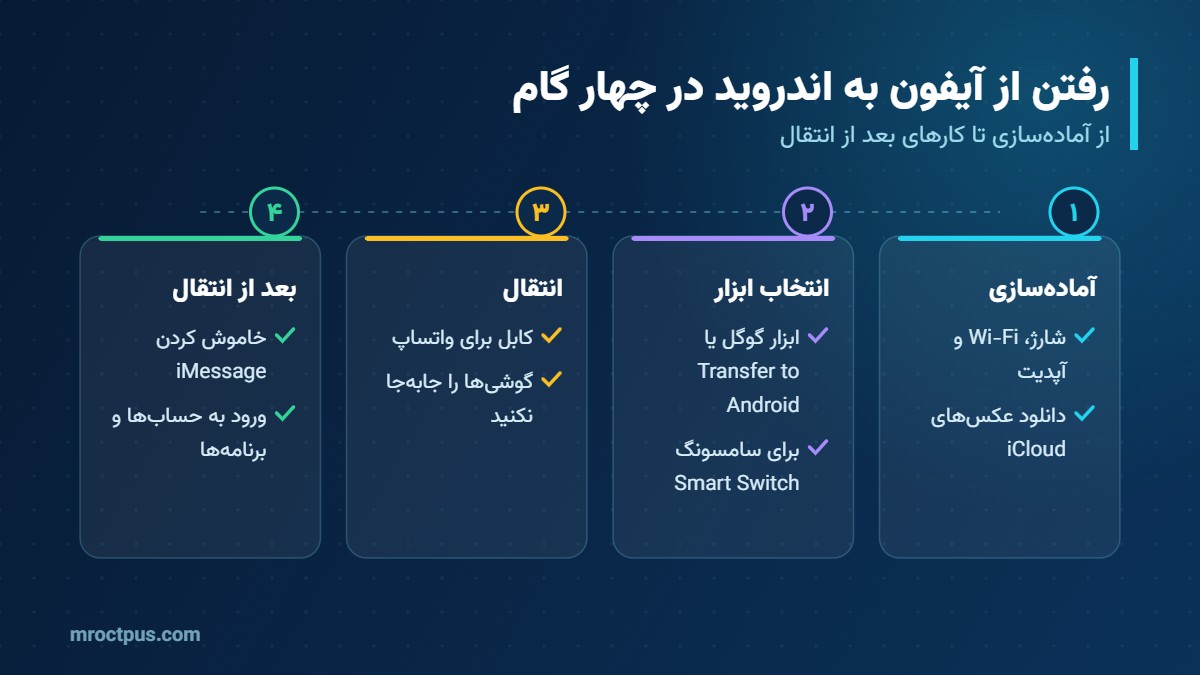
پاسخ کوتاه: از اندروید به آیفون با اپ Move to iOS (و در گوشیهای اندروید ۱۷ حتی بدون اپ). از آیفون به اندروید با ابزار داخلی گوشی اندرویدی هنگام راهاندازی (کابل یا QR)، ابزار Transfer to Android در iOS 26.3 به بعد، یا Smart Switch برای سامسونگ. قبل از رفتن از آیفون، حتماً iMessage را خاموش کنید.
قبل از شروع؛ چه چیزهایی منتقل میشود و چه چیزهایی نه
آیفون و اندروید دو دنیای جدا هستند: فرمت پشتیبان، فروشگاه برنامه و سرویس ابری هر کدام مخصوص خودش است. برای همین، ابزارهای انتقال در واقع اطلاعات را ترجمه میکنند؛ مثلاً مخاطبین را از قالب اپل به قالب گوگل تبدیل میکنند. هر چیزی که قالب مشترک داشته باشد (عکس، مخاطب، تقویم، پیامک) راحت منتقل میشود و هر چیزی که به یک اکوسیستم قفل باشد (خرید برنامه، اطلاعات سلامت) نه.
| نوع اطلاعات | اندروید به آیفون | آیفون به اندروید |
|---|---|---|
| مخاطبین، تقویم، عکس و ویدیو | بله (Move to iOS) | بله (همهٔ روشها) |
| پیامک و تاریخچهٔ تماس | بله | بله (کابل و روشهای جدید) |
| چتهای واتساپ | بله، با Move to iOS | بله، با کابل یا ابزار جدید |
| برنامهها | فقط برنامههای رایگانِ موجود در هر دو فروشگاه | فقط برنامههای رایگان موجود در Google Play |
| اطلاعات داخل برنامهها | خیر (مگر خود برنامه سرویس ابری داشته باشد) | فقط در روش جدید اندروید ۱۷ و برای برخی برنامهها |
| رمزها و پسکیها | دستی یا با ابزارهای جدید | در اندروید ۱۷ و One UI 9 بله؛ در غیر این صورت با فایل CSV |
| برنامهها و اشتراکهای پولی | خیر | خیر |
| اطلاعات Health و جفتشدن Apple Watch | — | خیر |
منبع جدول: صفحههای پشتیبانی اپل، گوگل و سامسونگ (بهروز تا مهر ۱۴۰۵). قابلیتها به نسخهٔ سیستمعامل و مدل گوشی بستگی دارد.
آمادهسازی؛ هفت کاری که قبل از انتقال باید انجام دهید
- شارژ و برق: هر دو گوشی را به شارژر وصل کنید؛ انتقال چند ده گیگابایت عکس ممکن است چند ساعت طول بکشد.
- Wi-Fi پایدار: برای روشهای بیسیم، هر دو گوشی باید به یک Wi-Fi پایدار وصل باشند. در Move to iOS آیفون خودش یک Wi-Fi موقت میسازد.
- بهروزرسانی: iOS و اندروید را آپدیت کنید؛ بسیاری از قابلیتهای جدید (مثل Transfer to Android) فقط در نسخههای جدید هستند.
- فضای خالی: مطمئن شوید گوشی جدید فضای کافی برای همهٔ عکسها و فایلها دارد.
- عکسهای iCloud: اگر Optimize iPhone Storage روشن است، اصل عکسها روی iCloud است، نه روی گوشی. گوگل صریحاً میگوید عکسهای ذخیرهشده در iCloud با ابزارهای انتقال منتقل نمیشوند.
- بکاپ: قبل از هر کار یک نسخهٔ پشتیبان بگیرید؛ برای اندروید راهنمای فول بکاپ اندروید و برای سامسونگ بکاپ با اسمارت سوییچ را ببینید.
- رمز گوشی قدیمی و Apple Account: رمز صفحه، رمز Apple Account و حساب گوگل را دم دست داشته باشید.
اگر از آیفون به اندروید میروید، قبل از بیرون آوردن سیمکارت iMessage و FaceTime را خاموش کنید؛ وگرنه پیامکهایی که کاربران آیفون برایتان میفرستند ممکن است به گوشی جدید نرسد. توضیح کامل در بخش iMessage آمده است.
انتقال از اندروید به آیفون با Move to iOS
Move to iOS برنامهٔ رسمی اپل در Google Play است. نکتهٔ کلیدی: این انتقال فقط هنگام راهاندازی اولیهٔ آیفون انجام میشود. اگر آیفون را قبلاً راهاندازی کردهاید، طبق اپل باید آن را پاک (Erase) کنید و از اول شروع کنید.
- شروع در آیفونروی صفحهٔ Quick Start گزینهٔ Set Up Without Another Apple Device را بزنید و در صفحهٔ Transfer Your Apps & Data گزینهٔ From Android و سپس Transfer with App را انتخاب کنید.
- آمادهسازی اندرویدبرنامهٔ Move to iOS را باز کنید، شرایط را بپذیرید و اجازههای Location و Notification را بدهید.
- کد اتصالدر آیفون Continue را بزنید تا یک کد شش یا ده رقمی نمایش داده شود. کد را در اندروید وارد کنید.
- اتصال به Wi-Fi موقتاندروید به شبکهٔ Wi-Fi موقتی که آیفون میسازد وصل میشود. برای سرعت بیشتر میتوانید دو گوشی را با کابل USB-C به USB-C وصل کنید.
- انتخاب و انتقالدادهها را انتخاب کنید و Continue را بزنید. تا پر شدن کامل نوار آیفون به هیچکدام دست نزنید؛ حتی یک تماس تلفنی میتواند انتقال را قطع کند.
- سیم و eSIMاگر پیام فعالسازی شماره یا eSIM آمد، مراحل را انجام دهید؛ ممکن است اپراتور هم لازم باشد.
طبق اپل این موارد منتقل میشوند: مخاطبین، تاریخچهٔ پیامها و تماسها، عکسها و ویدیوهای دوربین، آلبومها، فایلها و پوشهها، تنظیمات دسترسیپذیری و نمایش، بوکمارکهای وب، حسابهای ایمیل، پیامها و رسانهٔ واتساپ، ضبط صدا، تقویم و برخی برنامههای رایگانی که در هر دو فروشگاه هستند. موسیقی، کتاب و PDF باید دستی منتقل شوند.
روش جدید: بدون برنامه در گوشیهای اندروید ۱۷
اپل اعلام کرده برخی گوشیهای اندرویدی با نسخهٔ سازگار اندروید ۱۷ میتوانند بدون نصب Move to iOS اطلاعات را منتقل کنند. در آیفون Transfer without App را بزنید، QR آیفون را با دوربین اندروید اسکن کنید و دادهها را انتخاب کنید. eSIM هم با انتخاب شماره و زدن Transfer منتقل میشود. اگر اسکن QR کار نکرد، در اندروید مسیر Google Services > All Services > Pair with iPhone or iPad > Copy Data را بروید.
اگر انتقال قطع شد: در اندروید شبکههای Wi-Fi ذخیرهشده را Forget کنید، دیتای موبایل را خاموش کنید، برنامههایی که روی Wi-Fi اثر دارند (مثل فیلترشکنها و بهینهسازها) را غیرفعال کنید و هر دو گوشی را ریاستارت کنید.
انتقال از آیفون به اندروید با ابزار گوگل
گوشیهای اندرویدی هنگام راهاندازی میپرسند «از کجا اطلاعات کپی کنیم؟» و یکی از گزینهها iPhone or iPad است. گوگل سه مسیر رسمی دارد که تواناییشان فرق میکند:
| روش | پیشنیاز | چه چیزهایی منتقل میشود |
|---|---|---|
| برنامهٔ Android Switch روی آیفون (بیسیم) | iOS 15 یا جدیدتر؛ اسکن QR روی صفحهٔ اندروید | فقط مخاطبین، تقویم، عکس و ویدیو |
| کابل (روش کلاسیک) | کابل شارژ آیفون و در صورت نیاز تبدیل USB-A به USB-C؛ زدن Trust روی آیفون | موارد بالا + پیامها، برنامههای رایگان موجود در Google Play، موسیقی، فایلها، چیدمان صفحه، آلارم، یادداشتها، ضبط صدا، والپیپر و تاریخچهٔ واتساپ |
| فرایند ارتقایافته (اندروید ۱۷) | فقط گوشیهای مشخص، مثل Pixel 8 و جدیدتر و Galaxy Z Flip 8 و Z Fold 8 | همهٔ موارد بالا + اطلاعات برنامهها، تاریخچهٔ تماس، همهٔ فایلها، رمزها و پسکیها، شبکههای Wi-Fi و eSIM (فقط برخی اپراتورها) |
- روشن کردن گوشی اندرویدیمراحل راهاندازی را تا صفحهٔ کپی اطلاعات جلو بروید و iPhone or iPad را انتخاب کنید.
- اتصالیا QR را با دوربین آیفون اسکن کنید، یا دو گوشی را با کابل وصل کنید و روی آیفون Trust را بزنید.
- انتخاب دادهنوع اطلاعات را در اندروید انتخاب کنید و Copy را بزنید. هر دو گوشی را تا پایان کنار هم و وصل نگه دارید.
- کپی بعد از راهاندازیدر اندروید ۱۷ اگر مرحلهٔ راهاندازی را رد کردهاید، از Settings > Accounts and backup میتوانید بعداً هم کپی کنید.
ابزار داخلی اپل: Transfer to Android در iOS 26.3
اپل در iOS 26.3 (بهمن ۱۴۰۴) برای اولین بار یک ابزار داخلی برای رفتن از آیفون به اندروید اضافه کرد که با همکاری گوگل ساخته شده است. مسیر آن: Settings > General > Transfer or Reset iPhone > Transfer to Android.
- آمادهسازیآیفون را کنار گوشی اندرویدی جدید بگذارید، هر دو را به یک Wi-Fi وصل کنید و Bluetooth را روشن کنید.
- اتصالQR نمایشدادهشده روی اندروید را با آیفون اسکن کنید و اطلاعات جلسه را وارد کنید.
- انتخاببر اساس گزارشها میتوانید عکسها، پیامها، برنامهها، یادداشتها، رمزها و شمارهٔ تلفن (در صورت استفاده از eSIM) را انتخاب کنید.
طبق همین گزارشها، اطلاعات Health، دستگاههای Bluetooth جفتشده و موارد محافظتشده (مثل یادداشتهای قفلدار) منتقل نمیشوند. گوگل هم اعلام کرده تجربهٔ کامل انتقال به بهروزرسانی هر دو طرف نیاز دارد و ابتدا روی گوشیهای پیکسل با اندروید ۱۷ عرضه شده است.
نکتهٔ دقیق: در منابعی که بررسی کردیم، محدودیت منطقهای برای Transfer to Android ذکر نشده بود؛ اما سازگاری کامل به مدل و نسخهٔ اندروید گوشی مقصد بستگی دارد. اگر گزینه در آیفون شما نیست، iOS را آپدیت کنید یا از روش کابل استفاده کنید.
آیفون به سامسونگ با Smart Switch؛ کابل، بیسیم یا iCloud
سامسونگ برنامهٔ Smart Switch را روی همهٔ گلکسیها دارد و برای آیفون سه مسیر میدهد. خود سامسونگ روش کابل را توصیه میکند چون بیشترین نوع داده را منتقل میکند.
| روش | پیشنیاز | آنچه منتقل میشود |
|---|---|---|
| کابل | کابل USB-C (برای آیفونهای قدیمی تبدیل لایتنینگ)؛ Trust و رمز روی آیفون | مخاطبین با عکس، عکس و ویدیو، تقویم، فایلها، یادداشتها، iMessage و پیامک، آلارم، ضبط صدا، بوکمارک Safari، موسیقی بدون DRM، چیدمان صفحه و برنامهها، لیست مسدودی |
| بیسیم جدید | iOS 26.6 یا جدیدتر و اندروید ۱۷ با One UI 9 یا جدیدتر؛ اسکن QR با دوربین آیفون | علاوه بر موارد اصلی: تاریخچهٔ تماس، رمزها و پسکیها، شبکههای Wi-Fi، چیدمان صفحهٔ قفل |
| بیسیم قدیمی | One UI 8.5 و قبلتر؛ نصب Smart Switch Mobile روی آیفون | فقط مخاطبین، عکس و ویدیو، تقویم |
| iCloud | ورود با Apple Account و کد تأیید روی آیفون | مخاطبین، عکس و ویدیو، تقویم، فایلها و یادداشتها (یادداشتها قالببندی را از دست میدهند) |
- مسیر روی گلکسیSmart Switch > Receive on this phone > iPhone/iPad و انتخاب Cable، Wireless یا Get data from iCloud.
- تأیید روی آیفونTrust و رمز آیفون را بزنید (در روش iCloud، کد تأیید Apple Account را وارد کنید).
- انتخاب و انتقالدادهها را انتخاب و Transfer را بزنید. برای برنامهها، Smart Switch معادل اندرویدی را پیشنهاد میدهد.
طبق سامسونگ، انتقال واتساپ فقط با کابل انجام میشود و محتوای دارای DRM منتقل نمیشود. اگر عکسها خیلی زیاد است و گوشی جدید جا ندارد، اول آنها را به Google Photos منتقل کنید.
برای بکاپگیری و ریستور با Smart Switch روی کامپیوتر، مقالهٔ گرفتن فول بکاپ از سامسونگ با اسمارت سوییچ را ببینید.
واتساپ و تلگرام؛ انتقال چتها در هر دو جهت
واتساپ: اندروید به آیفون
طبق راهنمای رسمی واتساپ، فقط با Move to iOS امکانپذیر است و برنامههای انتقال دیگر پشتیبانی نمیشوند.
پیشنیاز نسخهاندروید ۵ یا بالاتر و iOS 15.5 یا بالاتر
شمارههمان شمارهٔ قبلی روی گوشی جدید
آیفوننو یا ریستشده (چون انتقال هنگام راهاندازی است)
منتقل نمیشودتاریخچهٔ تماس، نام نمایشی، رسانههای کانالها، پیامهای پرداخت؛ و چتهای WhatsApp Business از اندروید به آیفون
واتساپ: آیفون به اندروید
- گوشی اندرویدی نو یا ریستشدهدر گوشیهای غیرسامسونگ اندروید ۱۲ به بالا و در سامسونگ با Smart Switch (طبق گزارشها از اندروید ۱۰).
- اتصال با کابلدر صفحهٔ کپی اطلاعات، آیفون را با کابل وصل کنید و Trust را بزنید.
- اسکن QRQR روی صفحهٔ اندروید را با دوربین آیفون اسکن کنید؛ واتساپ در آیفون باز میشود. Start را بزنید.
- ورود و Importراهاندازی اندروید را تمام کنید، با همان شماره وارد واتساپ شوید و Import را بزنید.
تاریخچهٔ تماس واتساپ در این روش هم منتقل نمیشود. گوگل اعلام کرده در فرایند ارتقایافتهٔ اندروید ۱۷، تاریخچهٔ واتساپ را بعد از راهاندازی هم میتوان منتقل کرد.
انتقال با QR داخل خود واتساپ (Chat transfer) فقط بین دو گوشی با سیستمعامل یکسان است؛ یعنی آیفون به آیفون یا اندروید به اندروید. بکاپ iCloud واتساپ هم روی اندروید و بکاپ Google Drive روی آیفون قابل بازگردانی نیست.
تلگرام
تلگرام ابری است؛ کافی است با همان شماره در گوشی جدید وارد شوید تا همهٔ چتها، گروهها و فایلها برگردند. فقط چتهای مخفی (Secret Chat) مخصوص همان دستگاه هستند و منتقل نمیشوند. اگر سیمکارت را عوض کردهاید، قبل از خروج از گوشی قبلی مطمئن شوید رمز دومرحلهای تلگرام را به خاطر دارید.
خاموش کردن iMessage؛ مهمترین مرحلهٔ فراموششده
آیفون پیامهای بین کاربران اپل را بهجای پیامک معمولی از طریق iMessage میفرستد. اگر شمارهٔ شما هنوز در سرور اپل به iMessage وصل باشد، آیفون دوستانتان پیام را به iMessage میفرستد و چون گوشی جدیدتان اندرویدی است، پیام هیچوقت نمیرسد.
- اگر آیفون را داریدسیمکارت را به آیفون برگردانید، دیتای موبایل را روشن کنید و در Settings > Apps > Messages گزینهٔ iMessage و در Settings > Apps > FaceTime گزینهٔ FaceTime را خاموش کنید.
- اگر آیفون را نداریدبه صفحهٔ رسمی selfsolve.apple.com/deregister-imessage بروید، شماره را با کد کشور وارد کنید، کد تأیید پیامکی (رایگان) را بگیرید و کد شش رقمی را وارد کنید.
اسمارت سوییچ سامسونگ هم بعد از انتقال همین یادآوری را نشان میدهد و لینک صفحهٔ اپل را میدهد. گوگل هم توصیه میکند برای دریافت مطمئن پیامها، Google Messages را برنامهٔ پیشفرض کنید.
رمزها، حسابها و Apple Account؛ چه بلایی سرشان میآید؟
رمزهای ذخیرهشده در آیفون (برنامهٔ Passwords یا همان iCloud Keychain سابق) و رمزهای گوشی اندرویدی (Google Password Manager) دو گاوصندوق جدا هستند. در سال ۲۰۲۶ دو راه برای جابهجاییشان هست:
- روش خودکار: فرایند ارتقایافتهٔ اندروید ۱۷ و Smart Switch بیسیم در One UI 9 طبق اعلام گوگل و سامسونگ، رمزها و پسکیها را هم منتقل میکنند.
- روش دستی با CSV: در برنامهٔ Passwords روی مک، از منوی File گزینهٔ خروجی گرفتن از همهٔ رمزها را بزنید تا یک فایل CSV ساخته شود. سپس در passwords.google.com از Settings گزینهٔ Import را بزنید و فایل را بدهید.
فایل CSV رمزها رمزنگاری نشده و هر کسی به آن دسترسی داشته باشد، همهٔ رمزهای شما را میبیند. بلافاصله بعد از Import آن را پاک کنید. گوگل در هر بار Import حداکثر ۳٬۰۰۰ رمز میپذیرد و ستونهای فایل باید url، username و password باشند. رمزهای Wi-Fi و حسابهای Sign in with Apple از Passwords خروجی گرفته نمیشوند.
Apple Account را حتی بعد از رفتن به اندروید نگه دارید؛ خریدهای قبلی، iCloud و اشتراکها به آن وابستهاند. اگر حسابتان قفل شد، راهنمای رفع قفل و تغییر ریجن اپل آیدی و برای ساخت حساب جدید آموزش ساخت اپل آیدی را ببینید.
چیزهایی که هیچ ابزاری منتقل نمیکند

| مورد | چرا منتقل نمیشود | راه جایگزین |
|---|---|---|
| برنامهها و خریدهای داخل برنامه | هر فروشگاه (App Store و Google Play) خرید خودش را دارد | با سازندهٔ برنامه تماس بگیرید؛ برخی اشتراکها با ورود به حساب کاربری برمیگردند |
| اطلاعات داخل بیشتر برنامهها | قالب ذخیرهسازی هر سیستمعامل فرق دارد | از بکاپ ابری خود برنامه استفاده کنید |
| اطلاعات Health | مخصوص اکوسیستم اپل است | خروجی گرفتن از برنامهٔ Health یا برنامههای واسط |
| Apple Watch | اپل واچ فقط با آیفون جفت میشود | اپل واچ روی اندروید کار نمیکند |
| محتوای دارای DRM | قفل مجوز اپل یا گوگل | برنامهٔ Apple Music برای اندروید هم منتشر شده است |
| عکسهای فقط روی iCloud | روی خود گوشی نیستند | اول آنها را دانلود کنید یا از سرویس انتقال اپل به Google Photos استفاده کنید |
اگر وسط انتقال یا ریست اشتباه، فایلی پاک شد، راهنمای بازیابی فایل از گوشی و رم میتواند کمک کند.
کابل یا بیسیم؟ مقایسهٔ سرعت و کامل بودن
در گذشته قانون ساده بود: کابل کاملتر و سریعتر است. در ۲۰۲۶ روشهای بیسیم جدید (اندروید ۱۷ و One UI 9) تقریباً همهچیز را منتقل میکنند، ولی فقط روی گوشیهای جدید. جمعبندی:
| معیار | کابل | بیسیم |
|---|---|---|
| سرعت | معمولاً بیشتر و پایدارتر | وابسته به کیفیت Wi-Fi |
| کامل بودن (گوشیهای قدیمیتر) | بیشترین نوع داده | در روشهای قدیمی فقط مخاطب، تقویم و عکس |
| واتساپ (آیفون به سامسونگ) | پشتیبانی میشود | طبق سامسونگ نیاز به کابل دارد |
| راحتی | نیاز به کابل یا تبدیل مناسب | فقط اسکن QR |
| احتمال قطعی | کمتر | با تماس یا قطع Wi-Fi بیشتر |
کابل باید دیتا را پشتیبانی کند؛ بعضی کابلهای ارزان فقط شارژ میکنند. اگر گوشیها همدیگر را نمیشناسند، اول کابل را عوض کنید. برای مدیریت آیفون از کامپیوتر هم آموزش کامل 3uTools مفید است.
مشکلات رایج انتقال اطلاعات و راهحل
| مشکل | علت محتمل | راهحل |
|---|---|---|
| Move to iOS کد را نمیپذیرد یا قطع میشود | تداخل Wi-Fi یا دیتای موبایل اندروید | Wi-Fiهای ذخیرهشده را Forget و دیتای موبایل را خاموش کنید؛ فیلترشکن و بهینهسازها را ببندید |
| گزینهٔ انتقال از آیفون در اندروید نیست | راهاندازی قبلاً انجام شده | گوشی را ریست کنید یا در اندروید ۱۷ از Accounts and backup استفاده کنید |
| QR در Android Switch ظاهر نمیشود | نسخهٔ اندروید از آن پشتیبانی نمیکند | از روش کابل استفاده کنید |
| پیامکهای کاربران آیفون نمیرسد | iMessage هنوز فعال است | iMessage را خاموش یا از سایت اپل Deregister کنید |
| همهٔ عکسها منتقل نشد | عکسها فقط روی iCloud بودهاند | عکسها را اول دانلود کنید یا از سرویس انتقال به Google Photos استفاده کنید |
| واتساپ منتقل نشد | گوشی مقصد قبلاً راهاندازی شده یا شماره متفاوت است | گوشی مقصد را ریست کنید و با همان شماره وارد شوید |
واژهنامه
Move to iOSبرنامهٔ رسمی اپل در Google Play برای انتقال اطلاعات از اندروید به آیفون.
Transfer to Androidابزار داخلی iOS از نسخهٔ 26.3 برای انتقال اطلاعات از آیفون به اندروید.
Android Switchابزار گوگل برای انتقال از آیفون؛ هم برنامهٔ iOS و هم بخش داخلی اندروید.
Smart Switchبرنامهٔ سامسونگ برای انتقال و بکاپ اطلاعات به گوشیهای گلکسی.
iMessageسرویس پیامرسان اپل که به شمارهٔ تلفن وصل میشود.
Deregisterجدا کردن شمارهٔ تلفن از iMessage در سرورهای اپل.
پسکی (Passkey)روش ورود بدون رمز که بهجای رمز از کلید رمزنگاری روی گوشی استفاده میکند.
CSVفایل متنی جدولمانند؛ برای خروجی گرفتن از رمزها استفاده میشود و رمزنگاری ندارد.
DRMقفل مجوز روی محتوا (موسیقی، فیلم) که اجازهٔ کپی آزاد نمیدهد.
Trustپیام تأیید آیفون برای اجازهٔ دسترسی دستگاه وصلشده با کابل.
سوالات متداول
آیا میتوانم بعد از راهاندازی آیفون، اطلاعات اندروید را منتقل کنم؟
با Move to iOS خیر؛ طبق اپل باید آیفون را پاک کنید و در مرحلهٔ راهاندازی گزینهٔ From Android را بزنید.
انتقال از آیفون به اندروید بدون کامپیوتر ممکن است؟
بله. ابزار داخلی گوشی اندرویدی با کابل یا QR، Transfer to Android در iOS 26.3 به بعد و Smart Switch سامسونگ هیچکدام به کامپیوتر نیاز ندارند.
چتهای واتساپ از آیفون به اندروید منتقل میشوند؟
بله، هنگام راهاندازی گوشی اندرویدی با کابل و اسکن QR با آیفون. تاریخچهٔ تماسهای واتساپ منتقل نمیشود.
برنامههایی که در آیفون خریدهام در اندروید رایگان میشوند؟
خیر. خریدهای App Store به Google Play منتقل نمیشوند و باید با سازندهٔ برنامه هماهنگ کنید.
بعد از رفتن به اندروید پیامکهای دوستانم با آیفون نمیرسد، چرا؟
چون شمارهتان هنوز در iMessage ثبت است. از تنظیمات آیفون iMessage را خاموش کنید یا از selfsolve.apple.com/deregister-imessage شماره را حذف کنید.
رمزهای ذخیرهشده در آیفون به گوشی اندرویدی منتقل میشود؟
در اندروید ۱۷ (گوشیهای پشتیبانیشده) و Smart Switch بیسیم One UI 9 بله؛ در غیر این صورت با خروجی CSV از Passwords و Import در Google Password Manager.
تلگرام را چطور منتقل کنم؟
کافی است با همان شماره وارد شوید؛ همهچیز از سرور تلگرام برمیگردد، بهجز چتهای مخفی.
کابل بهتر است یا بیسیم؟
برای گوشیهای قدیمیتر و واتساپ (به سامسونگ) کابل. برای گوشیهای جدید با اندروید ۱۷ یا One UI 9 بیسیم هم تقریباً کامل است.
خدمات اپل و گیفت کارت برای سرویسهای Apple Account، آنلاک و خدمات رسمی اپل، صفحهٔ خدمات اپل مستر اختاپوس را ببینید.
مطالب و سرویسهای مرتبط
پویا عابدین زاده




برای نوشتن دیدگاه باید وارد بشوید.