
آموزش کامل اسکرین تایم (Screen Time) آیفون؛ گزارش، محدودیتها، کنترل والدین و فراموشی رمز (iOS 26 و iOS 27)
APPLE · SCREEN TIME · iOS 27
اسکرین تایم آیفون؛ از گزارش روزانه تا کنترل والدین و رمز فراموششده
اسکرین تایم (Screen Time) ابزار داخلی اپل برای دیدن و کنترل زمان استفاده از آیفون، آیپد و مک است. همین ابزار پشت خیلی از «تنظیمات خاکستری» هم هست که مشتریها با آن به تعمیرگاه میآیند. در این راهنما هر بخش را ساده توضیح میدهیم، تفاوت منوهای iOS 26 و iOS 27 را میگوییم و فقط راههای رسمی اپل را برای رمز فراموششده بررسی میکنیم.
خلاصهٔ سریع: اسکرین تایم در مسیر Settings › Screen Time است. در iOS 27 بخشها نام تازه گرفتهاند (Screen Time Schedule بهجای Downtime و Time Allowances بهجای App Limits). اگر تنظیماتی مثل حساب اپل یا رمز گوشی خاکستری است، اول بخش Content & Privacy Restrictions را ببینید. رمز فراموششدهٔ اسکرین تایم فقط با همان Apple Account که موقع ساختن رمز وارد شده عوض میشود؛ وگرنه راه رسمی باقیمانده پاک کردن کامل گوشی است.
اسکرین تایم چیست و پشت صحنه چطور کار میکند
اسکرین تایم از iOS 12 به آیفون اضافه شد و جای بخش قدیمی Restrictions را گرفت. کار اصلی آن دو چیز است: اندازهگیری (کدام برنامه، چه مدت، چند بار) و محدود کردن (چه زمانی، چه محتوایی، با چه کسی). دادههای استفاده روی خود دستگاه جمع میشود و اگر گزینهٔ Share Across Devices روشن باشد، از راه iCloud بین آیفون، آیپد و مکی که با یک Apple Account وارد شدهاند هماهنگ میشود.
نکتهٔ مهم برای فهم رفتار اسکرین تایم این است که محدودیتها در خود سیستمعامل اجرا میشوند، نه داخل برنامهها. یعنی وقتی سهمیهٔ زمانی یک برنامه تمام میشود، iOS آیکون آن را خاکستری میکند و پیش از باز شدن، صفحهٔ «محدودیت زمانی» را نشان میدهد. به همین دلیل پاک کردن دادههای یک برنامه یا خروج از حساب آن، محدودیت را برنمیدارد.
سه نقش متفاوت: خودتان، فرزند، دستگاه مدیریتشده
- برای خودتان: فقط گزارش و محدودیتهایی که خودتان میگذارید؛ در پایان سهمیه میتوانید «نادیده گرفتن» را بزنید.
- برای فرزند (Family Sharing): والد از گوشی خودش تنظیم میکند و فرزند برای وقت بیشتر باید درخواست بفرستد.
- دستگاه سازمانی (MDM): محدودیتها از پروفایل مدیریت شرکت یا مدرسه میآید و ربطی به اسکرین تایم ندارد؛ این را با هم اشتباه نگیرید.
اگر زبان آیفون فارسی باشد، نام منوها ترجمهشده دیده میشود. چون بیشتر گوشیها با زبان انگلیسی تنظیم شدهاند، در این مقاله نام انگلیسی منوها را میآوریم تا با صفحهٔ گوشی یکی باشد.
iOS 26 یا iOS 27؟ نام تازهٔ منوها
اپل در iOS 27 (عرضهشده در ۱۴ سپتامبر ۲۰۲۶) اسکرین تایم را بازطراحی کرد. بخشهای اصلی همان کار قبلی را میکنند ولی نامشان عوض شده و چند امکان تازه برای کودکان آمده است. اگر مشتری میگوید «منوی Downtime نیست»، احتمالاً گوشیاش iOS 27 است.
| iOS 26 و قبلتر | iOS 27 | کاربرد |
|---|---|---|
| Downtime | Screen Time Schedule | بازههای زمانی در روز که فقط برنامههای مجاز باز میشوند |
| App Limits | Time Allowances | سهمیهٔ روزانه برای دستههایی مثل بازی و شبکهٔ اجتماعی |
| Communication Limits | Allowed Contacts | چه کسانی میتوانند تماس بگیرند یا پیام بدهند |
| See All App & Website Activity | Daily Average | ورود به گزارش روزانه و هفتگی |
| Lock Screen Time Settings | Manage Screen Time › Lock Screen Time Settings | ساختن رمز اسکرین تایم |
شرط استفاده از امکانات تازه
طبق راهنمای رسمی اپل، برای امکانات تازهٔ اسکرین تایم و Share Across Devices همهٔ دستگاههای شما (و در خانواده، همهٔ دستگاههای گروه) باید iOS 27، iPadOS 27، macOS 27، watchOS 27 یا visionOS 27 داشته باشند. دستگاهی که نمیتواند بهروز شود، همان کنترلهای نسخهٔ قبل را نگه میدارد و والد باید تنظیمات را مستقیم روی آن دستگاه انجام دهد.
امکانات تازهٔ iOS 27 با بهروزرسانی خودکار روشن نمیشوند. اگر بعد از آپدیت محدودیتهای کودک «عجیب» رفتار کرد، اول ببینید همهٔ دستگاههای خانواده بهروز شدهاند یا نه.
خواندن گزارشها: میانگین روزانه، برداشتن گوشی و اعلانها
مسیر iOS 27: Settings › Screen Time › Daily Average. با Week خلاصهٔ هفتگی و با Day خلاصهٔ روزانه را میبینید و با کشیدن انگشت به چپ و راست به روزها و هفتههای قبل میروید. در iOS 26 همین گزارش از دکمهٔ See All App & Website Activity باز میشود.
گزارش Pickups بهترین معیار برای «عادت» است: کسی که روزی ۱۵۰ بار گوشی را برمیدارد، حتی با زمان کل کم، تمرکز کمتری دارد. با کم کردن اعلانهای برنامههایی که در فهرست Notifications بالا هستند، معمولاً تعداد برداشتن گوشی هم پایین میآید.
برای دیدن سریع، ویجت Screen Time را به صفحهٔ اصلی اضافه کنید. اگر Share Across Devices روشن باشد، گزارش جمع همهٔ دستگاههاست و با انتخاب نام دستگاه میتوانید جدا ببینید.
محدود کردن زمان: برنامهٔ زمانی، سهمیه و برنامههای همیشه مجاز
برنامهٔ زمانی (Screen Time Schedule / Downtime)
برنامهٔ زمانی مشخص میکند در هر بخش روز کدام برنامهها در دسترس باشند. در iOS 27 مسیر Screen Time › Screen Time Schedule است: Schedule را روشن کنید، با Add Schedule روزهای هفته را انتخاب کنید و برای هر بازه (Time Window) دستههای مجاز را بزنید. در iOS 26 همین کار با Downtime انجام میشد که فقط یک بازهٔ «استراحت» داشت و گزینهٔ Block at Downtime تعیین میکرد که دستگاه واقعاً قفل شود یا فقط یادآوری کند.
سهمیهٔ زمانی (Time Allowances / App Limits)
در iOS 27، Time Allowances به جای تعیین وقت برای تکتک برنامهها، با دستهها کار میکند: یک سقف روزانهٔ کل و سقف جدا برای دستههایی مثل Entertainment، Games و Social Media. برنامه تا وقتی باز میشود که یا سهم دسته یا سقف کل روز تمام شود. اگر برنامهای وبسایت رسمی خودش را معرفی کرده باشد، همان سهمیه روی سایت هم اعمال میشود. با Manage Categories میتوانید دستهٔ تازه بسازید و میانگین مصرف هر دسته را ببینید. با Match Screen Time Schedule سهمیهها را به بازههای برنامهٔ زمانی گره میزنید.
برنامهها و مخاطبان همیشه مجاز (Always Allowed)
برنامههایی مثل تلفن، پیام، نقشه یا برنامهٔ مدرسه را در Always Allowed بگذارید تا هیچ برنامهٔ زمانی یا سهمیهای آنها را نبندد. تماس اضطراری همیشه کار میکند و قابل بستن نیست.
-
اندازه بگیریدیک هفته فقط گزارش را ببینید تا عدد واقعی مصرف معلوم شود.
-
دسته بسازیدبرنامههای پرمصرف را در دستهٔ درست بگذارید.
-
سقف بگذاریدسقف را کمی پایینتر از میانگین فعلی بگذارید، نه یکباره نصف.
-
قفل کنیداگر محدودیت برای کودک است، حتماً رمز اسکرین تایم بگذارید.
بدون رمز اسکرین تایم، در پایان سهمیه گزینهٔ Ignore Limit (نادیده گرفتن) ظاهر میشود و هر کسی میتواند ۱۵ دقیقه یا کل روز را آزاد کند. برای خودتان این انعطاف خوب است؛ برای کودک نه.
ارتباطات: مخاطبان مجاز و امنیت ارتباط (Communication Safety)
بخش Communication Limits در iOS 26 و Allowed Contacts در iOS 27 تعیین میکند در زمان عادی و در زمان محدودیت (یا وقتی دستگاه متوقف شده) فرزند با چه کسانی از راه Phone، FaceTime و Messages در ارتباط باشد. برای اینکه این بخش درست کار کند، مخاطبان باید در iCloud Contacts ذخیره باشند؛ مخاطبی که فقط در سیمکارت است دیده نمیشود.
در iOS 27 والد میتواند تأیید مخاطب تازه را اجباری کند: فرزند پیش از اولین تماس یا پیام با شمارهٔ جدید باید اجازه بگیرد. این گزینه برای کودکان زیر ۱۳ سال بهطور پیشفرض روشن است.
Communication Safety چه میکند
این قابلیت روی خود دستگاه (بدون فرستادن تصویر به اپل) عکسها و ویدیوهایی را که ممکن است برهنگی داشته باشند در Messages، AirDrop، FaceTime و برخی برنامهها تار میکند و پیش از دیدن هشدار میدهد. در iOS 27 تشخیص صحنههای خشن و خونآلود هم اضافه شده است. برای حسابهای زیر ۱۸ سال بهطور پیشفرض روشن است و بزرگسالان هم میتوانند آن را برای خودشان فعال کنند.
Content & Privacy Restrictions؛ ریشهٔ تنظیمات خاکستری
مهمترین بخش برای تعمیرکار همینجاست. مسیر: Settings › Screen Time › Content & Privacy Restrictions. وقتی این کلید روشن است، چهار گروه تنظیم فعال میشود و هرکدام که روی Don’t Allow باشد، گزینهٔ مربوط در جای دیگر تنظیمات خاکستری میشود یا کلاً پنهان میشود.
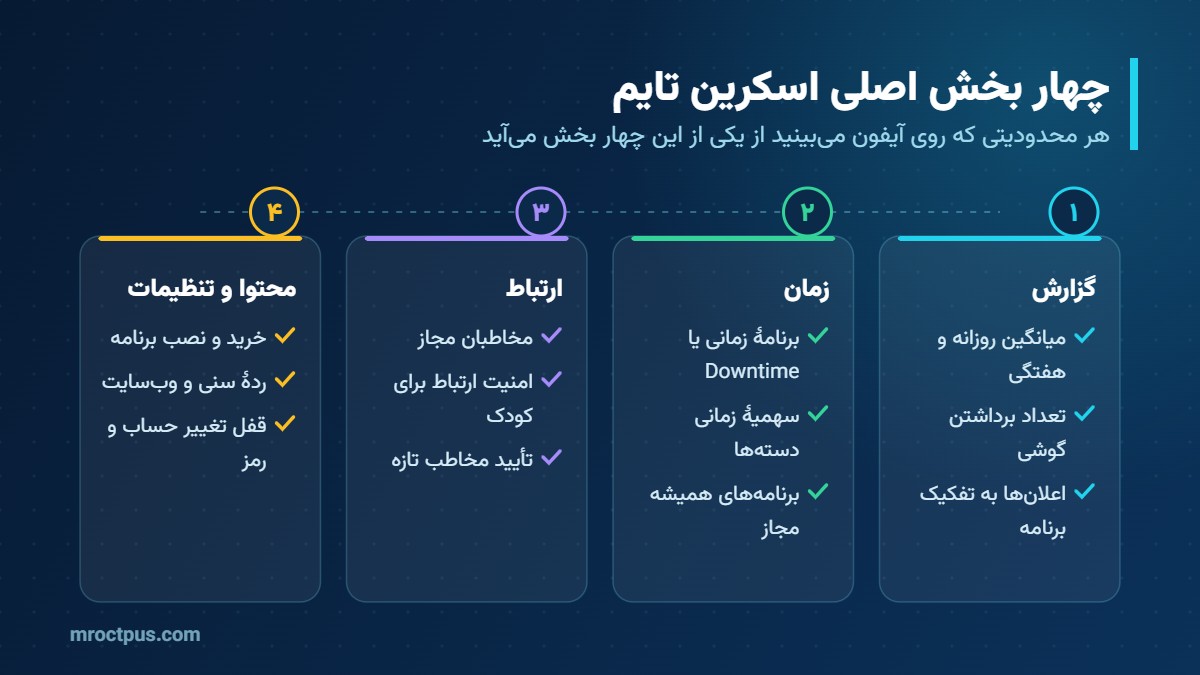
۱. خرید و نصب (iTunes & App Store Purchases)
سه گزینه دارد: Installing Apps، Deleting Apps و In-app Purchases. اگر Installing Apps بسته باشد، آیکون App Store از صفحهٔ اصلی ناپدید میشود و مشتری فکر میکند برنامه پاک شده است. اگر Deleting Apps بسته باشد، گزینهٔ حذف برنامه دیده نمیشود.
۲. برنامهها و امکانات مجاز (Allowed Apps & Features)
خاموش کردن یک برنامهٔ داخلی (مثل Safari، Camera یا FaceTime) آن را پاک نمیکند؛ فقط از صفحهٔ اصلی پنهان میشود تا دوباره روشن شود. «دوربین گم شده» یا «سافاری حذف شده» تقریباً همیشه از همینجاست.
۳. محتوا (App Store, Media, Web & Games)
ردهٔ سنی برنامهها، فیلم و موسیقی، محدودیت وبسایتهای بزرگسال یا فقط سایتهای مجاز، و تنظیمات Game Center. در iOS 26 دسترسی به Apple Intelligence و Siri هم در بخش Intelligence & Siri همینجا محدود میشود.
۴. اجازهٔ تغییر (Allow Changes)
این گروه بیشترین «تنظیم خاکستری» را میسازد. هر گزینهای که اینجا روی Don’t Allow باشد، در تنظیمات اصلی قفل میشود:
| گزینه در Allow Changes | اثر روی گوشی |
|---|---|
| Passcode Changes | عوض کردن یا برداشتن رمز گوشی و Face ID ممکن نیست |
| Account Changes | افزودن، حذف یا تغییر حسابها (از جمله بخشی از تنظیمات Apple Account) قفل است |
| Cellular Data Changes | تنظیمات دادهٔ موبایل و دسترسی برنامهها به اینترنت سیمکارت قفل است |
| Reduce Loud Sounds | سقف صدای هدفون قابل تغییر نیست |
| Driving Focus | حالت تمرکز رانندگی قابل تغییر نیست |
| Background App Activities | بازخوانی پسزمینهٔ برنامهها قفل است |
زیر بخش Privacy هم گزینههایی مثل Location Services، Contacts، Photos و Share My Location هست. اگر Location Services روی Don’t Allow Changes باشد، کلید موقعیت مکانی و دسترسی تکتک برنامهها خاکستری میشود.
فاصلهٔ صفحه (Screen Distance)
این قابلیت از iOS 17 در همین بخش است و با دوربین TrueDepth (همان دوربین Face ID) تشخیص میدهد که گوشی برای مدت طولانی نزدیکتر از حدود ۳۰ سانتیمتر (۱۲ اینچ) به صورت است؛ آنوقت صفحه را میپوشاند تا گوشی را دورتر ببرید. برای کودکان زیر ۱۳ سال در Family Sharing بهطور پیشفرض روشن است و فقط روی مدلهای دارای Face ID کار میکند.
قاعدهٔ تعمیرگاه: هر وقت گزینهای در Settings خاکستری بود و کنارش توضیحی نبود، پیش از هر کار دیگری Screen Time › Content & Privacy Restrictions را باز کنید. اگر روشن است و رمز میخواهد، مشکل نرمافزاری یا سختافزاری نیست؛ تنظیم صاحب دستگاه است.
رمز اسکرین تایم با رمز گوشی چه فرقی دارد
آیفون میتواند سه رمز جدا داشته باشد و خیلی از مشتریها اینها را قاطی میکنند. رمز اسکرین تایم چهار رقمی است و فقط از تنظیمات اسکرین تایم و محدودیتها محافظت میکند؛ قفل صفحه را باز نمیکند و ربطی به رمز Apple Account ندارد.
| رمز | کاربرد | اگر فراموش شود |
|---|---|---|
| رمز گوشی (Device Passcode) | باز کردن قفل صفحه و رمزگذاری اطلاعات | پاک کردن و بازیابی گوشی |
| رمز اسکرین تایم | قفل تنظیمات اسکرین تایم و Allow Changes | بازنشانی با Apple Account سازنده یا گوشی والد |
| رمز Apple Account | iCloud، خرید، Find My و قفل فعالسازی | بازیابی حساب از سایت یا دستگاه مورد اعتماد اپل |
ساختن، تغییر و برداشتن رمز (iOS 27)
-
ساختنSettings › Screen Time › Manage Screen Time › Lock Screen Time Settings، سپس رمز چهار رقمی را دو بار وارد کنید.
-
بازیابی را فعال کنیدبلافاصله بعد از ساختن رمز، Screen Time Passcode Recovery را با Apple Account خودتان تأیید کنید؛ این تنها راه نجات در فراموشی است.
-
تغییرScreen Time › Change Screen Time Passcode › Change Screen Time Passcode و وارد کردن رمز فعلی و رمز تازه.
-
برداشتنScreen Time › Change Screen Time Passcode › Turn Off Screen Time Passcode.
رمز اسکرین تایم را هرگز با رمز گوشی یکی نگذارید و چهار رقم آن را از تاریخ تولد انتخاب نکنید. کودکان معمولاً هنگام وارد کردن رمز گوشی توسط والد، آن را یاد میگیرند.
رمز اسکرین تایم را فراموش کردهاید؟ فقط راههای رسمی
از iOS 13.4 و iPadOS 13.4، اپل امکان بازنشانی رمز اسکرین تایم با Apple Account را اضافه کرد. شرط اصلی این است که هنگام ساختن رمز، Apple Account برای بازیابی وارد شده باشد و حالا هم همان حساب را بدانید.
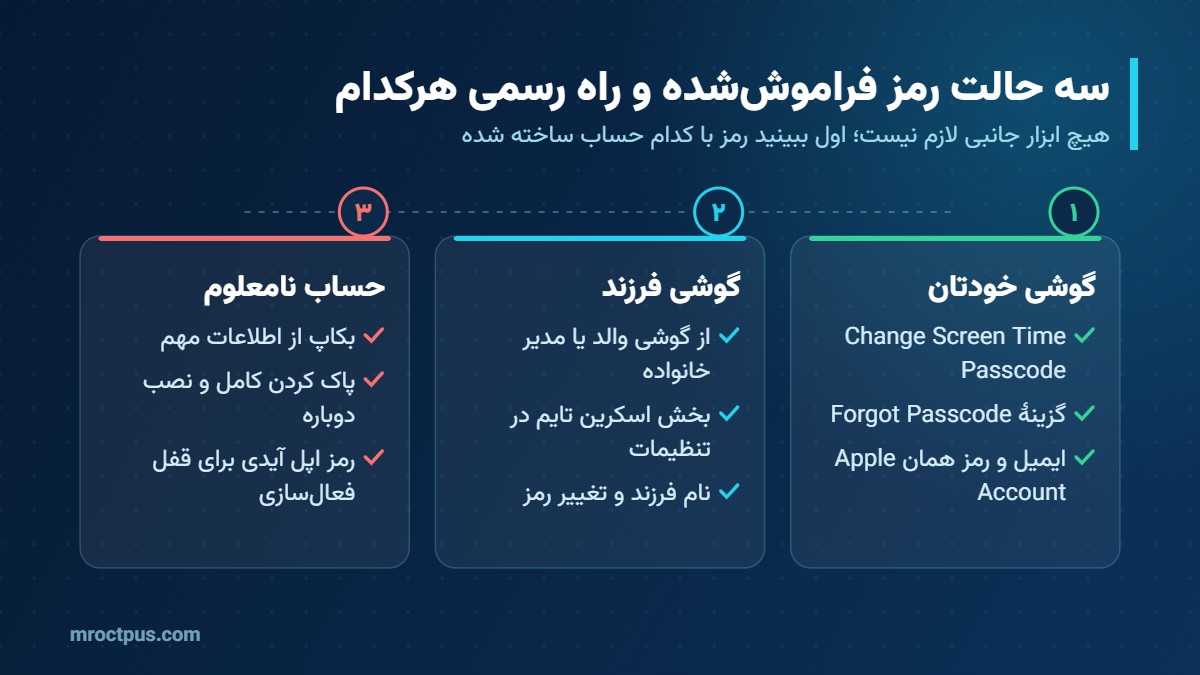
حالت ۱: گوشی خودتان
-
ورود به منوSettings › Screen Time › Change Screen Time Passcode (در iOS 27 از Manage Screen Time).
-
فراموشیدوباره Change Screen Time Passcode را بزنید و در صفحهٔ رمز، Forgot Passcode? را انتخاب کنید.
-
تأیید حسابایمیل و رمز همان Apple Account که موقع ساختن رمز وارد شد را بزنید.
-
رمز تازهرمز چهار رقمی تازه را دو بار وارد کنید. اگر Share Across Devices روشن باشد، رمز روی دستگاههای دیگر هم عوض میشود.
اگر چند Apple Account دارید، حساب درست همان است که هنگام فعال کردن Passcode Recovery وارد شد؛ ممکن است با حسابی که الان روی گوشی است فرق داشته باشد.
حالت ۲: گوشی فرزند در Family Sharing
رمز روی گوشی فرزند عوض نمیشود؛ مدیر خانواده (Organizer) یا والد روی دستگاه خودش به Settings › Screen Time میرود، زیر Family نام فرزند را میزند، Manage Screen Time و سپس Change Screen Time Passcode را انتخاب میکند و رمز تازه را میگذارد. ممکن است Face ID، Touch ID یا رمز گوشی خود والد پرسیده شود.
حالت ۳: Apple Account سازندهٔ رمز معلوم نیست
این حالت در گوشیهای دستدوم و گوشیهایی که یک نفر دیگر برایشان اسکرین تایم گذاشته رایج است. اپل برای این حالت راه دیگری جز پاک کردن کامل گوشی و راهاندازی دوباره معرفی نمیکند. پیش از این کار بدانید:
- همهٔ اطلاعاتی که بکاپ ندارند پاک میشوند؛ اول عکسها و پیامهای مهم را در iCloud یا کامپیوتر ذخیره کنید.
- اگر Erase All Content and Settings رمز اسکرین تایم را بخواهد، بازیابی از راه کامپیوتر (Finder یا Apple Devices یا iTunes در حالت Recovery) راه رسمی است.
- بعد از پاک شدن، قفل فعالسازی (Activation Lock) ایمیل و رمز Apple Account صاحب گوشی را میخواهد؛ بدون آن گوشی راه نمیافتد.
- برگرداندن بکاپی که بعد از گذاشتن رمز گرفته شده، ممکن است رمز اسکرین تایم را هم برگرداند؛ اپل در راهنمای قدیمیاش برای همین توصیه میکرد گوشی بهعنوان دستگاه تازه راهاندازی شود.
- اگر Share Across Devices روشن بوده، پس از ورود دوباره با همان حساب، تنظیمات میتواند از iCloud برگردد.
نرمافزارها و سرویسهایی که ادعای «حذف رمز اسکرین تایم بدون پاک شدن» دارند، به دسترسی کامل به گوشی یا بکاپ شما نیاز دارند و ریسک نشت اطلاعات، از دست رفتن داده و قطع پشتیبانی را دارند. ما فقط مسیر رسمی اپل را پیشنهاد میکنیم و برای گوشیای که مالکیتش روشن نیست کاری انجام نمیدهیم.
پیام Finish Child Setup و محدودیتهای خودکار کودک؛ علت و راه رسمی برداشتن
فهرست کامل پیامها: متن دقیق، ترجمه و راهحل رسمی دوازده پیام رایج اسکرین تایم و حساب کودک (از Finish Child Setup تا Sign-out not available) را در مقالهٔ خطاهای تایم اسکرین و حساب کودک آیفون ببینید.
از iOS 26 به بعد ممکن است بالای Settings این دو پیام را ببینید: Finish Child Setup — Age 12 or younger (تکمیل راهاندازی کودک؛ ۱۲ سال یا کمتر) و Connect to Family (اتصال به خانواده). در صفحهٔ Screen Time هم نوشته شده که تنظیمات بهطور خودکار برای امنیت شما فعال شده و برای تغییر آنها باید به والد یا سرپرست وصل شوید؛ Communication Safety هم روشن است.
چرا این اتفاق میافتد
اپل از iOS 26 اعلام کرد که اگر حساب زیر ۱۳ سال باشد و والد راهاندازی را کامل نکرده باشد، تنظیمات پیشفرض مناسب کودک (فیلتر وب، محدودیت برنامهها و Communication Safety) از همان ابتدا روی دستگاه فعال میشود. iOS سن را از تاریخ تولد ثبتشده در Apple Account میخواند. در ایران این پیام بیشتر روی گوشی بزرگسالانی دیده میشود که Apple ID آماده یا خریداریشده دارند و هنگام ساخت آن، سال تولد اشتباه و خیلی جدید وارد شده است. پس مشکل از گوشی نیست؛ حساب، صاحبش را کودک معرفی میکند.
| عبارت انگلیسی روی گوشی | معنی ساده |
|---|---|
| Finish Child Setup | تکمیل راهاندازی حساب کودک توسط والد |
| Age 12 or younger | سن ثبتشده در حساب ۱۲ سال یا کمتر است |
| Connect to Family | وصل شدن به گروه خانوادگی والد |
| Set Up Without Another Device | راهاندازی بدون گوشی والد؛ والد اطلاعات خودش را روی همین گوشی وارد میکند |
| Connect with Email | اتصال با فرستادن دعوت به ایمیل والد |
| Sign in with Other Account | خروج و ورود با Apple Account دیگر |
راه ۱: صاحب گوشی بزرگسال است و تاریخ تولد اشتباه است
-
از گوشیSettings › نام شما › Personal Information › Birthday، تاریخ درست را بزنید و Done.
-
از وبدر account.apple.com وارد شوید، Personal Information › Birthday را اصلاح و Save کنید.
-
اگر قبول نکردبرای حساب زیر ۱۳ سال، اپل تغییر تاریخ تولد را فقط با تأیید مدیر خانواده (Organizer) در Family Sharing قبول میکند؛ در این حالت به پشتیبانی اپل یا مدیر خانوادهٔ آن حساب نیاز است.
راه ۲: صاحب گوشی واقعاً کودک است
Connect to Family را بزنید و یکی از سه راه را انتخاب کنید: گوشی والد را نزدیک بیاورید، یا Set Up Without Another Device، یا Connect with Email. بعد از اتصال، والد (Organizer) از گوشی خودش محدودیتها را مدیریت، کم یا خاموش میکند و اگر تاریخ تولد اشتباه است، آن را تأیید و اصلاح میکند.
راه ۳: ورود با Apple Account بزرگسالی که مال خود مشتری است
Sign in with Other Account یعنی خروج از حساب فعلی. برای خروج، رمز همان Apple ID لازم است (چون Find My باید خاموش شود). بعد با Apple Account بزرگسالی وارد شوید که مال خود مشتری است و تاریخ تولدش درست است. پیش از خروج از عکسها و مخاطبان iCloud بکاپ بگیرید.
راه ۴: آخرین چاره، پاک کردن کامل
اگر هیچکدام ممکن نبود، بعد از بکاپ گوشی را پاک و بازیابی کنید و با یک حساب بزرگسال راهاندازی کنید. قفل فعالسازی (Activation Lock) هنگام راهاندازی، رمز همان Apple ID قبلی را میخواهد؛ بدون آن این راه هم بسته است.
برنامه یا سرویسی که قول «برداشتن محدودیت کودک بدون حساب» میدهد مسیر رسمی نیست و ریسک از دست رفتن اطلاعات و قفل شدن حساب دارد. هنگام خرید Apple ID آماده، از فروشنده بخواهید تاریخ تولد بزرگسال ثبت کند.
کنترل والدین با Family Sharing؛ راهاندازی آیفون کودک
روش درست اپل این است که هر کودک Child Account (حساب کودک) خودش را داشته باشد و همه در یک گروه Family Sharing باشند. حساب کودک برای زیر ۱۳ سال (یا سن قانونی هر کشور) لازم است و تا ۱۸ سالگی میماند. در این حالت والد همهچیز را از گوشی خودش مدیریت میکند و فرزند نمیتواند تنظیمات را خاموش کند.
-
ساخت خانوادهروی گوشی والد: Settings › Family (یا نام خودتان › Family Sharing) و Add Member › Create Child Account.
-
انتخاب برنامههادر iOS 27 هنگام راهاندازی، مجموعهٔ کوچکی از برنامههای ضروری، مجموعهٔ پیشنهادی اپل یا انتخاب دستی را برمیگزینید.
-
اسکرین تایمSettings › Family › نام کودک › Screen Time و دنبال کردن مراحل؛ سهمیهها و برنامهٔ زمانی را تنظیم کنید.
-
رمزرمز اسکرین تایم کودک را از گوشی والد بگذارید و آن را به کودک ندهید.
-
بهروزرسانیهمهٔ دستگاههای گروه را به آخرین نسخه برسانید تا تنظیمات هماهنگ شود.
Ask to Buy و Ask to Browse
با Ask to Buy هر خرید یا دانلود (حتی برنامهٔ رایگان) اول برای والد درخواست میفرستد و والد در Messages یا اعلان تأیید یا رد میکند. در iOS 27 Ask to Browse هم اضافه شده: اگر کودک سایتی خارج از فهرست مجاز باز کند، درخواست برای والد میرود. Ask to Browse برای زیر ۱۳ سال و محدودیت سایتهای بزرگسال برای زیر ۱۸ سال پیشفرض روشن است. در iOS 27 والد هنگام تأیید یک برنامه با Ask to Buy میتواند همان لحظه آن را در یک دستهٔ سهمیهٔ زمانی بگذارد.
کارهای سریع والد در iOS 27
- توقف موقت دستگاه کودک با یک لمس (مثلاً سر شام)
- آزاد کردن موقت یا نامحدود برای امروز
- دیدن خلاصهٔ هفتگی و پرکاربردترین برنامههای کودک
- تأیید درخواست وقت بیشتر از Messages
گذاشتن اسکرین تایم مستقیم روی گوشی کودک بدون Family Sharing هم ممکن است، ولی اپل مدیریت از گوشی والد را توصیه میکند؛ چون در فراموشی رمز، والد بدون پاک کردن گوشی کودک رمز را عوض میکند.
اسکرین تایم روی آیپد، مک و هماهنگی بین دستگاهها
روی آیپد مسیرها همان آیفون است. روی مک از System Settings › Screen Time وارد میشوید؛ برای مدیریت کودک، نام او را از منوی بالای همان صفحه انتخاب میکنید. با روشن کردن Share Across Devices (در iOS 27 داخل Manage Screen Time) برنامهٔ زمانی، سهمیهها و گزارشها بین همهٔ دستگاههایی که با یک Apple Account وارد شدهاند یکی میشود؛ اگر خاموش باشد هر دستگاه تنظیمات خودش را دارد.
| دستگاه | مسیر | نکته |
|---|---|---|
| آیفون و آیپد | Settings › Screen Time | گزارش جمع یا جدا برای هر دستگاه |
| مک | System Settings › Screen Time | برای کودک: انتخاب نام از بالای صفحه |
| اپل واچ | از گوشی والد مدیریت میشود | برای امکانات تازه watchOS 27 لازم است |
هماهنگی از راه iCloud است؛ پس اگر روی یک دستگاه iCloud خاموش باشد یا با حساب دیگری وارد شده باشید، گزارش آن دستگاه در بقیه دیده نمیشود.
عیبیابی برای تعمیرکار و والدین
تنظیمات خاکستری؛ علت از کجاست
| علامت | علت معمول |
|---|---|
| حساب Apple یا iCloud قابل تغییر نیست | Allow Changes › Account Changes روی Don’t Allow |
| رمز گوشی یا Face ID تغییر نمیکند | Allow Changes › Passcode Changes روی Don’t Allow |
| App Store یا دوربین یا سافاری نیست | Installing Apps یا Allowed Apps & Features بسته است |
| برنامه حذف نمیشود | Deleting Apps روی Don’t Allow |
| Location Services خاکستری است | Privacy › Location Services روی Don’t Allow Changes |
| تنظیمات دادهٔ موبایل قفل است | Allow Changes › Cellular Data Changes |
| Set Automatically ساعت خاکستری است | اسکرین تایم کودک فعال است؛ عمداً قفل میشود |
| بالای Settings نوشته Finish Child Setup | تاریخ تولد Apple Account زیر ۱۳ سال است؛ بخش «پیام Finish Child Setup» را ببینید |
| پیام «تحت مدیریت سازمان» دیده میشود | پروفایل MDM است، نه اسکرین تایم |
گزارش اشتباه است یا بین دستگاهها هماهنگ نمیشود
- همهٔ دستگاهها با یک Apple Account وارد شده باشند و Share Across Devices روی همه روشن باشد.
- همهٔ دستگاهها نسخهٔ همخانواده داشته باشند (مثلاً همه iOS 27 و macOS 27).
- ساعت و منطقهٔ زمانی همهٔ دستگاهها روی خودکار باشد.
- یک بار Share Across Devices را خاموش و روشن کنید و چند دقیقه به iCloud فرصت دهید.
- زمان پخش ویدیو در پسزمینه یا تصویر در تصویر هم جزو زمان برنامه حساب میشود؛ گزارش بالا لزوماً خطا نیست.
محدودیتها اعمال نمیشوند
- رمز اسکرین تایم گذاشته نشده و Ignore Limit زده میشود.
- برنامه در Always Allowed است.
- در iOS 26 گزینهٔ Block at Downtime یا Block at End of Limit خاموش است.
- یکی از دستگاههای خانواده بهروز نیست و هنوز کنترل نسخهٔ قبل را دارد.
رفتارهای رایج کودک برای دور زدن و تنظیم رسمی جلوگیری
| رفتار | تنظیم رسمی جلوگیری |
|---|---|
| عوض کردن ساعت یا منطقهٔ زمانی | رمز اسکرین تایم بگذارید و Location Services را روی Don’t Allow Changes قفل کنید تا تنظیم خودکار زمان بماند |
| حذف و نصب دوبارهٔ برنامه | Deleting Apps و Installing Apps را ببندید یا Ask to Buy را روشن کنید |
| دیدن ویدیو از داخل پیام یا مرورگر | محدودیت وبسایت و Ask to Browse؛ در iOS 27 سهمیه روی سایت همان برنامه هم اعمال میشود |
| ساختن Apple Account تازه | Account Changes را روی Don’t Allow بگذارید |
| یاد گرفتن رمز اسکرین تایم | رمز را فقط از گوشی والد وارد کنید و جدا از رمز گوشی بگذارید |
معادل اندرویدی: Family Link و Digital Wellbeing
در اندروید کار اسکرین تایم بین دو ابزار گوگل تقسیم شده است: Digital Wellbeing (سلامت دیجیتال) برای خود کاربر با داشبورد مصرف، تایمر برنامه، حالت خواب (Bedtime) و حالت تمرکز؛ و Google Family Link برای والدین که از گوشی والد، حساب گوگل کودک، تأیید نصب برنامه، سقف زمان روزانه، قفل دستگاه و موقعیت مکانی را مدیریت میکند.
| کار | آیفون | اندروید |
|---|---|---|
| گزارش مصرف | Daily Average | داشبورد Digital Wellbeing |
| سقف زمانی | Time Allowances | App timers و سقف Family Link |
| ساعت خواب | Screen Time Schedule | Bedtime mode و Downtime در Family Link |
| تأیید خرید | Ask to Buy | تأیید والد در Google Play |
| مدیریت از راه دور | Family Sharing | اپ Family Link روی گوشی والد |
نام منوها در برندهای مختلف اندروید (سامسونگ، شیائومی و…) کمی فرق دارد، ولی منطق یکی است.
واژهنامه
سوالات متداول
اسکرین تایم در کجای آیفون است؟
چرا منوی Downtime و App Limits را پیدا نمیکنم؟
رمز اسکرین تایم را فراموش کردم؛ بدون پاک شدن گوشی راهی هست؟
اگر Apple Account سازندهٔ رمز را ندانم چه کنم؟
آیا رمز اسکرین تایم همان رمز گوشی است؟
بالای تنظیمات نوشته Finish Child Setup و Connect to Family؛ یعنی چه؟
چرا نمیتوانم Apple ID را روی گوشی عوض کنم؟
آیا کودک با عوض کردن ساعت گوشی محدودیت را دور میزند؟
آیا اسکرین تایم روی اندروید هم هست؟
نیاز به سرویسهای اپل دارید؟ برای ساخت Apple ID، تغییر ریجن و سایر سرویسهای رسمی اپل به بخش خدمات اپل سر بزنید.



