
مرجع کامل دستورات ADB، Fastboot و TWRP — همهٔ کدهای CMD تعمیرات موبایل (۱۴۰۵)
ADB · FASTBOOT · FASTBOOTD · TWRP
مرجع کامل دستورات ADB، Fastboot و TWRP برای تعمیرکار موبایل
تقریباً هر کار نرمافزاری روی گوشی اندرویدی، از نصب و حذف برنامه تا آنلاک بوتلودر و فلش پارتیشن، با چند دستور ساده در CMD یا ترمینال انجام میشود. این صفحه یک مرجع کامل و مرتب است: اول توضیح میدهیم هر ابزار چیست و گوشی در چه حالتی به آن جواب میدهد، بعد همهٔ دستورهای پرکاربرد را در جدولهای جدا با توضیح ساده و نکتهٔ ایمنی میآوریم. هر جا دستوری خطر پاک شدن اطلاعات یا خراب شدن بوت دارد، واضح هشدار دادهایم.
خلاصهٔ سریع: ADB وقتی کار میکند که گوشی روشن است (یا در ریکاوری) و «USB Debugging» روشن و تأیید شده باشد. Fastboot فقط در حالت بوتلودر یا Fastbootd جواب میدهد. TWRP یک ریکاوری سفارشی است که هم منوی لمسی دارد و هم دستور خط فرمان. ابزار رسمی هر دو، بستهٔ SDK Platform-Tools گوگل است (آخرین نسخه در زمان نوشتن: 37.0.1، تیر ۱۴۰۵). دستورهای erase، format، -w و flashing unlock اطلاعات کاربر را پاک میکنند؛ قبلش حتماً بکاپ بگیرید.
ADB، Fastboot و TWRP چیست و فرقشان کجاست؟
گوشی اندرویدی چند «حالت» کاری دارد و در هر حالت فقط به یک ابزار جواب میدهد. اگر این را بدانید، نصف خطاهایی که تعمیرکارها با آن درگیرند حل میشود؛ چون معمولاً دستور درست است ولی گوشی در حالت اشتباه است.
ADB یعنی چه؟
ADB (Android Debug Bridge، یعنی «پل اشکالزدایی اندروید») برنامهای است که روی کامپیوتر اجرا میشود و با یک سرویس داخل گوشی به نام adbd حرف میزند. ADB سه بخش دارد: کلاینت (همان دستوری که در CMD تایپ میکنید)، سرور (برنامهای که در پسزمینهٔ کامپیوتر روی پورت 5037 بالا میآید) و adbd داخل گوشی. برای همین است که گاهی با adb kill-server مشکل حل میشود: سرور گیر کرده بود، نه گوشی.
Fastboot یعنی چه؟
Fastboot هم نام یک پروتکل است و هم نام برنامهای که روی کامپیوتر اجرا میکنید. این پروتکل داخل بوتلودر گوشی است؛ یعنی اولین برنامهای که بعد از زدن دکمهٔ پاور اجرا میشود و تصمیم میگیرد سیستم را بالا بیاورد یا نه. چون بوتلودر قبل از اندروید اجرا میشود، Fastboot حتی وقتی سیستم خراب است هم کار میکند و ابزار اصلی آنلاک بوتلودر و فلش پارتیشنهاست.
Fastbootd چیست؟
از اندروید ۱۰ به بعد، در گوشیهایی که پارتیشن داینامیک دارند (یعنی system و vendor و product داخل یک پارتیشن بزرگ به نام super ساخته میشوند)، فلش این بخشها از بوتلودر ممکن نیست. برای همین نسخهای از Fastboot داخل ریکاوری ساخته شد به اسم Fastbootd (حرف d یعنی سرویس فضای کاربر). دستورها همان است، فقط محل اجرا فرق دارد.
TWRP چیست؟
TWRP (Team Win Recovery Project) یک ریکاوری سفارشی است؛ یعنی جایگزین ریکاوری اصلی کارخانه که امکانات بیشتری دارد: بکاپ کامل پارتیشنها، نصب فایل zip، مدیریت فایل و یک ترمینال داخلی. آخرین نسخهٔ پایدار رسمی TWRP، نسخهٔ 3.7.1 است و برای خیلی از گوشیهای جدید فقط نسخههای غیررسمی وجود دارد.
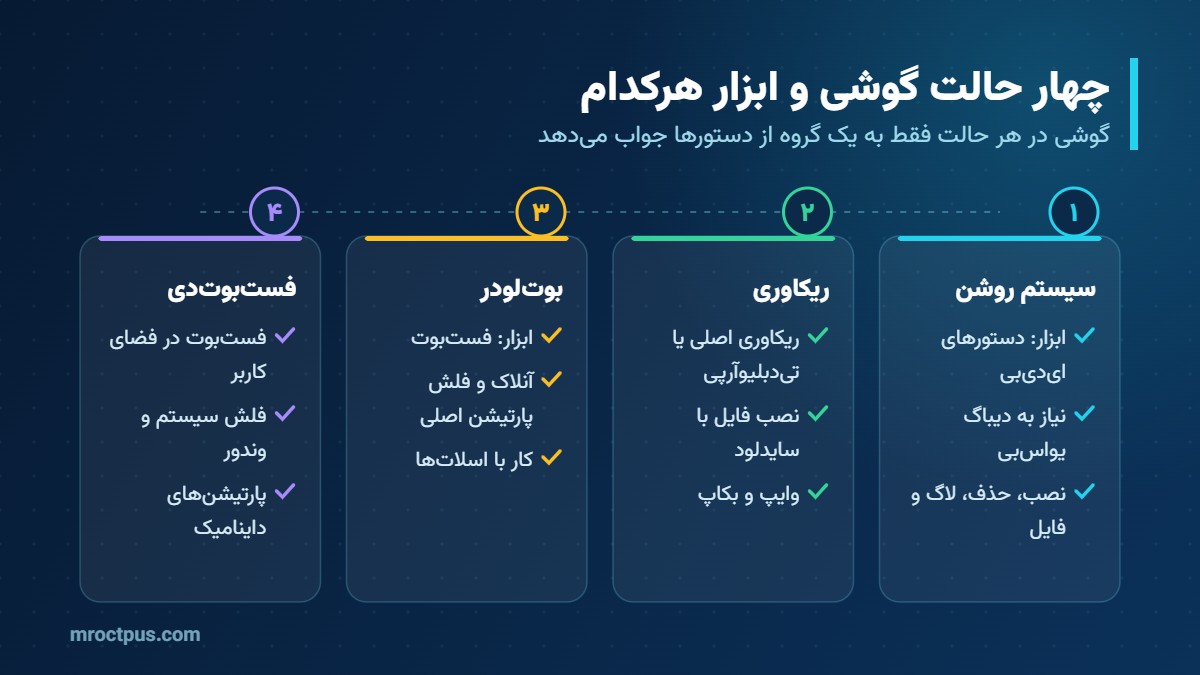
| حالت گوشی | ابزار | دستور تشخیص |
|---|---|---|
| سیستم روشن | ADB | adb devices → device |
| ریکاوری اصلی (Apply update from ADB) | ADB (فقط sideload) | adb devices → sideload |
| TWRP | ADB کامل + twrp | adb devices → recovery |
| بوتلودر | Fastboot | fastboot devices |
| Fastbootd | Fastboot | fastboot getvar is-userspace → yes |
| دانلود مود سامسونگ | Odin (نه Fastboot) | در Odin، کادر ID:COM آبی میشود |
گوشیهای سامسونگ Fastboot ندارند و به جای آن «دانلود مود» و برنامهٔ Odin استفاده میشود. برای سامسونگ راهنمای ورود به دانلود مود و آموزش Odin را ببینید.
نصب Platform-Tools و درایور روی ویندوز، مک و لینوکس
ابزار رسمی و امن، بستهٔ SDK Platform-Tools است که گوگل در صفحهٔ developer.android.com/tools/releases/platform-tools منتشر میکند. در زمان نوشتن این مقاله (مهر ۱۴۰۵) آخرین نسخه 37.0.1 است که تیر ۱۴۰۵ منتشر شده. بستههای «Minimal ADB and Fastboot» قدیمی هستند و با گوشیهای جدید (مخصوصاً Fastbootd و اسلات A/B) مشکل دارند؛ همیشه نسخهٔ رسمی و تازه را بگیرید.
-
دانلود بستهاز صفحهٔ رسمی Platform-Tools فایل zip مخصوص سیستمعامل خودتان را بگیرید.
-
استخراج در مسیر کوتاهفایل را مثلاً در درایو C و پوشهٔ platform-tools باز کنید. مسیر فارسی یا دارای فاصله دردسر میسازد.
-
باز کردن ترمینال در همان پوشهدر ویندوز داخل پوشه، در نوار آدرس بنویسید cmd و Enter بزنید. در مک و لینوکس Terminal را باز کنید و با cd به پوشه بروید.
-
افزودن به PATH (اختیاری)اگر مسیر پوشه را به متغیر PATH اضافه کنید، از هر جایی میتوانید adb و fastboot را اجرا کنید.
-
تست نسخهدستور
adb versionوfastboot --versionرا بزنید تا مطمئن شوید نسخهٔ درست اجرا میشود.
درایور در ویندوز
ویندوز برای شناختن گوشی در هر حالت درایور جدا لازم دارد. برای گوشیهای پیکسل و خیلی از گوشیها «Google USB Driver» کافی است؛ اما شیائومی، سامسونگ، اوپو و بقیه درایور مخصوص خودشان را دارند. نشانهٔ کمبود درایور این است که در Device Manager یک دستگاه با علامت زرد یا با نام «Android» یا «Unknown device» دیده میشود. مجموعهٔ درایورها را در صفحهٔ دانلود درایور موبایل گذاشتهایم.
لینوکس و مک
در مک درایور لازم نیست. در لینوکس اگر خطای no permissions گرفتید، باید قانون udev اضافه کنید یا کاربرتان را به گروه plugdev ببرید؛ اجرای همیشگی ADB با sudo راه درستی نیست.
اگر دو نسخه ADB روی کامپیوتر باشد (مثلاً یکی از Platform-Tools و یکی داخل یک برنامهٔ تعمیرات یا شبیهساز)، سرورها با هم دعوا میکنند و پیام «adb server version doesn’t match this client» میآید. برنامهٔ دیگر را ببندید، adb kill-server بزنید و فقط از یک نسخه استفاده کنید.
آمادهسازی گوشی: USB Debugging، تأیید RSA و OEM Unlock
ADB تا وقتی گوشی اجازه ندهد کار نمیکند. این اجازه سه مرحله دارد:
-
فعال کردن Developer optionsدر تنظیمات، بخش About phone، روی Build number هفت بار ضربه بزنید (در شیائومی روی MIUI/HyperOS version). جزئیات هر برند را در آموزش فعال کردن USB Debugging آوردهایم.
-
روشن کردن USB debuggingدر Developer options گزینهٔ USB debugging را روشن کنید. در شیائومی برای نصب برنامه یا تغییر تنظیم از ADB، گزینههای «Install via USB» و «USB debugging (Security settings)» هم لازم است.
-
تأیید کلید RSAبعد از وصل کردن کابل و زدن
adb devices، روی صفحهٔ گوشی پیغام «Allow USB debugging?» میآید. تیک Always allow را بزنید و Allow را لمس کنید. تا این را تأیید نکنید، وضعیت unauthorized میماند.
کلید RSA چیست؟
بار اول که ADB اجرا میشود، یک جفت کلید رمزنگاری در پوشهٔ کاربری کامپیوتر (پوشهٔ .android) میسازد. گوشی کلید عمومی را ذخیره میکند و از آن به بعد فقط به همین کامپیوتر اعتماد دارد. اگر کامپیوتر را عوض کنید، دوباره سؤال میپرسد. گزینهٔ «Revoke USB debugging authorizations» همهٔ کامپیوترهای قبلی را از لیست اعتماد پاک میکند.
OEM Unlocking
برای آنلاک بوتلودر با Fastboot باید گزینهٔ OEM unlocking در Developer options روشن باشد. اگر خاکستری است، یعنی یا گوشی هنوز به اینترنت وصل نشده، یا اپراتور یا سازنده اجازه نداده، یا قفلهایی مثل FRP و KG فعال است. توضیح کامل در آموزش OEM Unlock آمده است.
هیچوقت روی گوشی مشتریای که نمیشناسید، کلید RSA کامپیوتر ناشناس را تأیید نکنید. هر کس به ADB تأییدشده دسترسی دارد، میتواند برنامه نصب کند و اطلاعات را بیرون بکشد.
دستورات پایهٔ ADB و ریبوت به حالتهای مختلف
این دستورها را تقریباً در هر کاری لازم دارید. اگر چند گوشی همزمان وصل است، قبل از هر دستور -s SERIAL بگذارید (SERIAL همان شمارهای است که adb devices نشان میدهد).
| دستور | کاربرد | نکته |
|---|---|---|
adb devices -l |
لیست گوشیهای وصل با مدل | وضعیت باید device باشد |
adb -s SERIAL shell |
اجرای دستور روی یک گوشی مشخص | وقتی چند دستگاه وصل است |
adb get-state |
نمایش حالت فعلی | device، recovery، sideload یا bootloader |
adb get-serialno |
نمایش سریال دستگاه | با IMEI فرق دارد |
adb kill-server |
بستن سرور ADB | اولین راهحل خطاهای عجیب |
adb start-server |
اجرای دوبارهٔ سرور | معمولاً خودکار اجرا میشود |
adb shell |
ورود به خط فرمان خود گوشی | با exit خارج شوید |
adb shell CMD |
اجرای یک دستور و برگشت | مثلاً adb shell getprop |
adb root |
اجرای adbd با دسترسی روت | فقط روی بیلدهای userdebug و eng |
ریبوت به حالتهای مختلف
| دستور | مقصد | توضیح |
|---|---|---|
adb reboot |
سیستم | ریبوت معمولی |
adb reboot bootloader |
بوتلودر | برای کار با Fastboot |
adb reboot fastboot |
Fastbootd | فقط گوشیهای دارای پارتیشن داینامیک |
adb reboot recovery |
ریکاوری | ریکاوری اصلی یا TWRP |
adb reboot sideload |
ریکاوری در حالت sideload | روی بعضی گوشیها بعد از نصب خودکار ریبوت میکند |
adb reboot download |
دانلود مود | مخصوص سامسونگ |
adb reboot edl |
حالت EDL کوالکام | فقط روی برخی گوشیها و نسخهها کار میکند |
اگر adb reboot edl روی گوشی شما جواب نداد، راههای دیگر مثل تستپوینت یا کابل مخصوص وجود دارد که در راهنمای کابل EDL و مقالهٔ تستپوینت توضیح دادهایم.
مدیریت برنامهها: نصب، حذف و غیرفعال کردن با ADB
نصب برنامه با ADB از خود کامپیوتر انجام میشود و حذف برنامههای سیستمی (Bloatware) بدون روت هم با همین ابزار ممکن است. ابزار داخلی گوشی برای این کار pm (Package Manager، یعنی مدیر بستهها) است.
| دستور | کاربرد | نکته |
|---|---|---|
adb install app.apk |
نصب برنامه | فایل باید در پوشهٔ جاری باشد یا مسیر کامل بدهید |
adb install -r app.apk |
نصب روی نسخهٔ قبلی | اطلاعات برنامه میماند |
adb install -d app.apk |
نصب نسخهٔ قدیمیتر (دانگرید) | همراه -r استفاده میشود |
adb install -g app.apk |
نصب و دادن همهٔ مجوزها | برای تست سریع |
adb install-multiple a.apk b.apk |
نصب برنامهٔ چندتکه (Split APK) | همهٔ تکهها با هم |
adb uninstall PKG |
حذف کامل برنامهٔ کاربر | PKG نام بسته است، مثل com.example.app |
adb shell pm uninstall -k --user 0 PKG |
حذف برنامهٔ سیستمی برای کاربر اصلی | فایل در پارتیشن سیستم میماند |
adb shell cmd package install-existing PKG |
برگرداندن برنامهٔ حذفشده | فقط برای حذفهای –user 0 |
adb shell pm disable-user --user 0 PKG |
غیرفعال کردن بدون حذف | با pm enable برمیگردد |
adb shell pm clear PKG |
پاک کردن داده و کش برنامه | مثل Clear data در تنظیمات |
adb shell pm list packages -3 |
لیست برنامههای نصبی کاربر | -s یعنی فقط سیستمیها |
adb shell pm path PKG |
محل فایل APK | برای pull کردن APK |
حذف برنامهٔ سیستمی دقیقاً چه میکند؟
دستور pm uninstall -k --user 0 برنامه را واقعاً از گوشی پاک نمیکند؛ فقط برای کاربر اصلی (کاربر شمارهٔ صفر) «نصبنشده» علامت میزند. فایل اصلی در پارتیشن سیستم میماند و با ریست فکتوری یا دستور install-existing برمیگردد. پرچم -k یعنی داده و کش نگه داشته شود.
حذف برنامههای سیستمی مهم مثل SystemUI، Settings، لانچر پیشفرض، سرویسهای Google Play یا برنامههای امنیتی سازنده میتواند گوشی را در لوپ بوت یا صفحهٔ سیاه گیر بیندازد. اگر مطمئن نیستید برنامه چه کاری میکند، به جای حذف از disable-user استفاده کنید که راحت برمیگردد.
adb shell pm disable-user –user 0 com.miui.msa.global
adb shell pm enable com.miui.msa.global
در مثال بالا، findstr فیلتر ویندوز است؛ در مک و لینوکس به جای آن grep بنویسید.
فایل، لاگ و اطلاعات سیستم: push، pull، logcat، dumpsys و getprop
انتقال فایل
| دستور | کاربرد | نکته |
|---|---|---|
adb push file.zip /sdcard/ |
کپی از کامپیوتر به گوشی | مسیر حافظهٔ داخلی /sdcard است |
adb pull /sdcard/DCIM |
کپی از گوشی به کامپیوتر | برای نجات عکسها از گوشی با صفحهٔ شکسته |
adb shell ls /sdcard |
دیدن فایلهای یک پوشه | -la جزئیات بیشتر |
adb shell rm /sdcard/file |
پاک کردن فایل | بدون سطل زباله؛ برگشت ندارد |
اگر صفحه گوشی شکسته ولی USB Debugging از قبل روشن و تأیید شده، adb pull /sdcard/DCIM سریعترین راه نجات عکسهاست. اگر دیباگ روشن نبوده، راههای دیگر را در راهنمای بازیابی فایل بخوانید.
لاگ و گزارش خطا
logcat گزارش لحظهای همهٔ اتفاقات سیستم است؛ وقتی برنامهای کرش میکند یا گوشی ریبوت میشود، علت معمولاً همینجاست. bugreport یک فایل zip کامل از وضعیت گوشی میسازد که برای عیبیابی عمیق یا ارسال به سازنده به کار میرود.
| دستور | کاربرد | نکته |
|---|---|---|
adb logcat |
نمایش زندهٔ لاگ | با Ctrl+C متوقف کنید |
adb logcat -c |
پاک کردن لاگ قبلی | قبل از تکرار خطا بزنید |
adb logcat -b crash |
فقط لاگ کرشها | سریعترین راه پیدا کردن برنامهٔ مقصر |
adb logcat *:E |
فقط خطاها | E یعنی Error |
adb logcat -d > log.txt |
ذخیرهٔ لاگ در فایل | -d یعنی بگیر و تمام کن |
adb bugreport report.zip |
گزارش کامل سیستم | چند دقیقه طول میکشد |
اطلاعات سختافزار و نرمافزار
getprop مشخصات ثبتشده در سیستم را میخواند و dumpsys وضعیت لحظهای سرویسها را نشان میدهد. این دو برای شناسایی دقیق مدل، نسخه و حتی سلامت باتری بسیار کاربردیاند.
| دستور | چه چیزی نشان میدهد |
|---|---|
adb shell getprop ro.product.model |
مدل دقیق گوشی |
adb shell getprop ro.build.version.release |
نسخهٔ اندروید |
adb shell getprop ro.build.fingerprint |
اثرانگشت بیلد؛ برای انتخاب فایل فلش درست |
adb shell getprop ro.boot.slot_suffix |
اسلات فعال (_a یا _b) |
adb shell getprop ro.boot.verifiedbootstate |
وضعیت بوت امن (green، orange و…) |
adb shell dumpsys battery |
سطح، دما و ولتاژ باتری |
adb shell dumpsys battery set level 50 |
شبیهسازی درصد شارژ (برگشت با reset) |
adb shell dumpsys activity top |
برنامهای که الان روی صفحه است |
adb shell dumpsys meminfo |
مصرف رم برنامهها |
setprop مقدار یک ویژگی را تغییر میدهد، ولی بیشتر ویژگیهای مهم (آنهایی که با ro شروع میشوند) فقطخواندنیاند و بدون روت قابل تغییر نیستند. تغییرات setprop هم معمولاً بعد از ریبوت از بین میرود.
تنظیمات، صفحهنمایش، اسکرینشات و ADB بیسیم
تنظیمات و صفحه
| دستور | کاربرد | نکته |
|---|---|---|
adb shell wm size |
نمایش رزولوشن | wm size reset برای برگشت |
adb shell wm size 1080x2400 |
تغییر رزولوشن | عدد اشتباه صفحه را بههم میریزد |
adb shell wm density 420 |
تغییر تراکم (اندازهٔ آیکون و متن) | wm density reset |
adb shell settings get global airplane_mode_on |
خواندن یک تنظیم | global، system یا secure |
adb shell settings put global window_animation_scale 0.5 |
تغییر یک تنظیم | بخش secure گاهی مجوز میخواهد |
adb shell am start -n PKG/ACTIVITY |
باز کردن یک صفحهٔ مشخص از برنامه | am یعنی Activity Manager |
adb shell am force-stop PKG |
بستن اجباری برنامه | مثل Force stop تنظیمات |
adb shell input keyevent 26 |
زدن دکمهٔ پاور | ۳ = Home، ۴ = Back |
adb shell input text hello |
تایپ متن روی گوشی | برای گوشی با تاچ خراب |
اگر با wm density یا wm size عدد خیلی نامناسبی وارد کنید، ممکن است رابط کاربری قابل استفاده نباشد. قبل از تغییر، مقدار فعلی را یادداشت کنید و اگر به مشکل خوردید از ADB دستور reset را بزنید.
اسکرینشات و فیلم از صفحه
adb shell screenrecord –time-limit 60 /sdcard/rec.mp4
adb pull /sdcard/rec.mp4
دستور screenrecord پیشفرض حداکثر ۳ دقیقه ضبط میکند. برای گوشیای که صفحهاش خاموش است ولی سیستم کار میکند، اسکرینشات ADB نشان میدهد که مشکل از السیدی است یا از خود سیستم.
ADB بیسیم (بدون کابل)
دو روش وجود دارد. روش قدیمی که با همهٔ نسخهها کار میکند، اول یک بار کابل لازم دارد:
adb connect 192.168.1.20:5555
در اندروید ۱۱ به بعد، گزینهٔ Wireless debugging در Developer options بدون کابل کار میکند. داخل آن «Pair device with pairing code» را بزنید؛ گوشی یک آدرس، یک پورت و یک کد ششرقمی نشان میدهد:
adb connect 192.168.1.20:41235
دقت کنید پورت pair و پورت connect با هم فرق دارند؛ پورت connect همان است که در صفحهٔ اصلی Wireless debugging نوشته شده. گوشی و کامپیوتر باید در یک شبکهٔ وایفای باشند.
دستورات اصلی Fastboot: شناسایی، آنلاک و قفل بوتلودر
برای رفتن به بوتلودر یا از ADB دستور adb reboot bootloader را بزنید، یا گوشی خاموش را با ترکیب دکمه (معمولاً پاور + کم کردن صدا) روشن کنید. در شیائومی تصویر خرگوش و نوشتهٔ FASTBOOT را میبینید.
| دستور | کاربرد | نکته |
|---|---|---|
fastboot devices |
لیست دستگاهها در فستبوت | اگر خالی است، درایور را چک کنید |
fastboot getvar all |
همهٔ اطلاعات بوتلودر | مدل، اسلات، وضعیت قفل، نسخه |
fastboot getvar unlocked |
وضعیت قفل بوتلودر | yes یعنی آنلاک |
fastboot getvar current-slot |
اسلات فعال | a یا b |
fastboot oem device-info |
وضعیت قفل در برخی گوشیها | همه سازندهها پشتیبانی نمیکنند |
fastboot flashing get_unlock_ability |
آیا آنلاک مجاز است | ۱ یعنی OEM unlocking روشن است |
fastboot flashing unlock |
آنلاک بوتلودر (روش جدید) | همهٔ اطلاعات پاک میشود |
fastboot oem unlock |
آنلاک (روش قدیمی) | برای گوشیهای قدیمیتر |
fastboot flashing unlock_critical |
آنلاک پارتیشنهای حساس بوتلودر | فقط بعضی گوشیها؛ پرخطر |
fastboot flashing lock |
قفل دوبارهٔ بوتلودر | فقط با رام کاملاً اصلی |
fastboot reboot |
ریبوت به سیستم | — |
fastboot reboot bootloader |
ریبوت دوباره به بوتلودر | بعد از فلش بوتلودر |
fastboot reboot recovery |
رفتن به ریکاوری | در نسخههای جدید fastboot |
fastboot reboot fastboot |
رفتن به Fastbootd | پارتیشنهای داینامیک |
fastboot continue |
ادامهٔ بوت عادی | بدون ریبوت کامل |
آنلاک بوتلودر دقیقاً چه میکند؟
بوتلودر قفلشده فقط نرمافزاری را اجرا میکند که امضای سازنده را دارد (این زنجیره را Verified Boot یا بوت تأییدشده میگویند). آنلاک یعنی بوتلودر از این به بعد نرمافزار امضانشده را هم اجرا کند. به دلایل امنیتی، دستور آنلاک همیشه پارتیشن userdata را پاک میکند تا کسی نتواند با آنلاک کردن گوشی دزدی به اطلاعاتش برسد. بعد از آنلاک، هنگام روشن شدن پیغام هشدار نارنجی یا زرد نمایش داده میشود؛ برای حذف آن راهنمای حذف اخطار بوتلودر را ببینید.
شیائومی برای آنلاک، علاوه بر Fastboot، تأیید حساب Mi و برنامهٔ Mi Unlock با زمان انتظار میخواهد؛ روش کامل در آموزش آنلاک بوتلودر شیائومی است.
قفل کردن بوتلودر خطرناکتر از آنلاک است. اگر روی گوشی رام سفارشی، Magisk یا حتی یک پارتیشن تغییریافته باشد و دستور fastboot flashing lock بزنید، Verified Boot جلوی بالا آمدن سیستم را میگیرد و گوشی ممکن است فقط در بوتلودر بماند یا کاملاً خاموش شود. فقط وقتی قفل کنید که رام رسمی و کامل همان مدل را تازه فلش کردهاید.
فلش پارتیشنها، اسلات A/B و Fastbootd
پارتیشن یعنی یک بخش جدا از حافظهٔ گوشی که کار مشخصی دارد؛ مثلاً boot هستهٔ سیستم را نگه میدارد، recovery ریکاوری را، و userdata اطلاعات شما را. فلش کردن یعنی نوشتن یک فایل img روی یکی از این بخشها.
| دستور | کاربرد | خطر |
|---|---|---|
fastboot flash boot boot.img |
فلش پارتیشن boot | متوسط؛ boot اشتباه یعنی بوتلوپ |
fastboot flash recovery twrp.img |
نصب ریکاوری سفارشی | در گوشیهای A/B معمولاً پارتیشن recovery وجود ندارد |
fastboot flash init_boot init_boot.img |
فلش init_boot (روت در گوشیهای جدید) | گوشیهای عرضهشده با اندروید ۱۳ به بعد |
fastboot flash vbmeta vbmeta.img |
فلش اطلاعات تأیید بوت | با پرچمهای disable، تأیید را خاموش میکند |
fastboot boot twrp.img |
بوت موقت یک ایمیج بدون نصب | امنترین راه تست TWRP |
fastboot erase cache |
پاک کردن یک پارتیشن | بعضی پارتیشنها را هرگز پاک نکنید |
fastboot format:ext4 userdata |
فرمت با فایلسیستم مشخص | برای رفع مشکل رمزگذاری |
fastboot -w |
پاک کردن userdata و cache | معادل ریست کارخانه |
fastboot update image.zip |
فلش بستهٔ کامل رسمی | برای پیکسل و چند برند دیگر |
fastboot flashall |
فلش همهٔ ایمیجهای پوشه | نیاز به متغیر ANDROID_PRODUCT_OUT |
اسلات A/B یعنی چه؟
در گوشیهای جدید از هر پارتیشن مهم دو نسخه وجود دارد؛ مثلاً boot_a و boot_b. سیستم از یکی اجرا میشود و آپدیت بعدی روی دیگری نوشته میشود؛ اگر آپدیت خراب شد، گوشی به اسلات قبلی برمیگردد. این روش را Seamless Update (آپدیت بیوقفه) میگویند. وقتی بدون اسم اسلات فلش میکنید، Fastboot روی اسلات فعال مینویسد.
| دستور | کاربرد |
|---|---|
fastboot getvar current-slot |
دیدن اسلات فعال |
fastboot --set-active=b |
فعال کردن اسلات b (در نسخههای قدیمی: fastboot set_active b) |
fastboot flash boot_a boot.img |
فلش مستقیم روی اسلات a |
fastboot flash --slot=all boot boot.img |
فلش روی هر دو اسلات |
fastboot --slot=b flash boot boot.img |
فلش روی اسلات مشخص با پرچم |
بوتلودر یا Fastbootd؟
اگر فلش system، vendor، product یا odm با خطایی مثل partition not found یا «not allowed» رد شد، احتمالاً در بوتلودر هستید در حالی که این پارتیشنها داخل super قرار دارند. دستور fastboot reboot fastboot را بزنید تا وارد Fastbootd شوید و دوباره تلاش کنید. برعکس، پارتیشنهای سطح پایین مثل bootloader، radio یا modem را باید در بوتلودر اصلی فلش کرد.
| ویژگی | بوتلودر | Fastbootd |
|---|---|---|
| محل اجرا | بوتلودر سازنده | داخل ریکاوری |
| پارتیشنهای داینامیک | پشتیبانی نمیکند | پشتیبانی میکند |
| آنلاک و قفل | بله | خیر |
| getvar is-userspace | no | yes |
| فلش bootloader و modem | بله | معمولاً خیر |
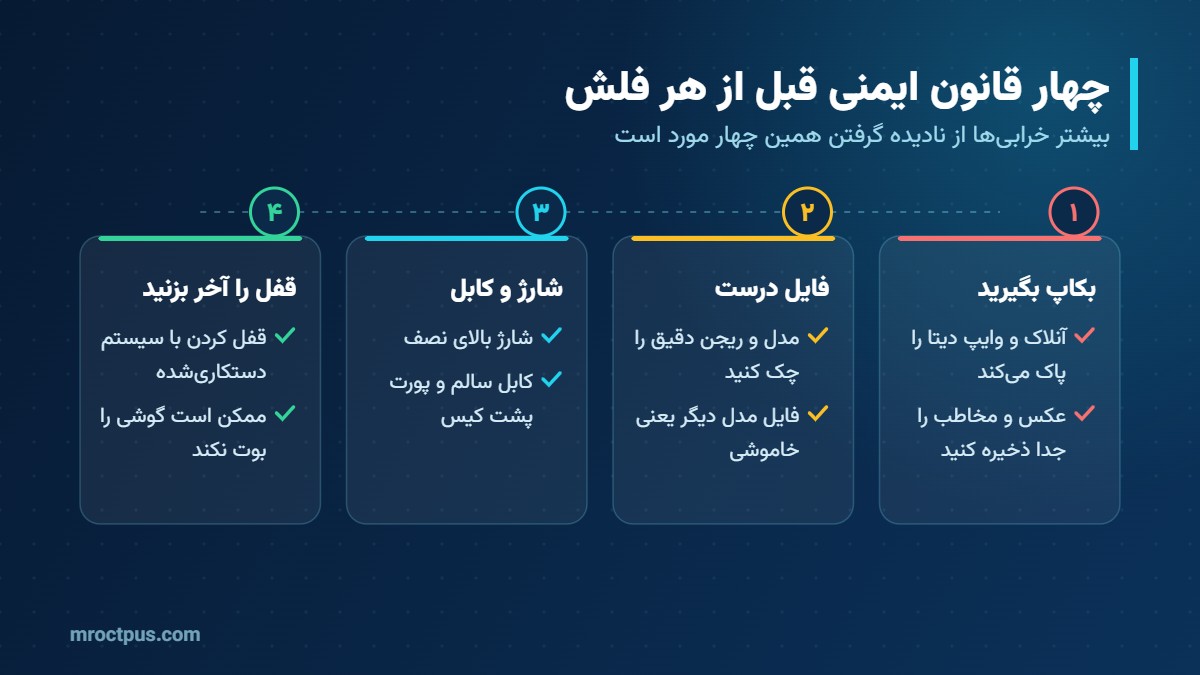
هرگز این پارتیشنها را erase یا با فایل نامطمئن فلش نکنید: persist، modemst1، modemst2، fsg، efs و nvdata. اطلاعات اختصاصی همان گوشی مثل IMEI و کالیبراسیون آنتن و سنسورها در این بخشهاست و با فایل گوشی دیگر برنمیگردد. نتیجهٔ پاک شدنشان معمولاً «Unknown baseband» و از دست رفتن شبکه است.
دستورات TWRP، ADB Sideload و محدودیتهای بکاپ ADB
TWRP علاوه بر منوی لمسی، یک برنامهٔ خط فرمان به اسم twrp دارد که هم از ترمینال داخلی (Advanced › Terminal) و هم از کامپیوتر با adb shell اجرا میشود. این دستورها برای گوشیای که تاچش کار نمیکند، نجاتدهندهاند. نصب TWRP روی شیائومی را در این آموزش و مفهوم ریکاوری سفارشی را در این مقاله توضیح دادهایم.
| دستور | کاربرد | نکته |
|---|---|---|
adb shell twrp install /sdcard/rom.zip |
نصب فایل zip | مسیر کامل فایل لازم است |
adb shell twrp wipe cache |
پاک کردن cache | dalvik، data و system هم قابل استفاده است |
adb shell twrp format data |
فرمت کامل data | رمزگذاری و همهٔ فایلها پاک میشود |
adb shell twrp backup SDB mybackup |
بکاپ system، data و boot | حروف دیگر در جدول بعد |
adb shell twrp restore /sdcard/TWRP/BACKUPS/SERIAL/mybackup SDB |
بازگردانی بکاپ | همان حروف بکاپ |
adb shell twrp mount /system |
مونت کردن پارتیشن | برای دسترسی به فایلها |
adb shell twrp decrypt PASSWORD |
باز کردن رمزگذاری data | رمز صفحهقفل گوشی |
adb shell twrp sideload |
فعال کردن حالت sideload | بعد از کامپیوتر فایل بفرستید |
adb shell twrp reboot bootloader |
ریبوت از TWRP | recovery، poweroff یا download هم دارد |
حروف بکاپ TWRP
بکاپ TWRP از پارتیشن data شامل حافظهٔ داخلی (عکسها و فایلهای /sdcard) نیست. عکسها و فایلها را جدا با adb pull یا کپی معمولی نگه دارید.
ADB Sideload
Sideload یعنی فرستادن مستقیم یک فایل آپدیت از کامپیوتر به ریکاوری، بدون اینکه اول در حافظهٔ گوشی کپی شود. در ریکاوری اصلی گزینهٔ «Apply update from ADB» و در TWRP مسیر Advanced › ADB Sideload را بزنید، بعد در کامپیوتر بنویسید:
adb sideload update.zip
ریکاوری اصلی فقط بستههایی را نصب میکند که امضای سازنده را دارند (مثل آپدیتهای OTA رسمی)؛ برای نصب فایلهای سفارشی باید از TWRP استفاده کنید. اگر پیشرفت روی ۴۷ یا ۹۴ درصد ثابت ماند و پیام «Total xfer: 1.00x» آمد، معمولاً نصب درست تمام شده و باید نتیجه را روی صفحهٔ گوشی ببینید.
بکاپ با adb backup هنوز کار میکند؟
دستور adb backup سالهاست که «منسوخ» اعلام شده و در اندروید ۱۲ به بعد، از برنامههایی که برای این نسخهها ساخته شدهاند تقریباً چیزی بکاپ نمیگیرد. برای همین برای بکاپ مطمئن به این دستور اعتماد نکنید؛ از بکاپ داخلی گوگل یا برند، کپی مستقیم فایلها با adb pull، یا بکاپ پارتیشنی در TWRP استفاده کنید. روشهای بکاپ کامل را در آموزش بکاپ کامل اندروید ببینید.
خطاهای رایج ADB و Fastboot و راه حل هرکدام
بیشتر خطاها سه علت دارند: درایور، کابل یا حالت اشتباه گوشی. این جدول از رایجترین پیامها شروع میکند:
| پیام خطا | علت | راه حل |
|---|---|---|
| unauthorized | کلید RSA تأیید نشده | صفحهٔ گوشی را باز کنید و Allow بزنید؛ در غیر این صورت Revoke و اتصال دوباره |
| offline | اتصال نیمهکاره | کابل را جدا و وصل کنید، adb kill-server |
| no permissions (لینوکس) | نبود قانون udev | افزودن قانون udev، نه اجرای sudo |
| waiting for any device (Fastboot) | درایور بوتلودر نصب نیست | درایور را در Device Manager دستی انتخاب کنید |
| device not found | گوشی در حالت دیگری است | حالت را با جدول بخش اول تطبیق دهید |
| Flashing is not allowed in Lock State | بوتلودر قفل است | اول آنلاک قانونی و رسمی |
| partition not found | پارتیشن داینامیک در بوتلودر | fastboot reboot fastboot |
| Invalid sparse file format | نسخهٔ قدیمی fastboot | Platform-Tools تازه |
| remote: unknown command | سازنده این دستور را ندارد | دستور معادل همان برند را استفاده کنید |
| adb server version doesn’t match | دو نسخهٔ ADB | بستن برنامهٔ دیگر و kill-server |
| INSTALL_FAILED_VERSION_DOWNGRADE | نصب نسخهٔ قدیمیتر | adb install -r -d |
| INSTALL_FAILED_USER_RESTRICTED | اجازهٔ نصب از USB بسته است | در شیائومی Install via USB را روشن کنید |
کابل و پورت
کابلهای فقطشارژ سیم دیتا ندارند و گوشی را شارژ میکنند ولی دیده نمیشوند. برای فلش، کابل اصلی یا با کیفیت و پورت USB پشت کیس (متصل مستقیم به مادربرد) را استفاده کنید. هاب USB و پورتهای جلوی کیس، مخصوصاً در Fastboot، باعث قطع وسط کار میشوند. در لپتاپهای جدید با پورت USB 3، اگر Fastboot خطای نامشخص داد، یک هاب USB 2 یا پورت دیگر را امتحان کنید.
اگر وسط فلش پارتیشن boot یا bootloader قطعی پیش آمد، گوشی را ریبوت نکنید. ابتدا کابل یا پورت را عوض کنید و همان دستور را دوباره بزنید؛ بوتلودر تا وقتی خاموش نشده هنوز فرمان میگیرد. اگر گوشی کاملاً خاموش شد و فقط با کامپیوتر به صورت 9008 یا BROM شناخته شد، کار به فلش سطح پایین با باکس یا ابزار تخصصی میرسد.
سناریوهای واقعی: ترتیب دستورها در کارهای رایج تعمیرگاه
۱. نصب TWRP و روت روی گوشی آنلاکشده
-
رفتن به بوتلودر
adb reboot bootloader -
بوت موقت TWRP برای تست
fastboot boot twrp.img— اگر بالا آمد، فایل با گوشی سازگار است. -
نصب دائم یا فقط روتدر گوشیهای A/B معمولاً TWRP را از داخل خودش نصب میکنند. برای روت با Magisk، فایل boot یا init_boot را پچ و فلش کنید. جزئیات روت در آموزش روت شیائومی آمده است.
۲. برگرداندن رام رسمی و قفل دوباره
-
فلش رام کامل رسمیبا اسکریپت flash_all یا fastboot update، همهٔ پارتیشنها را با فایل همان مدل و ریجن فلش کنید.
-
اولین بوتاجازه دهید گوشی کامل بالا بیاید و تنظیمات اولیه تمام شود.
-
قفل در صورت نیازفقط بعد از اطمینان از اصل بودن همهچیز:
fastboot flashing lock.
۳. گوشی بوتلوپ با بوتلودر سالم
-
بررسی اسلات
fastboot getvar current-slot— گاهی تغییر اسلات باfastboot --set-active=aگوشی را بالا میآورد. -
فلش boot و vbmeta اصلیبیشتر بوتلوپهای بعد از روت با فلش دوبارهٔ boot اصلی حل میشود.
-
ریست کارخانه به عنوان آخرین قدم
fastboot -wاطلاعات را پاک میکند؛ فقط وقتی بکاپ دارید یا اطلاعات مهم نیست.
فایلهای فلش رسمی شیائومی، TWRP و فایلهای روت آماده را در دستهبندی فایل TWRP شیائومی و سرویس آنلاک بوتلودر سایت ببینید.
واژهنامهٔ اصطلاحات خط فرمان اندروید
سوالات متداول
آیا با ADB میشود قفل صفحه یا FRP را برداشت؟
چرا adb devices هیچ چیزی نشان نمیدهد؟
فرق fastboot flashing unlock و fastboot oem unlock چیست؟
آیا روی گوشی سامسونگ میتوان از Fastboot استفاده کرد؟
دستور fastboot -w دقیقاً چه چیزی را پاک میکند؟
آیا حذف برنامهٔ سیستمی با pm uninstall باعث پریدن گارانتی میشود؟
کدام نسخهٔ Platform-Tools را نصب کنم؟
بعد از قفل کردن بوتلودر گوشی روشن نمیشود، چه کنم؟
فایل فلش، TWRP یا سرویس آنلاک لازم دارید؟ فایلهای تستشده و سرویسهای آنلاک بوتلودر برای برندهای مختلف را در فروشگاه ببینید.



