
آموزش ارتقا و تمدید لایسنس Chimera Tool؛ قدمبهقدم در داشبورد، پرداخت با کردیت و رفع مشکلات
CHIMERA TOOL · UPGRADE · RENEW · FIX
ارتقا و تمدید چیمرا، مرحله به مرحله
اگر تصمیم گرفتهاید لایسنس Chimera Tool را به سطح بالاتر ببرید یا تمدید کنید، این راهنما کار عملی را از اول تا آخر نشان میدهد: چه چیزهایی قبل از شروع لازم است، دکمهٔ Upgrade و Renew کجای حساب است، پرداخت با کردیت چطور انجام میشود، بونوس تمدید را چطور بگیرید و اگر بعد از ارتقا برنامه هنوز پلن قبلی را نشان داد یا خطا داد، چه کنید. اگر هنوز نمیدانید کدام پلن برای شما مناسب است، اول مقایسهٔ پلنها و مسیرهای ارتقای چیمرا را بخوانید.
خلاصهٔ سریع: وارد حساب خود در سایت چیمرا شوید، در Dashboard دکمهٔ UPGRADE را بزنید (یا از منوی Licences آیکن ارتقا را)، پلن مقصد را انتخاب کنید؛ صفحهٔ ارتقا هزینه را بر حسب کردیت و تاریخ انقضای جدید نشان میدهد. تأیید کنید تا به سبد خرید برود و با کردیت حساب یا کارت پرداخت کنید. لایسنس جدید از همان روز یک سال اعتبار دارد. برای گرفتن بونوس تمدید، تمدید را با کردیت از داخل حساب خودتان انجام دهید.
قبل از شروع: چکلیست ارتقا و تمدید
بیشتر مشکلاتی که بعد از ارتقا پیش میآید، از نادیده گرفتن یکی از این موارد است:
| مورد | چرا مهم است | کجا ببینید |
|---|---|---|
| لایسنس فعال | ارتقا با کسر ارزش باقیمانده برای لایسنس فعال معنا دارد | بخش Licences حساب |
| نام کاربری دقیق | هر خرید و شارژی روی همان نام انجام میشود | پایین ستون چپ برنامهٔ چیمرا |
| رمز حساب | برای ورود به سایت و تأیید مالکیت | — |
| موجودی کردیت | اگر میخواهید با کردیت بپردازید | داشبورد حساب |
| پلن مقصد | ارتقا فقط رو به بالاست | مقایسهٔ پلنها |
نام کاربری را هرگز از حافظه تایپ نکنید. طبق صفحهٔ محصول فروشگاه، حروف بزرگ و کوچک مهم است و اشتباه در یک حرف یعنی شارژ یا فعالسازی روی حساب دیگری که قابل برگشت نیست.
نام کاربری و حساب را کجا پیدا کنیم؟
ارتقا، تمدید و شارژ کردیت همه به یک چیز بستگی دارند: نام کاربری دقیق حساب چیمرا. طبق صفحهٔ محصول فروشگاه، مطمئنترین راه برداشتن نام کاربری این است:
-
باز کردن برنامهبرنامهٔ Chimera Tool را روی کامپیوتر باز کنید و با حساب خود وارد شوید.
-
دیدن نام کاربریپس از ورود، نام کاربری در پایین ستون سمت چپ برنامه، کنار آیکن کاربر نمایش داده میشود.
-
کپینام را دقیقاً کپی کنید؛ حروف بزرگ و کوچک مهم است.
-
بررسی در سایتهمین نام را در پروفایل حساب در سایت چیمرا هم میتوانید ببینید.
اگر رمز حساب را فراموش کردهاید
برای ارتقا باید وارد حساب در سایت چیمرا شوید. اگر رمز را فراموش کردهاید، از گزینهٔ بازیابی رمز در صفحهٔ ورود سایت چیمرا و ایمیلی که هنگام ثبتنام وارد کردهاید استفاده کنید. اگر به آن ایمیل هم دسترسی ندارید، فقط پشتیبانی رسمی چیمرا میتواند کمک کند؛ فروشگاه به حساب شما دسترسی ندارد.
هر حساب چیمرا یک نام کاربری ثابت دارد که بعد از ثبتنام قابل تغییر نیست. اگر چند حساب دارید، قبل از هر خرید مطمئن شوید لایسنس روی کدام حساب است.
ارتقای لایسنس از داشبورد؛ گامبهگام
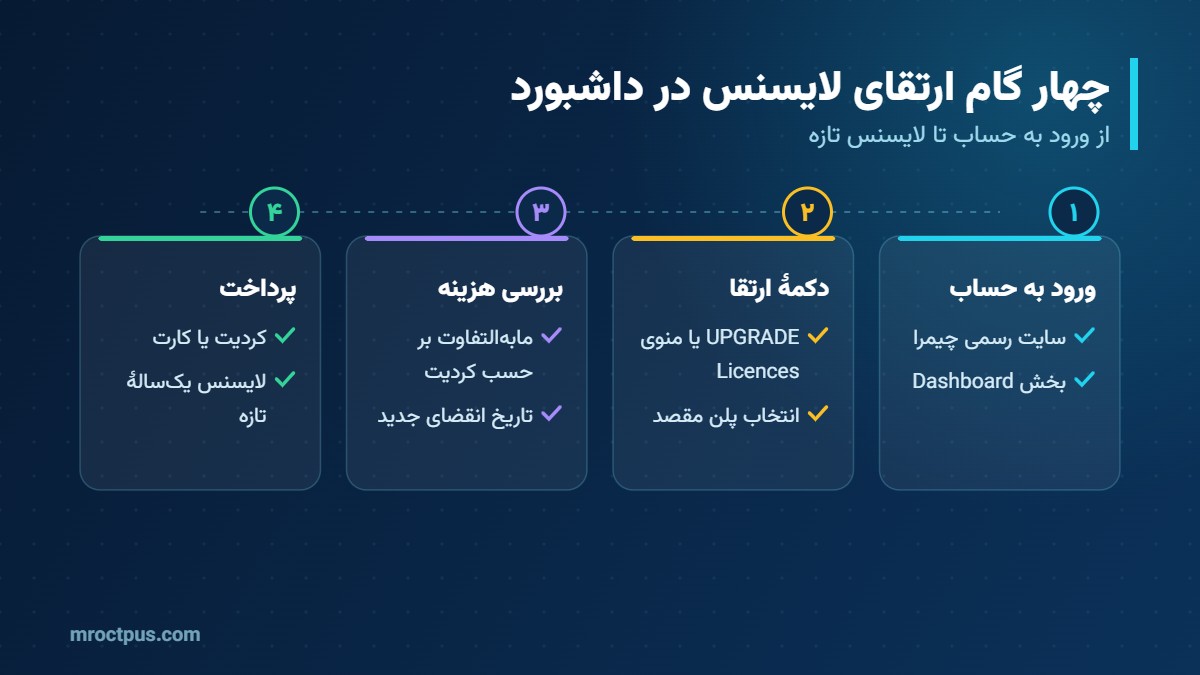
مراحل زیر بر اساس راهنمای رسمی ارتقای لایسنس در سایت چیمرا است:
-
ورود به حسابدر سایت رسمی chimeratool.com وارد حساب خود شوید.
-
پیدا کردن دکمهٔ ارتقادر صفحهٔ Dashboard روی UPGRADE بزنید، یا از منوی Licences کنار لایسنس فعلی آیکن ارتقا را بزنید.
-
انتخاب پلنسطح بالاتر را انتخاب کنید (مثلاً Professional یا Premium).
-
بررسی صفحهٔ ارتقااین صفحه هزینهٔ ارتقا را بر حسب کردیت و تاریخ انقضای لایسنس جدید نشان میدهد. ارزش باقیماندهٔ لایسنس فعلی از قبل کم شده است.
-
افزودن به سبدتأیید کنید تا ارتقا به سبد خرید اضافه شود.
-
پرداختبا کردیت حساب یا کارت پرداخت کنید. پس از پرداخت، لایسنس جدید از همان روز یک سال اعتبار دارد.
راهنمای رسمی چیمرا برای ارتقا محدودیت زمانی خاصی ذکر نکرده است. اگر دکمهٔ ارتقا را در حساب خود نمیبینید، بخش رفع مشکلات همین مقاله را ببینید و در صورت نیاز با پشتیبانی رسمی چیمرا تماس بگیرید.
تهیهٔ کردیت برای پرداخت
صفحهٔ ارتقا هزینه را بر حسب کردیت نشان میدهد. طبق راهنمای رسمی، کردیت را میتوانید از نمایندگان فروش بخرید یا از موجودی فعلی حساب استفاده کنید. کردیت چیمرا در صفحهٔ کردیت چیمرا فروشگاه موجود است.
چقدر کردیت بخرم؟
اول صفحهٔ ارتقا را در حساب خود باز کنید و عدد کردیت لازم را ببینید، سپس دقیقاً به همان اندازه یا کمی بیشتر کردیت تهیه کنید. چون ارزش باقیمانده برای هر حساب فرق دارد، عدد ثابتی برای همه وجود ندارد. اگر کردیت از قبل در حساب دارید، از موجودی کم کنید.
تمدید لایسنس با کردیت و دریافت بونوس
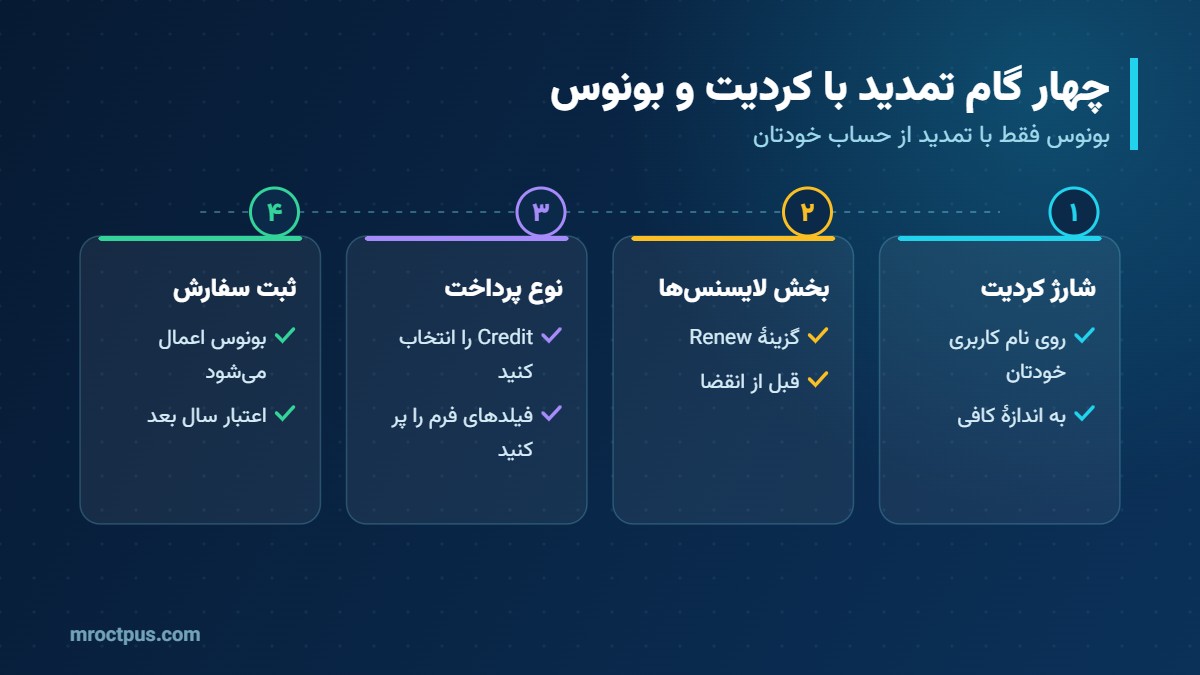
طبق صفحهٔ محصول فروشگاه، بونوس تمدید، کوپنها و آفرهای چیمرا فقط روی خریدی اعمال میشود که با کردیت از داخل حساب خودتان ثبت شود. مراحل:
-
کردیت کافیبه اندازهٔ لازم کردیت روی حساب خودتان داشته باشید.
-
ورود به حسابدر سایت چیمرا وارد حساب شوید.
-
تمدیدبه بخش Licences بروید و Renew را بزنید. برای خرید پلن جدید یا ارتقا از بخش Products پلن را انتخاب کنید.
-
نوع پرداختCredit را انتخاب کنید. فیلدهایی مثل کشور، منطقه و کد پستی فقط برای تکمیل فرم الزامیاند.
-
ثبتسفارش را نهایی کنید؛ بونوس روی همین سفارش اعمال میشود.
| پلن | بونوس تمدید پیش از انقضا (طبق سایت رسمی) |
|---|---|
| Basic | یک هفته اعتبار اضافه |
| Professional | ۱۰۰ کردیت و دو هفته اعتبار اضافه |
| Premium | ۱۵۰ کردیت و سه هفته اعتبار اضافه |
طبق راهنمای رسمی، بونوس وفاداری برای کسانی است که پیش از انقضا تمدید میکنند. برای اینکه بونوس را از دست ندهید، چند روز قبل از پایان اعتبار تمدید را انجام دهید.
ارتقا یا تمدید؛ تفاوت در عمل
| ارتقا (Upgrade) | تمدید (Renew) | |
|---|---|---|
| کار | بردن لایسنس فعال به سطح بالاتر | اضافه کردن یک سال به همان یا سطح دیگر |
| هزینه | مابهالتفاوت پس از کسر ارزش باقیمانده | قیمت پلن انتخابی |
| تاریخ اعتبار | یک سال از روز ارتقا | یک سال بعد از پایان دورهٔ فعلی |
| بونوس | در راهنمای ارتقا ذکر نشده | در تمدید پیش از انقضا |
| محل | Dashboard یا منوی Licences | بخش Licences |
چطور تصمیم بگیرم؟
تعداد دستگاههایی که تا امروز وصل کردهاید را با سقف پلن مقایسه کنید و ببینید با همین سرعت، تا پایان دوره به سقف میرسید یا نه. اگر میرسید، ارتقا؛ اگر نه، تمدید پیش از انقضا.
اگر هم سقف کم آوردهاید و هم لایسنس رو به پایان است، دو راه دارید: ارتقا بدهید و یک سال تازه بگیرید، یا تا نزدیک انقضا صبر کنید و با پلن بالاتر تمدید کنید تا بونوس تمدید را هم بگیرید. انتخاب به این بستگی دارد که تا انقضا به سقف میرسید یا نه.
یک مثال ساده از محاسبهٔ ارتقا
فرض کنید لایسنس Basic را اول فروردین خریدهاید و اول مهر، یعنی بعد از شش ماه، میخواهید به Professional ارتقا دهید. حدود نیمی از ارزش لایسنس Basic هنوز مصرف نشده است. سیستم چیمرا این ارزش باقیمانده را از قیمت Professional کم میکند و شما مابقی را میپردازید.
| مرحله | چه اتفاقی میافتد |
|---|---|
| قبل از ارتقا | Basic با شش ماه اعتبار باقیمانده |
| محاسبه | ارزش شش ماه باقیماندهٔ Basic از قیمت یک سال Professional کسر میشود |
| پرداخت | فقط مابهالتفاوت، بر حسب کردیت یا با کارت |
| بعد از ارتقا | Professional با یک سال کامل اعتبار از اول مهر |
این مثال فقط برای فهم منطق محاسبه است. روش دقیق محاسبه را سیستم چیمرا انجام میدهد و عدد نهایی را در صفحهٔ ارتقا میبینید. نتیجهٔ مهم این است که با ارتقا پولی از دست نمیدهید و تاریخ اعتبار هم جلو میرود.
اسلاتهای کامپیوتر بعد از ارتقا
با ارتقا، سهمیهٔ کامپیوتر فصلی هم به اندازهٔ پلن جدید بیشتر میشود. اگر در فصل جاری با Basic به سقف دو کامپیوتر رسیده بودید، طبق توضیح رسمی پلن Basic، ارتقا راه استفاده از کامپیوترهای بیشتر در همان فصل است.
بعد از ارتقا چه کنیم؟
-
خروج و ورود دوبارهدر برنامهٔ چیمرا از حساب خارج و دوباره وارد شوید تا اطلاعات لایسنس جدید از سرور خوانده شود.
-
بررسی پلندر بخش Licences سایت ببینید سطح و تاریخ انقضای جدید درست ثبت شده باشد.
-
اتصال یک دستگاهیک گوشی را وصل کنید تا مطمئن شوید محدودیت قبلی برداشته شده است.
-
Authenticatorاگر به Professional یا Premium رفتهاید و Authenticator دارید، حالا میتوانید آن را به لایسنس وصل کنید.
ارتقا قوانین استفاده را عوض نمیکند. همان محدودیتهای جابهجایی ۴۸ ساعته (بدون Authenticator) و ممنوعیت Remote Desktop و اشتراک USB برقرار است.
رفع مشکلات رایج ارتقا و تمدید
| مشکل | دلیل احتمالی | راهحل |
|---|---|---|
| دکمهٔ UPGRADE دیده نمیشود | لایسنس فعال نیست یا در بالاترین سطح است | وضعیت را در Licences ببینید؛ در صورت ابهام به پشتیبانی رسمی پیام دهید |
| کردیت برای ارتقا کافی نیست | موجودی کمتر از عدد صفحهٔ ارتقا | شارژ کردیت روی همان نام کاربری |
| کردیت خریدهام ولی در حساب نیست | نام کاربری اشتباه یا تأخیر | نام کاربری سفارش را بررسی و وضعیت را در جزئیات سفارش دنبال کنید |
| برنامه هنوز پلن قبلی را نشان میدهد | اطلاعات قدیمی در برنامه | خروج و ورود دوباره؛ بستن کامل برنامه |
| بونوس تمدید اعمال نشد | تمدید از واسطه یا بعد از انقضا | تمدید را با کردیت و از حساب خودتان پیش از انقضا انجام دهید |
| پیام محدودیت کامپیوتر | اسلات فصل تمام شده | صبر تا فصل بعد یا استفاده از کامپیوتر قبلی |
| حساب مسدود شده | تخلف از قوانین (ریموت، اشتراک USB، تعویض مشکوک) | فقط پشتیبانی رسمی چیمرا رسیدگی میکند |
قبل از پیام دادن به پشتیبانی
برای اینکه سریعتر جواب بگیرید، این اطلاعات را آماده کنید: نام کاربری، سطح و تاریخ انقضای لایسنس فعلی، کاری که انجام دادید (ارتقا یا تمدید)، زمان تقریبی پرداخت و متن دقیق خطا یا تصویر صفحه. اگر خرید از فروشگاه بوده، شمارهٔ سفارش را هم از پنل کاربری بردارید تا وضعیت سفارش در بخش جزئیات سفارش قابل پیگیری باشد.
پشتیبانی رسمی چیمرا
طبق صفحهٔ رسمی پلنها، پشتیبانی ایمیلی چیمرا از دوشنبه تا جمعه ظرف ۲۴ ساعت پاسخ میدهد و پشتیبانی تلگرامی با آیدی @chimeratoolofficialsupport در دسترس است. مسائل فنی حساب و لایسنس را از همین مسیر پیگیری کنید.
اشتباههای رایج که هزینه دارد
- تایپ دستی نام کاربری: یک حرف کوچک و بزرگ اشتباه یعنی شارژ روی حساب دیگر.
- صبر تا انقضا: بونوس تمدید فقط پیش از انقضا داده میشود.
- تمدید از واسطه با انتظار بونوس: بونوس و کوپن فقط در خرید با کردیت از حساب خودتان اعمال میشود.
- ارتقا به پلن اشتباه: کاهش پلن در میانهٔ دوره در مستندات رسمی نیامده است؛ قبل از تأیید، پلن مقصد را دوباره بررسی کنید.
- استفاده از ریموت یا اشتراک USB بعد از ارتقا: سطح بالاتر از مسدود شدن جلوگیری نمیکند.
- اشتباه گرفتن لایسنس و کردیت: خرید کردیت، لایسنس منقضی را تمدید نمیکند مگر اینکه با همان کردیت تمدید را ثبت کنید.
خرید لایسنس یا کردیت از مستراختاپوس
طبق صفحهٔ محصول فروشگاه، اکتیو یکسالهٔ Basic، Professional و Premium روی نام کاربری خودتان انجام میشود. پس از پرداخت، کارشناس هماهنگ میکند و چون چیمرا تأیید مستقیم مالکیت حساب (Verify with ChimeraTool) دارد، تأیید نهایی با رمز خودتان در حساب خودتان انجام میشود.
| محصول | ورودی | کاربرد |
|---|---|---|
| اکتیو و لایسنس Chimera Tool | نام کاربری | خرید یا تمدید لایسنس یکساله |
| کردیت چیمرا | نام کاربری و رمز طبق صفحهٔ محصول | عملیات کردیتی، ارتقا و تمدید با بونوس |
شرایط بازگشت وجه
طبق صفحهٔ محصول، پس از ثبت سفارش روی سرور امکان لغو یا بازگشت وجه نیست؛ فقط اگر سفارش از سمت سرور چیمرا رد شود، مبلغ به کیف پول برمیگردد. نام کاربری اشتباه، انتخاب پلن نامناسب و مسدود شدن حساب بهدلیل تخلف شامل بازگشت وجه نمیشود. فروشگاه فقط فعالسازی را انجام میدهد و پشتیبانی فنی برنامه با سازنده است.
امنیت حساب چیمرا
حساب چیمرا هم لایسنس و هم کردیت شما را نگه میدارد؛ از آن مثل حساب بانکی محافظت کنید:
- رمز قوی و جدا از رمزهای دیگر انتخاب کنید.
- رمز را در گروهها و برای افراد ناشناس نفرستید.
- برنامه را فقط از صفحهٔ دانلود رسمی چیمرا بگیرید؛ نسخههای «کرکشده» حساب را در خطر قرار میدهند.
- اگر مشکوک شدید کسی به حساب دسترسی دارد، رمز را عوض کنید و به پشتیبانی رسمی خبر دهید.
ارتقا یا تمدید هیچوقت به نصب برنامهٔ جانبی یا فرستادن فایل نیاز ندارد. اگر کسی چنین چیزی خواست، احتمالاً قصد کلاهبرداری دارد.
واژهنامهٔ ساده
سوالات متداول
دکمهٔ ارتقا در حساب چیمرا کجاست؟
ارتقا فقط در ۳۰ روز آخر ممکن است؟
هزینهٔ ارتقا با چه چیزی پرداخت میشود؟
بعد از ارتقا برنامه هنوز پلن قبلی را نشان میدهد؛ چه کنم؟
بونوس تمدید را چطور بگیرم؟
اگر لایسنس منقضی شده باشد چه کنم؟
کردیت را روی نام کاربری اشتباه شارژ کردم؛ برمیگردد؟
برای ارتقا باید برنامه را دوباره نصب کنم؟
ارتقا بهتر است یا صبر تا تمدید با پلن بالاتر؟
لایسنس یا کردیت چیمرا لازم دارید؟ اکتیو یکسالهٔ Chimera Tool روی نام کاربری خودتان در فروشگاه.



