
تغییر زبان TWRP از چینی به انگلیسی؛ آموزش قدمبهقدم، معنی منوهای چینی و رفع ذخیره نشدن زبان
TWRP · CUSTOM RECOVERY · LANGUAGE
TWRP چینی را انگلیسی کنید
TWRP محبوبترین ریکاوری کاستوم اندروید است و با آن میتوانید رام نصب کنید، بکاپ بگیرید یا روت کنید. اما بسیاری از نسخههای غیررسمی که روی گوشیهای شیائومی و گوشیهای وارداتی نصب میشوند، زبان پیشفرض چینی دارند و کار با آنها برای کسی که چینی نمیداند خطرناک است؛ یک انتخاب اشتباه میتواند همهٔ اطلاعات را پاک کند. در این آموزش یاد میگیرید بدون هیچ ابزار اضافه زبان TWRP را انگلیسی کنید، منوهای چینی را بشناسید و اگر زبان بعد از ریبوت دوباره چینی شد، مشکل را رفع کنید.
خلاصهٔ سریع: در صفحهٔ اصلی TWRP دکمهٔ چرخدنده (设置 یعنی Settings) را بزنید، در بالای صفحهٔ تنظیمات روی آیکن کرهٔ زمین (语言 یعنی Language) بزنید، English را انتخاب و دکمهٔ تأیید پایین صفحه را بکشید یا بزنید. اگر بعد از ریبوت دوباره چینی شد، یعنی TWRP نمیتواند حافظهٔ داخلی را بخواند و تنظیم را ذخیره کند.
TWRP چیست و چرا گاهی چینی است؟
TWRP مخفف TeamWin Recovery Project است؛ یک ریکاوری کاستوم که جای ریکاوری کارخانه مینشیند و امکاناتی مثل بکاپ کامل پارتیشنها، نصب فایل ZIP، نصب رام و روت را با رابط لمسی میدهد.
خود پروژهٔ TWRP چندزبانه است و زبان پیشفرض نسخههای رسمی انگلیسی است. اما بسیاری از گوشیها نسخهٔ رسمی TWRP ندارند و برایشان بیلد غیررسمی ساخته میشود. بخش بزرگی از این بیلدها را توسعهدهندگان چینی برای گوشیهای شیائومی و برندهای چینی میسازند و زبان پیشفرضشان چینی است. فایلهایی که همراه رامهای چینی یا فروشندگان گوشیهای وارداتی نصب میشوند هم اغلب همینطورند.
| نوع TWRP | زبان پیشفرض | منبع |
|---|---|---|
| رسمی (twrp.me) | انگلیسی | سایت رسمی TWRP |
| غیررسمی بینالمللی | معمولاً انگلیسی | انجمنهای توسعهدهندگان |
| غیررسمی چینی | چینی | توسعهدهندگان و انجمنهای چینی |
| همراه رامهای چینی | اغلب چینی | فروشنده یا نصبکنندهٔ رام |
تغییر زبان فقط ظاهر TWRP را عوض میکند. زبان اندروید گوشی و هیچ فایلی تغییر نمیکند و هر وقت بخواهید میتوانید برگردانید.
TWRP یا ریکاوری کارخانه؟ از کجا بفهمم کدام را دارم
قبل از دنبال کردن مراحل، مطمئن شوید واقعاً TWRP دارید. ریکاوری کارخانه و TWRP ظاهر کاملاً متفاوتی دارند:
| ویژگی | ریکاوری کارخانه | TWRP |
|---|---|---|
| ظاهر | فهرست متنی ساده | دکمههای بزرگ لمسی |
| کنترل | معمولاً با کلیدهای صدا و پاور | با لمس صفحه |
| بکاپ کامل پارتیشنها | ندارد | دارد |
| نصب فایل ZIP غیررسمی | ندارد | دارد |
| منوی تغییر زبان | معمولاً ندارد یا محدود است | دارد (در Settings) |
| نام روی صفحه | Android Recovery یا نام برند | Team Win Recovery Project یا TWRP |
اگر صفحهای با نوشتهٔ Android Recovery و فهرست گزینههایی مثل Reboot system now و Wipe data/factory reset میبینید، ریکاوری کارخانه دارید و این آموزش برای شما نیست. در ریکاوری کارخانهٔ شیائومی هم ممکن است زبان چینی باشد؛ آنجا معمولاً در صفحهٔ اول گزینهٔ انتخاب زبان (English) دیده میشود.
ریکاوریهای کاستوم دیگری مثل OrangeFox هم وجود دارند که ظاهر متفاوتی دارند. منطق کلی یکی است: زبان یا ظاهر در بخش تنظیمات تغییر میکند.
پیشنیازها و ورود به TWRP
- TWRP روی گوشی نصب باشد. اگر ریکاوری کارخانه دارید، منوی زبان به این شکل وجود ندارد.
- شارژ حداقل ۳۰ درصد، تا گوشی وسط کار خاموش نشود.
- دانستن کلیدهای ورود به ریکاوری در مدل خودتان.
ورود به ریکاوری
گوشی را کاملاً خاموش کنید. در بیشتر گوشیها با نگه داشتن همزمان Volume Up و Power وارد ریکاوری میشوید و در برخی مدلها ترکیب دیگری لازم است. روش هر برند در مقالهٔ رفتن به حالت ریکاوری اندروید آمده است.
اگر TWRP رمز میخواهد
اگر روی گوشی قفل صفحه دارید، بعضی نسخههای TWRP در شروع رمز یا الگوی گوشی را میخواهند تا حافظهٔ رمزگذاریشده را باز کنند. همان رمز قفل صفحهٔ خودتان را وارد کنید. اگر این صفحه را رد کنید، TWRP کار میکند ولی به فایلهای حافظه دسترسی ندارد و تنظیمات (از جمله زبان) ذخیره نمیشود.
مراحل تغییر زبان TWRP به انگلیسی
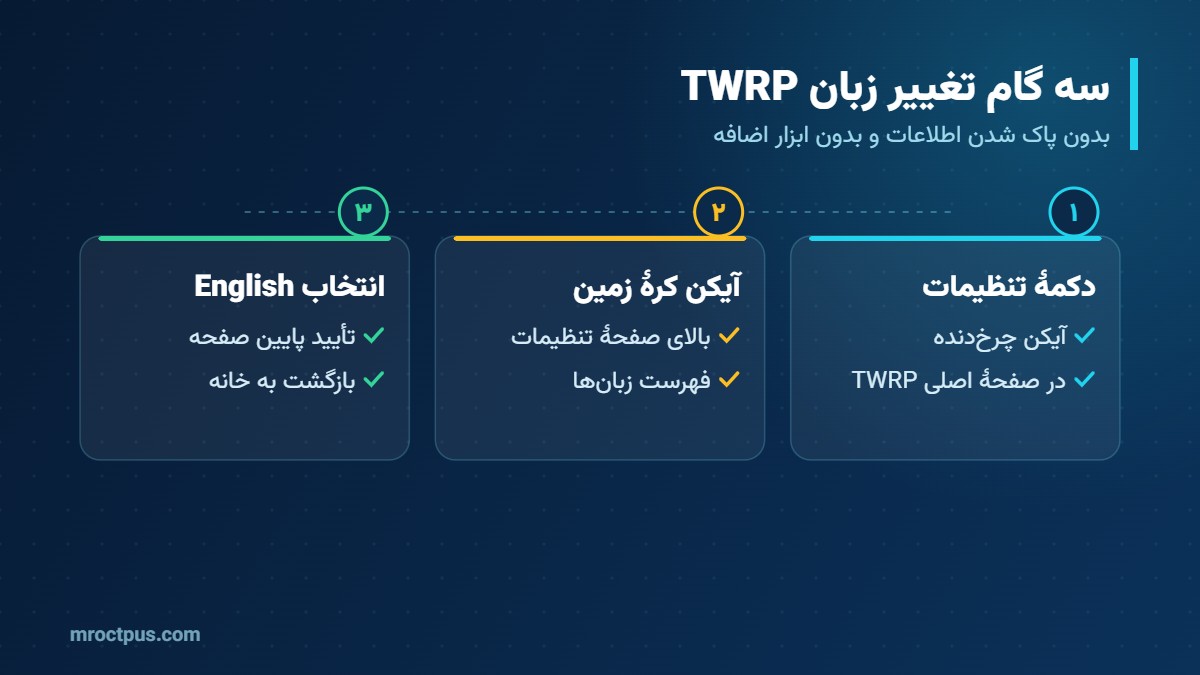
چیدمان دکمهها در بیلدهای مختلف کمی فرق دارد، اما مسیر کلی در همهٔ نسخهها یکی است:
-
پیدا کردن دکمهٔ تنظیماتدر صفحهٔ اصلی TWRP، معمولاً شش تا هشت دکمهٔ بزرگ میبینید. دکمهای که آیکن چرخدنده دارد یا روی آن نوشته 设置 را بزنید. در بیشتر نسخهها این دکمه در ردیف سوم یا پایین صفحه است.
-
باز کردن بخش زباندر صفحهٔ تنظیمات، بالای صفحه چند آیکن کوچک (سربرگ) هست. آیکن کرهٔ زمین یا پرچم را بزنید؛ کنار آن ممکن است نوشته باشد 语言.
-
انتخاب Englishاز فهرست زبانها English را انتخاب کنید. فهرست ممکن است نام زبانها را به زبان خودشان نشان دهد.
-
تأییددکمهٔ تأیید پایین صفحه را بزنید. در برخی نسخهها این دکمه نوار کشیدنی است؛ آن را به سمت راست بکشید. محیط بلافاصله انگلیسی میشود.
-
بازگشتبا دکمهٔ خانه یا برگشت به صفحهٔ اصلی بروید. حالا منوها انگلیسیاند: Install، Wipe، Backup، Restore، Mount، Settings، Advanced و Reboot.
اگر صفحهٔ شما شکل دیگری دارد
بعضی بیلدهای چینی پوستهٔ (Theme) سفارشی دارند و دکمهها بهجای شبکهٔ ششتایی، بهصورت فهرست یا با آیکنهای متفاوت نمایش داده میشوند. در این حالت دنبال کلمهٔ 设置 بگردید. اگر بخش تنظیمات خودش چند صفحه دارد، با کشیدن انگشت به چپ و راست بین صفحهها جابهجا شوید تا گزینهٔ 语言 را پیدا کنید. در بعضی نسخهها فهرست زبانها بهصورت کشویی است و باید روی نام زبان فعلی بزنید تا باز شود.
اگر بعد از انتخاب English فقط بخشی از منوها انگلیسی شد، یعنی ترجمهٔ آن بیلد ناقص است. این مشکلی ایجاد نمیکند و گزینههای اصلی معمولاً ترجمه شدهاند.
اگر دکمهٔ تنظیمات را پیدا نکردید، دکمهها را یکییکی باز کنید و بدون تأیید برگردید. هیچ دکمهای با یک لمس ساده اطلاعات را پاک نمیکند؛ پاک شدن فقط بعد از کشیدن نوار تأیید (Swipe) یا زدن دکمهٔ تأیید انجام میشود.
معنی منوهای چینی TWRP
اگر میخواهید قبل از تغییر زبان بدانید کدام دکمه چیست، جدول زیر را ببینید. کلمههای چینی همانهایی هستند که در بیشتر بیلدهای چینی دیده میشوند:
| چینی | انگلیسی | معنی و خطر |
|---|---|---|
| 安装 | Install | نصب فایل؛ با تأیید، فایل روی گوشی نوشته میشود |
| 清除 | Wipe | پاک کردن؛ خطرناک |
| 备份 | Backup | بکاپ گرفتن؛ بیخطر |
| 恢复 یا 还原 | Restore | بازگردانی بکاپ؛ روی اطلاعات فعلی مینویسد |
| 挂载 | Mount | اتصال پارتیشنها؛ معمولاً بیخطر |
| 设置 | Settings | تنظیمات؛ زبان اینجاست |
| 高级 | Advanced | ابزارهای پیشرفته؛ با احتیاط |
| 重启 | Reboot | ریبوت |
| 语言 | Language | زبان |
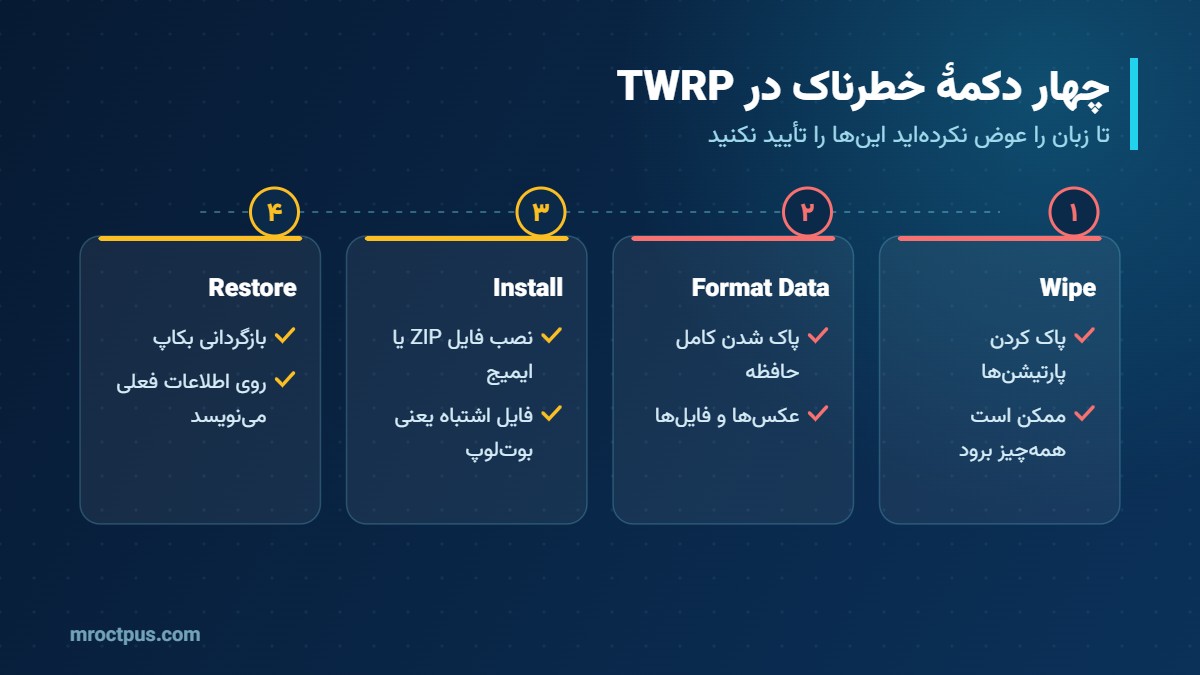
تا وقتی زبان را عوض نکردهاید، فقط به دکمههای 设置 و 语言 دست بزنید. گزینههای 清除 و 安装 را حتی برای امتحان هم تأیید نکنید.
تنظیمات مفید دیگر در بخش Settings
حالا که وارد تنظیمات TWRP شدهاید، چند گزینهٔ دیگر هم ارزش دیدن دارد. سربرگهای بالای صفحهٔ تنظیمات در بیشتر نسخهها اینها هستند:
| سربرگ | چه چیزی را تنظیم میکند | پیشنهاد |
|---|---|---|
| General (عمومی) | گزینههایی مثل بررسی امضای فایل ZIP و نمایش ساعت ۲۴ ساعته | اگر نمیدانید چیست، پیشفرض را تغییر ندهید |
| Time Zone (منطقهٔ زمانی) | ساعت نمایشدادهشده و تاریخ نام پوشههای بکاپ | منطقهٔ زمانی تهران را انتخاب کنید تا نام بکاپها درست باشد |
| Screen (صفحه) | زمان خاموش شدن صفحه و روشنایی | زمان خاموش شدن را بیشتر کنید تا وسط کار صفحه قفل نشود |
| Vibration (لرزش) | لرزش هنگام لمس و پایان عملیات | دلخواه |
| Language (زبان) | زبان محیط TWRP | English |
چرا منطقهٔ زمانی مهم است؟
TWRP نام هر بکاپ را بر اساس تاریخ و ساعت میسازد. اگر ساعت اشتباه باشد، وقتی چند بکاپ دارید تشخیص جدیدترین سخت میشود. تنظیم درست منطقهٔ زمانی این مشکل را برطرف میکند.
قفل صفحه در TWRP
وقتی صفحه در TWRP خاموش میشود و دوباره روشنش میکنید، باید نوار قفل را بکشید. این قفل ربطی به رمز گوشی ندارد و فقط جلوی لمس اتفاقی را میگیرد.
زبانهای TWRP؛ فارسی دارد؟
TWRP از سالها پیش قابلیت چندزبانه دارد و دهها زبان در فهرستش هست؛ از جمله انگلیسی، چینی ساده و سنتی، روسی، اوکراینی، ترکی، آلمانی، فرانسوی، ایتالیایی، اسپانیایی، پرتغالی، لهستانی، چکی و ژاپنی. فهرست دقیق به بیلد بستگی دارد چون سازندهٔ هر بیلد میتواند زبانها را حذف یا اضافه کند.
در بیلدهای رایج TWRP زبان فارسی وجود ندارد. انگلیسی سادهترین انتخاب است چون همهٔ آموزشها و راهنماهای رام هم بر پایهٔ منوهای انگلیسی نوشته شدهاند.
اگر فهرست زبان در بیلد شما فقط چینی دارد، یعنی سازنده بقیهٔ زبانها را حذف کرده است. در این حالت تنها راه، نصب نسخهٔ دیگری از TWRP برای همان مدل است.
زبان بعد از ریبوت دوباره چینی میشود؛ چرا؟
TWRP تنظیمات خود را در یک فایل در پوشهٔ TWRP روی حافظهٔ داخلی ذخیره میکند. اگر TWRP نتواند حافظه را بخواند، تنظیمات فقط تا خاموش شدن میماند و بار بعد دوباره پیشفرض (چینی) بالا میآید.
| دلیل | نشانه | راهحل |
|---|---|---|
| حافظه رمزگذاری شده و باز نشده | TWRP رمز نخواست یا رمز را رد کردید | وارد کردن رمز قفل صفحه در شروع TWRP |
| TWRP رمزگشایی را پشتیبانی نمیکند | نام پوشهها در حافظه بههمریخته است | نصب نسخهٔ جدیدتر TWRP مخصوص مدل |
| پارتیشن data نصب (Mount) نشده | پوشهها خالی دیده میشوند | بررسی بخش Mount |
| بیلد معیوب | با هیچ روشی ذخیره نمیشود | نسخهٔ دیگری از TWRP |
راه موقت
اگر فقط یک بار میخواهید کاری انجام دهید، اشکالی ندارد که زبان بعد از ریبوت برگردد؛ هر بار وارد ریکاوری شدید دوباره زبان را عوض کنید. بعضی کاربران در انجمنها گزارش دادهاند که با گذاشتن کارت حافظه، TWRP تنظیمات را روی کارت ذخیره میکند؛ این روش در همهٔ بیلدها کار نمیکند.
برای حل ذخیره نشدن زبان، هرگز Format Data نزنید. این کار رمزگذاری را برمیدارد ولی همهٔ عکسها و فایلهای حافظهٔ داخلی را پاک میکند.
کار ایمن با TWRP بعد از تغییر زبان
حالا که منوها انگلیسی است، چند کار رایج را با خیال راحتتر انجام میدهید:
| کار | مسیر | نکته |
|---|---|---|
| بکاپ کامل | Backup | پارتیشنهای Boot، System و Data را انتخاب کنید و نسخهٔ بکاپ را روی کامپیوتر هم کپی کنید |
| نصب فایل ZIP | Install | فقط فایل مخصوص مدل خودتان |
| نصب ایمیج | Install سپس Install Image | پارتیشن مقصد را درست انتخاب کنید |
| پاک کردن کش | Wipe سپس Advanced Wipe | فقط Cache و Dalvik را تیک بزنید |
| خروج | Reboot سپس System | قبل از خروج پیامهای خطا را بخوانید |
قبل از هر تغییری از اطلاعات خود بکاپ کامل بگیرید. اگر قصد روت دارید، اول مقالهٔ روت چیست را بخوانید.
نصب نسخهٔ بهتر TWRP برای مدل شما
اگر TWRP شما زبان را ذخیره نمیکند، حافظه را نمیخواند یا فقط چینی دارد، بهتر است نسخهٔ دیگری نصب کنید. ابتدا ببینید مدل شما در سایت رسمی TWRP نسخه دارد یا نه؛ اگر ندارد، نسخهٔ غیررسمی معتبر مخصوص همان مدل را بگیرید.
-
شناسایی دقیق مدلنام کد (Codename) گوشی را از تنظیمات یا جعبه پیدا کنید؛ فایل مدل مشابه کار نمیکند.
-
دریافت فایلفایل TWRP مخصوص همان مدل را دانلود کنید.
-
نصباز خود TWRP فعلی با Install Image یا با روش فستبوت مخصوص مدل نصب کنید.
-
بررسیوارد ریکاوری جدید شوید، رمز را وارد کنید و زبان را تنظیم و بعد ریبوت کنید تا ذخیره شدن را ببینید.
روش کامل برای شیائومی در مقالهٔ نصب TWRP شیائومی آمده است. فایلهای TWRP به تفکیک مدل در فایل TWRP شیائومی موجود است.
اگر قبل از تغییر زبان دکمهٔ اشتباهی زدید
نگران نباشید؛ بیشتر صفحههای TWRP قبل از اجرای کار تأیید میخواهند. بسته به اینکه کجا هستید:
| وضعیت | چه کنید |
|---|---|
| صفحهای باز شده و نوار کشیدنی پایین آن است | نوار را نکشید؛ دکمهٔ برگشت یا خانه را بزنید |
| فهرست فایلها باز شده (صفحهٔ Install) | فایلی انتخاب نکنید؛ برگردید |
| تیک چند پارتیشن خورده (صفحهٔ Wipe پیشرفته) | تیکها را بردارید و برگردید |
| کادری برای نوشتن کلمهای باز شده | چیزی ننویسید؛ این صفحهٔ Format Data است و برگشتن کافی است |
| عملیاتی شروع شده و نوار پیشرفت میبینید | گوشی را خاموش نکنید؛ صبر کنید تمام شود و بعد بررسی کنید |
اگر اطلاعات پاک شد
اگر بهاشتباه Wipe یا Format تأیید شد و قبلاً بکاپ داشتید، از Restore یا بکاپ کامپیوتر برگردانید. اگر بکاپ ندارید، روی گوشیهای جدید با حافظهٔ رمزگذاریشده بازیابی اطلاعات پاکشده تقریباً ممکن نیست. اگر گوشی بعد از پاک شدن بالا نمیآید، رام را دوباره نصب کنید یا فایل فلش رسمی را با ابزار برند نصب کنید.
این تجربهها دلیل اصلی این است که قبل از هر کار در TWRP، اول زبان را انگلیسی کنید و از اطلاعات بکاپ بگیرید.
مشکلات رایج
| مشکل | دلیل احتمالی | راهحل |
|---|---|---|
| صفحهٔ لمسی در TWRP کار نمیکند | درایور لمس در این بیلد نیست | نصب نسخهٔ دیگر؛ استفاده از ماوس با کابل OTG در برخی مدلها |
| آیکن کرهٔ زمین در تنظیمات نیست | بیلد قدیمی یا سفارشی | همهٔ سربرگهای تنظیمات را امتحان کنید |
| با زدن دکمهٔ ریکاوری، ریکاوری کارخانه باز میشود | رام رسمی TWRP را جایگزین کرده است | نصب دوبارهٔ TWRP |
| نام فایلها در Install نامفهوم است | حافظه رمزگشایی نشده | وارد کردن رمز یا نسخهٔ جدیدتر TWRP |
| TWRP روی لوگو گیر میکند | فایل ناسازگار با مدل | فلش فایل درست یا ریکاوری اصلی |
واژهنامهٔ ساده
سوالات متداول
تغییر زبان TWRP اطلاعات گوشی را پاک میکند؟
گزینهٔ زبان در TWRP کجاست؟
TWRP زبان فارسی دارد؟
چرا بعد از ریبوت دوباره چینی میشود؟
گوشی من TWRP ندارد؛ این آموزش به کارم میآید؟
برای حل ذخیره نشدن زبان Format Data بزنم؟
کلمهٔ 清除 در TWRP یعنی چه؟
TWRP رمز میخواهد؛ کدام رمز؟
ریکاوری من چینی است ولی دکمههای لمسی ندارد؛ چه کنم؟
فایل TWRP یا روت لازم دارید؟ فایلهای ریکاوری کاستوم و روت مخصوص هر مدل را در فروشگاه ببینید.




لطفا راهنماییم کنید میخوام زبان کیبورد و منو گوشی رو فارسی کنم رام فارسی نیاز دارم گوشی رو ریست کارخانه کردم فارسیش کلا پرید چیکار کنم ؟؟؟؟؟
سلام دوست عزیز، برای راهنمایی در مورد مشکل شما نیازمند دونستن مدل گوشی شما هستیم.