
آموزش فلش گوشیهای SPD و یونیسوک با ResearchDownload و UpgradeDownload
UNISOC · SPREADTRUM · PAC
فلش گوشیهای SPD و یونیسوک؛ راهنمای کامل ResearchDownload
SPD مخفف نام شرکت چینی Spreadtrum است که از سال ۲۰۱۸ با نام یونیسوک (Unisoc) فعالیت میکند. پردازندههای این شرکت در بسیاری از گوشیهای اقتصادی سامسونگ، ریلمی، موتورولا، نوکیا، اینفینیکس، تکنو، آیتل و تبلتهای چینی به کار رفتهاند. خبر خوب این است که فلش این گوشیها با برنامههای رسمی و رایگان یونیسوک و یک فایل واحد با پسوند .pac انجام میشود. در این راهنما توضیح دادهایم پردازندههای یونیسوک را چطور بشناسید، فایل pac چیست، کدام برنامه را انتخاب کنید، چطور از IMEI محافظت کنید و خطاهای رایج را چطور برطرف کنید.
خلاصهٔ سریع: گوشیهای یونیسوک با یک فایل .pac و یکی از برنامههای رسمی ResearchDownload یا UpgradeDownload فلش میشوند. درایور SPD/Unisoc را نصب کنید، فایل pac را با Load Packet باز کنید، Start Downloading را بزنید و گوشی خاموش را با نگهداشتن دکمهٔ کم کردن صدا وصل کنید. گزینههای پشتیبانگیری از بخشهای NV (محل IMEI) را خاموش نکنید. سامسونگهای یونیسوک همچنان با Odin فلش میشوند.
پردازندهٔ SPD و یونیسوک چیست؟
اسپردترام (Spreadtrum) یک طراح چینی پردازندههای موبایل بود که در سال ۲۰۱۸ با شرکت RDA ادغام شد و نام Unisoc گرفت. هنوز بسیاری از تعمیرکاران این پردازندهها را «SPD» صدا میکنند و ابزارها و درایورها هم همین نام را دارند.
پردازندههای رایج یونیسوک
| پردازنده | رده | نمونهٔ گوشیها |
|---|---|---|
| SC9863A | اقتصادی ۴G | گوشیهای ارزان چند برند و تبلتها |
| T606 و T612 | اقتصادی | سری Smart اینفینیکس، Spark تکنو، برخی سامسونگهای سری A0 |
| T616 و T618 | میانردهٔ اقتصادی | برخی گوشیهای ریلمی، موتورولا و سامسونگ |
| T700 و T7250 | نسلهای جدیدتر | گوشیهای اقتصادی ۲۰۲۴ به بعد |
| T760 | ۵G | گوشیهای ۵G اقتصادی |
| T107 و T117 | گوشی ساده | گوشیهای دکمهای جدید مثل برخی نوکیاها |
از کجا بفهمم گوشی من یونیسوک است؟
نام مدل را در سایتهای مشخصات جستوجو کنید؛ عبارت Unisoc یا Spreadtrum در بخش Chipset دیده میشود. وقتی گوشی خاموش را با دکمهٔ کم کردن صدا وصل میکنید، در Device Manager ویندوز هم نامهایی مثل SPRD U2S Diag یا Unisoc Usb Serial Port ظاهر میشود.
گوشیهای سامسونگ با پردازندهٔ یونیسوک از این قاعده مستثنا هستند و مثل بقیهٔ سامسونگها با Odin فلش میشوند.
چه زمانی گوشی یونیسوک را فلش کنیم؟
فلش یعنی نوشتن دوبارهٔ کل نرمافزار روی حافظه. این کار برای مشکلات جدی نرمافزاری است و قبل از آن بهتر است روشهای سادهتر را امتحان کنید.
| وضعیت گوشی | اول این را امتحان کنید | فلش لازم است؟ |
|---|---|---|
| کند یا پر از تبلیغ و برنامهٔ ناخواسته | حذف برنامهها و ریست کارخانه | معمولاً نه |
| ریاستارت پشتسرهم روی لوگو | Wipe data از ریکاوری | اگر ریکاوری کمکی نکرد، بله |
| خرابی بعد از آپدیت | Wipe data | اغلب بله |
| صفحهٔ سیاه ولی اتصال به کامپیوتر دارد | شارژ کامل باتری | بله |
| هیچ واکنشی ندارد | بررسی باتری و مدار شارژ | احتمالاً خرابی سختافزاری |
فلش، قفل حساب گوگل (FRP) را برنمیدارد و خرابی سختافزاری را هم رفع نمیکند. پیش از فلش از اطلاعات مهم بکاپ بگیرید، چون فلش کامل همه چیز را پاک میکند.
فایل pac چیست و چطور درست آن را انتخاب کنیم؟
فریمور یونیسوک برخلاف مدیاتک، بهجای پوشهای از فایلها، معمولاً یک فایل بزرگ با پسوند .pac است. داخل این فایل همهٔ بخشهای سیستم (بوتلودر، boot، system، vendor و…) به همراه فهرستی از اینکه هر بخش کجا نوشته شود قرار دارد. برنامهٔ فلش هنگام Load Packet آن را باز میکند و فهرست بخشها را نشان میدهد.
سه شرط فایل درست
-
کد مدل یکساننام تجاری کافی نیست؛ کد مدل دقیق (روی جعبه یا در About phone) باید یکی باشد.
-
نسخهٔ همسطح یا جدیدترنصب نسخهٔ قدیمیتر ممکن است بهخاطر محافظت Anti-rollback شکست بخورد.
-
فایل سالمفایل pac معمولاً چند گیگابایت است؛ دانلود ناقص باعث خطای وسط فلش میشود.
چرا Load Packet طول میکشد؟
هنگام بارگذاری، برنامه فایل pac را در یک پوشهٔ موقت باز میکند تا بخشها را جداگانه بخواند. به همین دلیل در درایو سیستم به اندازهٔ حجم فایل فضای خالی لازم است. اگر فضای کافی نباشد یا آنتیویروس جلوی ساخت فایلهای موقت را بگیرد، برنامه با خطا متوقف میشود یا فهرست بخشها خالی میماند.
در گوشیهای دارای Secure Boot، فقط فایلهای امضاشدهٔ خود سازنده پذیرفته میشوند. نصب فایل مدل دیگر یا فایل دستکاریشده در این گوشیها با خطا متوقف میشود یا گوشی را خاموش میکند.
برنامههای رسمی فلش؛ ResearchDownload، UpgradeDownload و FactoryDownload
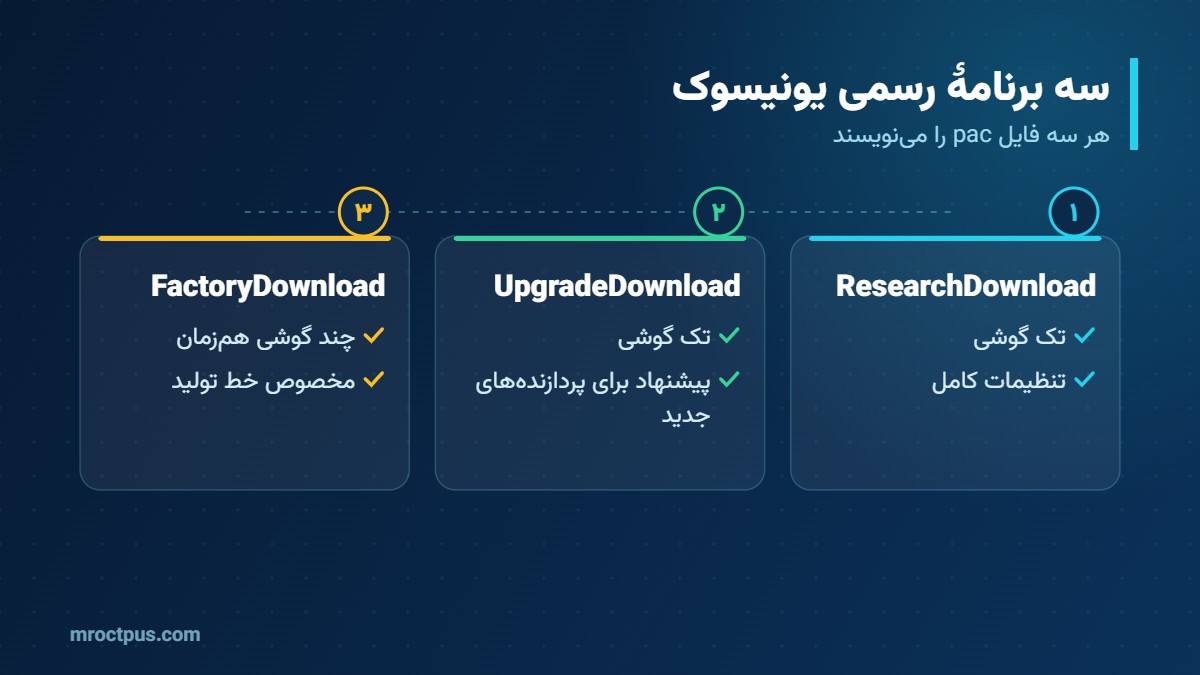
یونیسوک سه برنامهٔ رسمی دارد که هر سه فایل pac را مینویسند. تفاوت آنها در کاربرد است، نه در نتیجه:
| برنامه | کاربرد | نکته |
|---|---|---|
| ResearchDownload | فلش یک گوشی با تنظیمات کامل | پرکاربردترین بین تعمیرکاران |
| UpgradeDownload | فلش یک گوشی | برای پردازندههای جدیدتر پیشنهاد میشود |
| FactoryDownload | فلش همزمان چند گوشی | برای کارخانه و خط تولید |
نسخهٔ برنامه هم مهم است: نسخههای قدیمی ممکن است پردازندههای جدید را نشناسند. اگر فایل pac همراه با یک نسخه از برنامه منتشر شده، اولویت با همان نسخه است. نسخههای مختلف را میتوانید از مرجع SPD Flash Tool دریافت کنید.
پیشنیازها
| مورد | توضیح | چرا مهم است |
|---|---|---|
| ویندوز | ویندوز ۱۰ یا ۱۱، ترجیحاً ۶۴ بیتی | برنامهها فقط برای ویندوز منتشر میشوند |
| درایور | SPD/Unisoc Driver | بدون آن گوشی شناخته نمیشود |
| باتری | حداقل نیمهشارژ | قطع شدن وسط فلش خطرناک است |
| کابل و پورت | کابل سالم، پورت پشت کیس | قطعی لحظهای فلش را خراب میکند |
| بکاپ | اطلاعات کاربر | فلش کامل همه چیز را پاک میکند |
درایورهای سایر برندها در صفحهٔ درایورهای موبایل و راهنمای بکاپ در آموزش بکاپ کامل اندروید آمده است.
هنگام نصب درایور، اگر ویندوز پیام امضای درایور داد، گزینهٔ نصب در هر صورت را بزنید. بعد از نصب یک بار سیستم را ریاستارت کنید.
حالتهای اتصال گوشی یونیسوک به کامپیوتر
گوشی یونیسوک برای فلش باید در حالت «دانلود» به کامپیوتر وصل شود. این حالت قبل از بالا آمدن اندروید فعال میشود و به همین دلیل حتی گوشیای که روی لوگو گیر کرده هم قابل فلش است.
سه راه ورود به حالت دانلود
| روش | نحوهٔ انجام | کی استفاده میشود |
|---|---|---|
| دکمهٔ صدا | گوشی خاموش، نگهداشتن کم یا افزایش صدا و وصل کردن کابل | بیشتر گوشیها و تبلتها |
| کابل مخصوص (Boot cable) | کابلی که پایهٔ خاصی را هنگام اتصال فعال میکند | برخی گوشیهای دکمهای و مدلهای قفلشده |
| تست پوینت | اتصال یک نقطهٔ مشخص روی برد به بدنه هنگام وصل کردن کابل | وقتی دکمهها کار نمیکنند یا حافظه خراب است |
نشانهٔ اتصال درست
وقتی گوشی درست وصل شود، در Device Manager ویندوز در بخش Ports نامی مثل SPRD U2S Diag یا Unisoc Usb Serial Port برای چند ثانیه ظاهر میشود. اگر برنامهٔ فلش در حالت انتظار باشد، همان لحظه کار را شروع میکند. اگر نام دستگاه ظاهر و بلافاصله ناپدید میشود، برنامه را اول در حالت Start Downloading قرار دهید و بعد گوشی را وصل کنید.
مراحل فلش با ResearchDownload
-
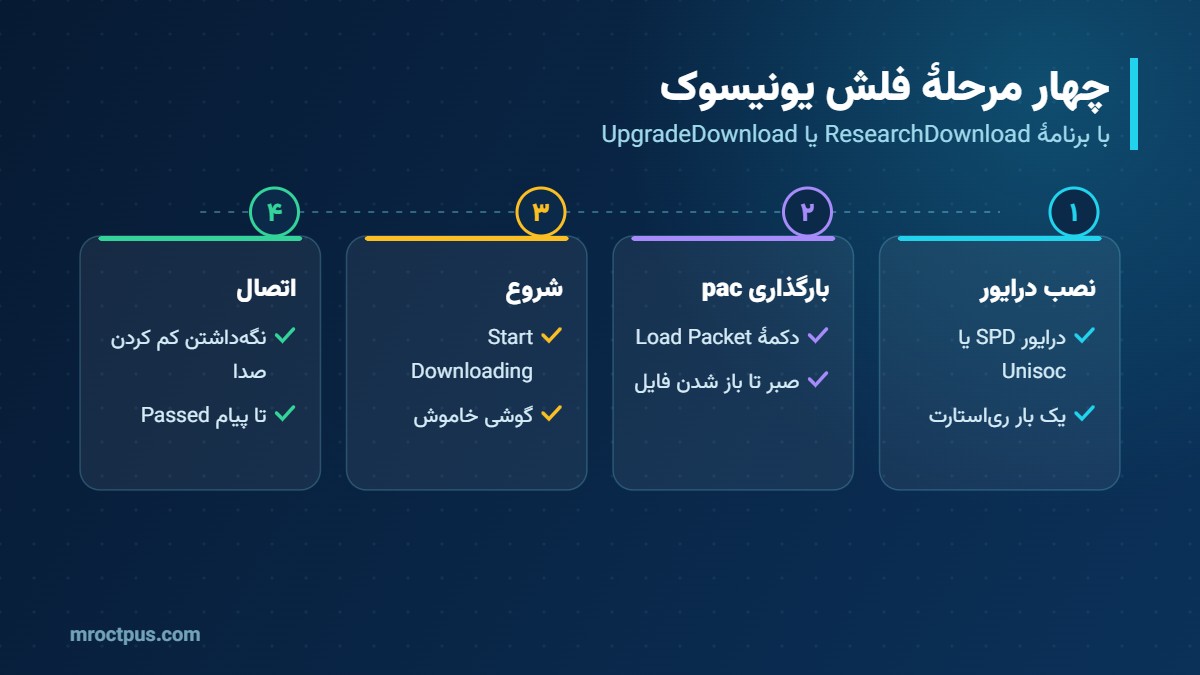
اجرای برنامهپوشهٔ برنامه را از حالت فشرده خارج و ResearchDownload.exe را با Run as administrator اجرا کنید.
-
Load Packetروی اولین آیکون (چرخدنده) بزنید و فایل pac را انتخاب کنید. چند ثانیه تا چند دقیقه طول میکشد تا فایل باز شود؛ صبر کنید تا پیام Ready در پایین برنامه ظاهر شود.
-
بررسی تنظیماتروی آیکون Settings بزنید و مطمئن شوید گزینههای پشتیبانگیری از NV فعال است (توضیح در بخش بعد).
-
Start Downloadingروی آیکون پخش (مثلث) بزنید. برنامه منتظر اتصال گوشی میماند.
-
اتصال گوشیگوشی را کامل خاموش کنید، دکمهٔ کم کردن صدا را نگه دارید و کابل را وصل کنید. در برخی مدلها دکمهٔ افزایش صدا یا هر دو دکمه لازم است.
-
پیشرفتنوار پیشرفت حرکت میکند و نام هر بخش در حال نوشتن نمایش داده میشود. کابل را جدا نکنید.
-
پایانوقتی وضعیت Passed شد، روی Stop بزنید، کابل را جدا و گوشی را روشن کنید.
اولین روشن شدن بعد از فلش چند دقیقه طول میکشد. اگر گوشی بیش از ده دقیقه روی لوگو ماند، یک بار از ریکاوری Wipe data انجام دهید. شرح ریکاوری در حالت ریکاوری اندروید آمده است.
تنظیمات مهم و بکاپ IMEI
در پنجرهٔ Settings برنامه چند بخش مهم وجود دارد. مهمترین آنها مربوط به محافظت از NV است؛ بخشی از حافظه که شمارهٔ IMEI، کالیبراسیون آنتن و تنظیمات وایفای و بلوتوث را نگه میدارد.
| بخش یا گزینه | کار آن | توصیه |
|---|---|---|
| فهرست فایلها (Main Page) | انتخاب بخشهایی که نوشته میشوند | تغییر ندهید مگر بدانید هر بخش چیست |
| Backup (NV، Calibration، IMEI) | پشتیبانگیری و بازگردانی خودکار این بخشها | همیشه فعال بماند |
| Erase all flash | پاک کردن کامل حافظه قبل از نوشتن | فقط در موارد خاص؛ IMEI را هم پاک میکند |
| Repartition | ساخت دوبارهٔ جدول پارتیشن | فقط وقتی فایل جدید ساختار متفاوتی دارد |
خاموش کردن گزینههای Backup یا فعال کردن Erase all flash بدون بکاپ جداگانه، معمولاً به پاک شدن IMEI و از کار افتادن آنتن ختم میشود. در این صورت فقط بکاپ همان گوشی آن را برمیگرداند. راهنمای این وضعیت: ترمیم بیسباند و IMEI.
گوشیهای جدید و محدودیتها
یونیسوک در پردازندههای جدیدتر، Secure Boot و امضای دیجیتال فایلها را جدیتر کرده است. در نتیجه:
- فقط فایل pac رسمی و مخصوص همان مدل پذیرفته میشود.
- برخی سازندگان ورود به حالت دانلود را محدود کردهاند و باید از تست پوینت یا کابل مخصوص استفاده کرد.
- در برخی مدلها، ابزارهای تعمیراتی تجاری برای خواندن و نوشتن بخشهای خاص لازم است.
تبلتهای چینی و تبلتهای آموزشی کودکان که پردازندهٔ یونیسوک دارند، معمولاً هیچکدام از این محدودیتها را ندارند و با دکمهٔ صدا و فایل pac رسمی بهراحتی فلش میشوند. مشکل اصلی آنها پیدا کردن فایل درست است، چون یک ظاهر یکسان ممکن است با برد و حافظهٔ متفاوت ساخته شده باشد. در این دستگاهها نام برد (روی برچسب داخلی یا در About tablet) را ملاک قرار دهید.
ابزارهای تعمیراتی که از یونیسوک پشتیبانی میکنند در بخش باکس و دانگل فروشگاه موجود است. برای آشنایی کلی با این ابزارها مقالهٔ باکس تعمیرات موبایل چیست؟ را بخوانید.
یونیسوک در کنار مدیاتک و کوالکام
اگر تعمیرکار هستید، دانستن تفاوت روش فلش سه پردازندهٔ اصلی کمک میکند سریعتر تصمیم بگیرید:
| ویژگی | یونیسوک | مدیاتک | کوالکام |
|---|---|---|---|
| فایل فریمور | pac | Scatter و img | rawprogram و patch با پروگرمر |
| برنامهٔ رسمی | ResearchDownload | SP Flash Tool | QFIL |
| حالت اتصال | Diag یا Boot با دکمهٔ صدا | BROM یا Preloader | EDL (پورت 9008) |
| محل IMEI | بخشهای NV | NVRAM | EFS و QCN |
آموزش ابزار کوالکام در QPST و QFIL و آموزش فلش هواوی مدیاتک در فلش هواوی مدیاتک آمده است. برای گوشیهای اینفینیکس و تکنو هم راهنمای جداگانهٔ فلش اینفینیکس و تکنو را ببینید.
خطاهای رایج و راهحل
| خطا یا وضعیت | دلیل احتمالی | راهحل |
|---|---|---|
| Waiting (منتظر اتصال) | گوشی در حالت دانلود نیست یا درایور نصب نیست | دکمهٔ صدای دیگر، کابل دیگر، نصب دوبارهٔ درایور |
| گوشی شارژ میشود ولی فلش شروع نمیشود | گوشی کامل خاموش نبوده | باتری را جدا یا گوشی را کامل خاموش کنید و دوباره وصل کنید |
| Incompatible partition | فایل pac با جدول پارتیشن گوشی نمیخواند | فایل مدل دقیق یا فعال کردن Repartition با بکاپ |
| Failed: Verify | فایل خراب یا امضای نامعتبر | دانلود دوبارهٔ فایل رسمی |
| Download BootLoader failed | نسخهٔ برنامه یا FDL ناهماهنگ | نسخهٔ دیگر برنامه یا UpgradeDownload |
| بعد از فلش IMEI ندارد | پاک شدن بخش NV | بازگردانی بکاپ همان گوشی |
اگر گوشی هیچ نشانهای در Device Manager ندارد، باتری را یک ساعت شارژ کنید. باتری کاملاً خالی، دلیل رایج شناسایی نشدن است.
بعد از فلش چه چیزهایی را بررسی کنیم؟
-
IMEIکد
*#06#را بگیرید و شمارهٔ IMEI را با جعبه مقایسه کنید. -
شبکهتماس، پیامک و اینترنت همراه را با هر دو سیمکارت تست کنید.
-
وایفای و بلوتوثاتصال وایفای و بلوتوث را بررسی کنید؛ اینها هم به بخش NV وابستهاند.
-
حساب گوگلبا حساب گوگل صاحب گوشی وارد شوید.
-
آپدیتاگر آپدیت رسمی جدیدتری وجود دارد، نصب کنید.
اگر IMEI درست است اما آنتن ضعیف یا قطع و وصل میشود، احتمالاً کالیبراسیون رادیویی آسیب دیده است. این مشکل با فلش دوباره حل نمیشود و به بکاپ NV همان گوشی یا تعمیر تخصصی نیاز دارد.
واژهنامهٔ ساده
سوالات متداول
فرق ResearchDownload و UpgradeDownload چیست؟
آیا فلش یونیسوک IMEI را پاک میکند؟
برنامه روی Waiting میماند؛ چه کنم؟
آیا سامسونگهای یونیسوک هم با ResearchDownload فلش میشوند؟
فایل pac را میتوانم از مدل مشابه نصب کنم؟
SPD و یونیسوک یکی هستند؟
آیا این برنامهها رایگان هستند؟
فلش با ResearchDownload چقدر طول میکشد؟
فلش یونیسوک قفل حساب گوگل را برمیدارد؟
ابزار تعمیرات برای یونیسوک لازم دارید؟ باکسها و دانگلهایی که از پردازندههای یونیسوک پشتیبانی میکنند را ببینید.



