
آموزش انتقال چت واتساپ به گوشی جدید؛ آیفون به آیفون، اندروید به آیفون و آیفون به اندروید
آموزش واتساپ · بهروز آبان ۱۴۰۵
آموزش انتقال چت واتساپ به گوشی جدید؛ آیفون به آیفون، اندروید به آیفون و آیفون به اندروید
با روشهای رسمی واتساپ و اپل، همهٔ چتها، گروهها، عکسها و ویسهای واتساپ را بدون برنامهٔ جانبی به گوشی جدید ببرید. در این راهنما برای هر مسیر پیشنیازها، مراحل قدمبهقدم، چیزهایی که منتقل نمیشوند و راه رفع خطاها را میگوییم.
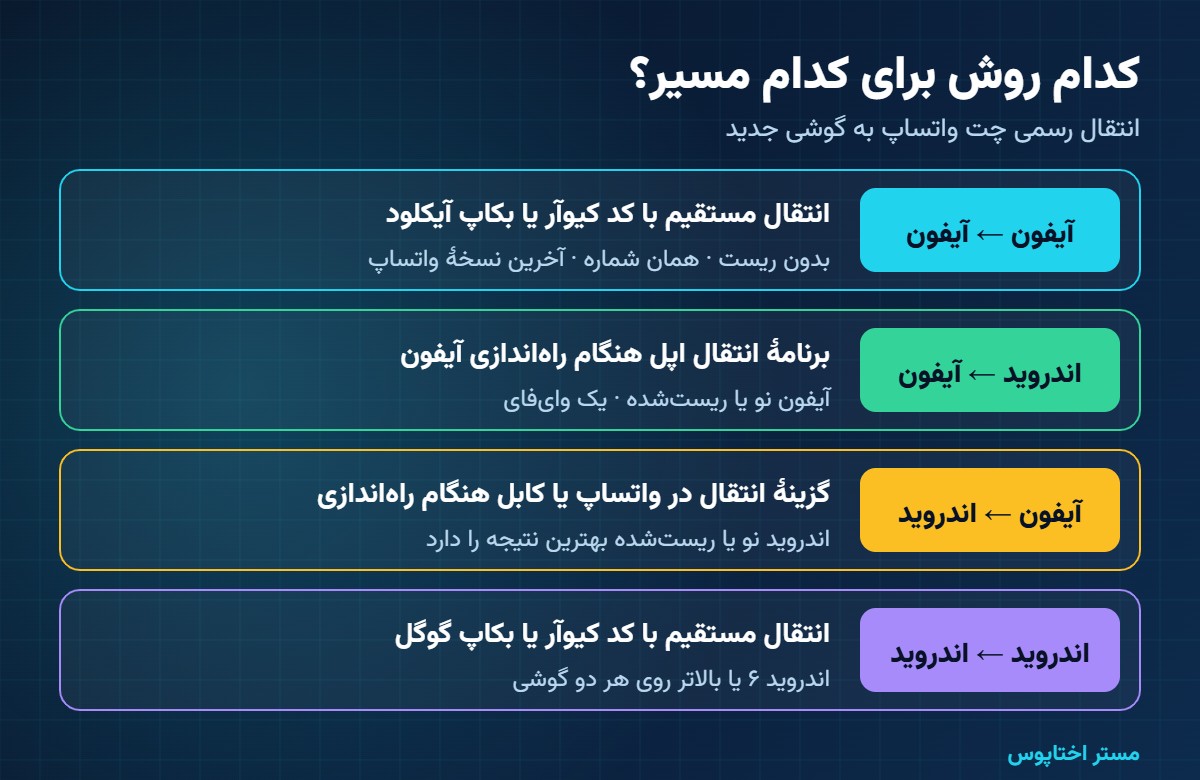
خلاصهٔ سریع: آیفون به آیفون ← Settings › Chats › Transfer Chats to iPhone. اندروید به آیفون ← برنامهٔ Move to iOS هنگام راهاندازی آیفون نو یا ریستشده. آیفون به اندروید ← گزینهٔ انتقال به اندروید در واتساپ یا کابل هنگام راهاندازی اندروید. در همه: همان شماره، شارژ، یک وایفای، و انتقال قبل از شروع چت روی گوشی جدید.
قبل از شروع: ۶ قانون که در همهٔ روشها یکی است
انتقال چت واتساپ در هر چهار مسیر (آیفون به آیفون، اندروید به آیفون، آیفون به اندروید و اندروید به اندروید) چند شرط مشترک دارد. بیشتر انتقالهایی که شکست میخورند، یکی از همینها را رعایت نکردهاند:
- شمارهٔ یکسان: روی گوشی جدید باید با همان شمارهٔ گوشی قبلی وارد واتساپ شوید. اگر میخواهید شماره را هم عوض کنید، اول در گوشی قدیمی از Settings › Account › Change number شماره را عوض کنید و بعد انتقال بدهید.
- قبل از فعال کردن واتساپ: انتقال باید قبل از اینکه روی گوشی جدید چت تازه داشته باشید انجام شود. چتهای قدیمی و جدید با هم ادغام نمیشوند؛ اگر چت قدیمی را بیاورید، جای چتهای جدید را میگیرد.
- شارژ و شبکه: هر دو گوشی به شارژر وصل باشند، کنار هم باشند و به یک وایفای وصل شوند.
- نسخهٔ بهروز: واتساپ هر دو گوشی را از گوگلپلی و اپاستور به آخرین نسخه برسانید. سیستمعامل گوشیها را هم آپدیت کنید.
- گوشی قدیمی را پاک نکنید: تا وقتی همهٔ چتها، عکسها و ویسها را روی گوشی جدید ندیدهاید، گوشی قبلی را ریست نکنید و نفروشید.
- یک بکاپ بگیرید: قبل از هر کاری از داخل واتساپ یک بکاپ دستی بگیرید (آیفون: آیکلود، اندروید: حساب گوگل) تا اگر انتقال نیمهکاره ماند، چیزی از دست نرود.
| مسیر انتقال | روش رسمی | شرط مهم |
|---|---|---|
| آیفون به آیفون | گزینهٔ Transfer Chats to iPhone (کد QR) یا بکاپ آیکلود | بدون ریست؛ فقط همان شماره و آخرین نسخهٔ واتساپ |
| اندروید به آیفون | برنامهٔ Move to iOS اپل هنگام راهاندازی آیفون | آیفون باید نو یا ریست کارخانهای باشد |
| آیفون به اندروید | گزینهٔ انتقال به اندروید در واتساپ یا کابل هنگام راهاندازی اندروید | اندروید جدید یا ریستشده بهترین نتیجه را میدهد |
| اندروید به اندروید | گزینهٔ Transfer chats (کد QR) یا بکاپ گوگل | اندروید ۶ یا بالاتر روی هر دو گوشی |
واتساپ بیزینس: بعضی روشهای انتقال بین آیفون و اندروید فقط برای واتساپ معمولی است. اگر حساب شما بیزینس است، قبل از ریست کردن هر گوشی مطمئن شوید که گزینهٔ انتقال در برنامهٔ شما دیده میشود.
انتقال چت واتساپ از آیفون به آیفون
بین دو آیفون دو راه رسمی دارید. راه اول مستقیم و بدون آیکلود است و معمولاً سریعتر تمام میشود؛ راه دوم وقتی به کار میآید که گوشی قدیمی دم دست نیست.
روش ۱: Transfer Chats to iPhone (مستقیم با کد QR)
-
آماده کردن گوشی جدیدواتساپ را روی آیفون جدید نصب کنید، Agree & Continue را بزنید و شماره را تأیید کنید.
-
شروع روی آیفون قدیمیدر واتساپ آیفون قبلی بروید به Settings › Chats › Transfer Chats to iPhone و Start را بزنید. اجازهٔ دوربین را بدهید.
-
اسکن کدروی آیفون جدید صفحهٔ Transfer chat history to iPhone میآید؛ Continue را بزنید و اجازهٔ دسترسی به شبکهٔ محلی (Local Network) را بدهید. کد QR که روی گوشی جدید ظاهر میشود را با آیفون قدیمی اسکن کنید.
-
صبر تا پایانهر دو گوشی را باز و کنار هم نگه دارید. وقتی پیام Transfer completed آمد، Next را بزنید.
روش ۲: بکاپ آیکلود
-
گرفتن بکاپدر آیفون قدیمی: Settings › Chats › Chat Backup › Back Up Now. اگر ویدیوها را هم میخواهید، Include Videos را روشن کنید.
-
ورود به همان Apple Accountروی آیفون جدید با همان Apple Account (اپل آیدی) وارد آیکلود شوید و iCloud Drive روشن باشد.
-
بازگردانیواتساپ را نصب کنید، همان شماره را تأیید کنید و وقتی پیشنهاد داد، Restore Chat History را بزنید.
اگر کل آیفون را با Quick Start یا بکاپ آیکلود منتقل میکنید، برنامهٔ واتساپ هم نصب میشود؛ اما برای دیدن چتها باز هم یکی از دو روش بالا لازم است. آموزش کامل جابهجایی همهٔ اطلاعات در انتقال اطلاعات آیفون به آیفون آمده است.
انتقال چت واتساپ از اندروید به آیفون (Move to iOS)
تنها راه رسمی برای آوردن چتهای واتساپ از اندروید به آیفون، برنامهٔ Move to iOS اپل است. این انتقال فقط در مرحلهٔ راهاندازی آیفون انجام میشود؛ یعنی آیفون باید نو باشد یا ریست کارخانهای شود. بکاپ گوگلدرایو واتساپ روی آیفون باز نمیشود.
| مورد | شرط لازم |
|---|---|
| آیفون | iOS 15.5 یا بالاتر، نو یا ریست کارخانهای |
| اندروید | اندروید ۵ یا بالاتر و برنامهٔ Move to iOS از گوگلپلی |
| واتساپ | آخرین نسخه روی اندروید؛ روی آیفون بعد از انتقال نصب میشود |
| شبکه | هر دو گوشی روی یک وایفای، یا اندروید وصل به هاتاسپات آیفون |
| شماره | همان شمارهٔ گوشی قبلی |
-
شروع راهاندازی آیفونآیفون را روشن کنید و در صفحهٔ Transfer Your Apps & Data گزینهٔ From Android را بزنید. یک کد روی آیفون ظاهر میشود.
-
وصل کردن دو گوشیروی اندروید برنامهٔ Move to iOS را باز کنید و کدی که آیفون نشان میدهد را وارد کنید.
-
انتخاب واتساپدر صفحهٔ Transfer Data تیک WhatsApp را بزنید و بعد در واتساپ اندروید روی Start بزنید. واتساپ دادهها را آماده میکند و از حساب اندروید خارج میشود.
-
ادامهٔ انتقالNext را بزنید تا به Move to iOS برگردید و Continue را بزنید. تا پایان انتقال گوشیها را تکان ندهید و از هم دور نکنید.
-
ورود روی آیفونبعد از راهاندازی، آخرین نسخهٔ واتساپ را از اپاستور نصب کنید، با همان شماره وارد شوید و وقتی پرسید، Start را بزنید تا چتها بیایند.
اگر آیفون را قبلاً راهاندازی کردهاید، برای این روش باید آن را پاک کنید: Settings › General › Transfer or Reset iPhone › Erase All Content and Settings. این کار همهٔ اطلاعات آیفون را پاک میکند؛ پس اول از آیفون بکاپ بگیرید.
بعد از انتقال، چتها روی گوشی اندروید هم باقی میمانند تا خودتان پاکشان کنید یا گوشی را ریست کنید.
انتقال چت واتساپ از آیفون به اندروید
برای این مسیر دو راه هست. راه داخل خود واتساپ سادهتر است؛ راه کابلی بخشی از راهاندازی گوشی اندروید است و همراه واتساپ عکسها و مخاطبین را هم منتقل میکند.
روش ۱: گزینهٔ انتقال به اندروید داخل واتساپ
-
آماده کردن اندرویدواتساپ را روی اندروید نصب کنید و همان شماره را تأیید کنید. وقتی اجازه خواست، Allow را بزنید تا یک کد QR ظاهر شود.
-
شروع روی آیفوندر واتساپ آیفون از تنظیمات بروید به Chats و گزینهٔ انتقال به اندروید (Transfer to Android یا Move Chats to Android) را بزنید و Continue کنید. اجازهٔ دوربین را بدهید و قفل آیفون را باز نگه دارید.
-
اسکن و اتصالکد QR روی اندروید را با آیفون اسکن کنید و برای وصل شدن به شبکهٔ مستقیم دو گوشی Join را بزنید.
-
پایانصبر کنید تا انتقال تمام شود و روی اندروید Next را بزنید.
روش ۲: کابل هنگام راهاندازی گوشی اندروید
-
شروع راهاندازیگوشی اندروید نو یا ریستشده را روشن کنید و گزینهٔ کپی برنامهها و اطلاعات از آیفون را انتخاب کنید (در سامسونگ با Smart Switch).
-
اتصال کابلآیفون را با کابل USB-C به لایتنینگ یا USB-C به USB-C به اندروید وصل کنید و روی آیفون Trust را بزنید.
-
انتقال واتساپوقتی گوشی خواست، کد QR را با دوربین آیفون اسکن کنید تا واتساپ هم منتقل شود. بعد واتساپ را روی اندروید باز کنید، شماره را تأیید کنید و Start را بزنید.
اگر انتقال شروع نمیشود، شرطهای سختتر واتساپ را رعایت کنید: اندروید ۱۰ یا بالاتر که نو یا ریست کارخانهای باشد و iOS 15.5 یا بالاتر روی آیفون. ریست کارخانهای همهٔ اطلاعات اندروید را پاک میکند.
آموزش انتقال بقیهٔ اطلاعات (عکس، مخاطب، پیامک، رمزها) بین آیفون و اندروید در انتقال اطلاعات از آیفون به اندروید و برعکس آمده است.
اندروید به اندروید (برای تکمیل)
-
گوشی قدیمیواتساپ › More options › Settings › Chats › Transfer chats › Start.
-
گوشی جدیدواتساپ را نصب کنید، شماره را تأیید کنید و در صفحهٔ Restore or transfer chats گزینهٔ Transfer from old phone را بزنید.
-
اسکنکد QR را با گوشی قدیمی اسکن کنید، روی هر دو گوشی Accept را بزنید و واتساپ را تا پایان باز نگه دارید.
اگر گوشی قدیمی در دسترس نیست، بکاپ حساب گوگل تنها راه است و فقط آخرین بکاپ برمیگردد.
چه چیزهایی منتقل میشود و چه چیزهایی نه؟
در همهٔ مسیرها چتهای شخصی، گروهها، کامیونیتیها، عکس، ویدیو، ویس و تنظیمات منتقل میشوند. این موارد جا میمانند:
| مسیر | منتقل نمیشود | نکته |
|---|---|---|
| آیفون به آیفون | تاریخچهٔ تماس، پیامهای پرداخت، رسانهٔ کانالها | بقیهٔ اطلاعات کامل میآید |
| اندروید به آیفون | تاریخچهٔ تماس، نام نمایشی، پیامهای پرداخت، رسانهٔ کانالها | نام نمایشی را دوباره تنظیم کنید |
| آیفون به اندروید | نام نمایشی، استوریها (Status)، پیامهای پرداخت، رسانهٔ کانالها | استوریهای فعال را قبل از انتقال ذخیره کنید |
| اندروید به اندروید | پیامهای پرداخت، رسانهٔ کانالها | تقریباً همه چیز میآید |
رفع مشکلات رایج انتقال واتساپ
| مشکل | راهحل |
|---|---|
| کد QR ظاهر نمیشود | هر دو گوشی روی یک وایفای باشند، لوکیشن روشن باشد و همهٔ اجازههایی که واتساپ خواست را بدهید. |
| انتقال وسط کار گیر کرده | هر دو گوشی را خاموش کنید، ۳۰ ثانیه صبر کنید، روشن کنید و دوباره شروع کنید. |
| گزینهٔ واتساپ در Move to iOS نیست | واتساپ اندروید و خود Move to iOS را آپدیت کنید؛ iOS آیفون باید ۱۵٫۵ یا بالاتر باشد. |
| واتساپ روی گوشی جدید از قبل فعال است | برای انتقال بین دو گوشی همنوع، واتساپ گوشی جدید را پاک و دوباره نصب کنید. برای اندروید به آیفون باید آیفون را دوباره ریست و راهاندازی کنید. |
| کد تأیید پیامکی دیر میرسد | واتساپ راهی برای سریعتر کردنش ندارد؛ چند دقیقه صبر کنید یا تماس صوتی را انتخاب کنید. |
| خطای Something went wrong | ممکن است تاریخچهٔ چت آسیب دیده باشد؛ یک بار گوشیها را ریاستارت کنید و از بکاپ تازه استفاده کنید. |
برنامههای غیررسمی و نسخههای دستکاریشدهٔ واتساپ را برای انتقال نصب نکنید. واتساپ از آنها پشتیبانی نمیکند، ممکن است چتها از دست بروند و حساب شما مسدود شود. واتساپ هم روی سرورش نسخهای از چتها ندارد که بعداً برگرداند.
بعد از انتقال چه کار کنیم؟
- روی گوشی جدید یک بکاپ تازه بگیرید (آیکلود یا حساب گوگل)؛ اطلاعات منتقلشده تا وقتی بکاپ نگیرید در فضای ابری نیست.
- چند چت مهم، گروهها و ویسها را باز کنید و مطمئن شوید رسانهها هم آمدهاند.
- تأیید دومرحلهای واتساپ (Two-step verification) را اگر خاموش است روشن کنید.
- اگر گوشی قدیمی را میفروشید، اول از واتساپ خارج شوید و بعد گوشی را کامل ریست کنید.
واژهنامهٔ کوتاه
سوالات متداول
میشود چت واتساپ را بدون ریست آیفون از اندروید منتقل کرد؟
بکاپ گوگلدرایو واتساپ روی آیفون باز میشود؟
برای انتقال واتساپ اینترنت لازم است؟
اگر شمارهٔ جدید داشته باشم چه کنم؟
انتقال واتساپ چقدر طول میکشد؟
تاریخچهٔ تماسهای واتساپ هم منتقل میشود؟
میتوانم چتهای گوشی قدیمی و جدید را یکی کنم؟
گوشی جدید آیفون دارید؟ فایل فلش، استعلام و خدمات اپل را در مستر اختاپوس ببینید؛ برای قیمت لحظهای وارد صفحهٔ هر محصول شوید.



