
آموزش بکاپ گوشی شیائومی، ردمی و پوکو در HyperOS؛ بکاپ محلی، Xiaomi Cloud و کامپیوتر
XIAOMI · REDMI · POCO · BACKUP
بکاپ گوشی شیائومی؛ از بکاپ محلی تا Xiaomi Cloud
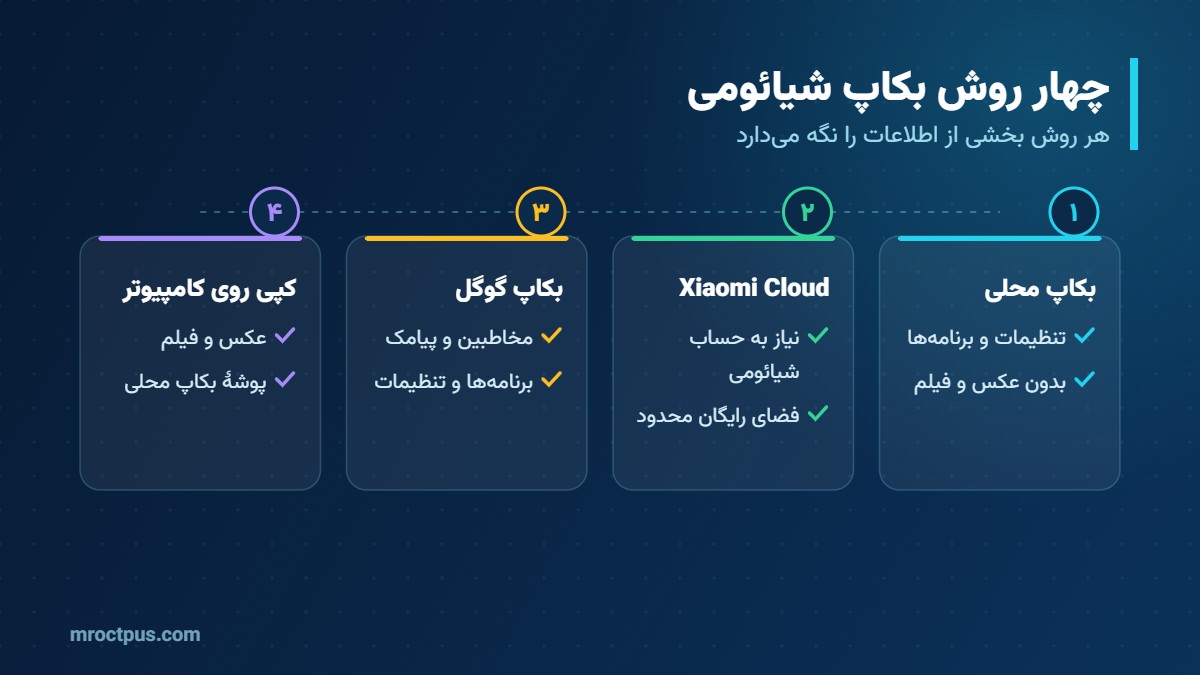
گوشیهای شیائومی، ردمی و پوکو چند راه رسمی برای بکاپ دارند: بکاپ محلی داخل خود گوشی، بکاپ ابری در Xiaomi Cloud، بکاپ گوگل و انتقال مستقیم با Mi Mover. مشکل اینجاست که هر روش بخشی از اطلاعات را نگه میدارد و بخشی را نه؛ مثلاً بکاپ محلی شیائومی عکس و فیلم را ذخیره نمیکند و خودش هم داخل همان حافظهای است که با ریست پاک میشود. در این راهنما با زبان ساده توضیح دادهایم هر روش در HyperOS چه کار میکند، فایلهای بکاپ کجا هستند و قبل از فلش، آنلاک بوتلودر یا تعمیر چه کارهایی لازم است.
خلاصهٔ سریع: مسیر Settings › About phone › Back up and restore را باز کنید. با گزینهٔ Mobile device بکاپ محلی بگیرید و پوشهٔ MIUI/backup/AllBackup را روی کامپیوتر کپی کنید. عکسها و فیلمها را جدا (پوشهٔ DCIM یا Google Photos) ذخیره کنید. اگر اینترنت مناسب دارید، Xiaomi Cloud یا بکاپ گوگل را هم روشن کنید. قبل از هر ریست، ایمیل و رمز حساب شیائومی و حساب گوگل را یادداشت کنید.
بکاپ در گوشیهای شیائومی چطور کار میکند؟
شیائومی از سال ۲۰۲۳ رابط کاربری MIUI را کنار گذاشت و HyperOS را جایگزین کرد. منوی بکاپ در هر دو تقریباً یکی است و در بخش About phone (دربارهٔ تلفن) قرار دارد. این منو سه مسیر دارد: بکاپ روی خود گوشی، بکاپ با کامپیوتر و بکاپ در Xiaomi Cloud.
بکاپ محلی دقیقاً چه چیزی است؟
در بکاپ محلی، گوشی از تنظیمات سیستم، برنامهها و اطلاعات برنامههای سیستمی (مثل پیامک، مخاطبین و یادداشتها) یک بستهٔ فشرده میسازد و آن را در حافظهٔ داخلی، در پوشهٔ MIUI/backup/AllBackup ذخیره میکند. هر بکاپ یک زیرپوشه با تاریخ و ساعت دارد. نکتهٔ مهم: این بکاپ عکس، فیلم و موسیقی را ذخیره نمیکند.
چرا بکاپ محلی بهتنهایی کافی نیست؟
چون فایل بکاپ روی همان حافظهای است که با ریست کارخانه، فلش یا آنلاک بوتلودر پاک میشود. اگر پوشهٔ بکاپ را قبل از این کارها به کامپیوتر یا حافظهٔ دیگری منتقل نکنید، بکاپ هم همراه اطلاعات از بین میرود.
راهنمای کلی بکاپ همهٔ گوشیهای اندرویدی در آموزش بکاپ کامل گوشی اندروید آمده است. این مقاله فقط روی جزئیات شیائومی تمرکز دارد.
مقایسهٔ روشهای بکاپ شیائومی
قبل از شروع، بدانید هر روش چه چیزی را نگه میدارد تا بعداً با جای خالی عکسها یا پیامها غافلگیر نشوید:
| روش | چه چیزی ذخیره میشود | محدودیت مهم |
|---|---|---|
| بکاپ محلی (Mobile device) | تنظیمات، برنامهها، پیامک، مخاطبین، سوابق تماس | عکس و فیلم ندارد؛ با ریست پاک میشود مگر کپی شود |
| Xiaomi Cloud | گالری، مخاطبین، پیامک، یادداشت و بکاپ تنظیمات | نیاز به حساب شیائومی و اینترنت؛ فضای رایگان محدود |
| بکاپ گوگل | برنامهها، مخاطبین، پیامک، سوابق تماس، تنظیمات | بازگردانی روی نسخهٔ پایینتر اندروید ممکن نیست |
| Google Photos | عکس و فیلم | فضای رایگان مشترک با جیمیل و درایو |
| کپی دستی روی کامپیوتر | هر فایلی که در حافظهٔ داخلی است | تنظیمات و پیامها ذخیره نمیشوند |
| Mi Mover | انتقال مستقیم به گوشی جدید شیائومی | بکاپ ماندگار نمیسازد |
ترکیب پیشنهادی برای بیشتر کاربران
- بکاپ محلی + کپی پوشهٔ AllBackup روی کامپیوتر.
- کپی پوشهٔ DCIM (عکسها) و Pictures روی کامپیوتر یا هارد.
- بکاپ داخلی پیامرسانها (واتساپ، تلگرام و…).
- در صورت امکان، روشن کردن بکاپ گوگل یا Xiaomi Cloud برای بکاپ خودکار.
روش ۱: بکاپ محلی در HyperOS و MIUI
-
باز کردن منوSettings › About phone › Back up and restore را باز کنید. در برخی نسخهها این گزینه در Additional settings است؛ اگر پیدا نکردید، در کادر جستجوی تنظیمات Backup را بنویسید.
-
انتخاب Mobile deviceگزینهٔ Mobile device (این دستگاه) را بزنید.
-
انتخاب مواردبخشهای سیستمی و برنامههایی را که لازم دارید تیک بزنید.
-
رمز بکاپاگر گوشی رمز قفل صفحه دارد، ممکن است رمز را بپرسد؛ رمز را درست وارد کنید.
-
شروعBack up را بزنید و تا پایان صبر کنید. گوشی را به شارژ وصل نگه دارید.
محل ذخیرهٔ فایلهای بکاپ
بعد از اتمام، با برنامهٔ File Manager یا از طریق کامپیوتر وارد حافظهٔ داخلی شوید و این مسیر را باز کنید:
کل پوشهٔ AllBackup را روی کامپیوتر کپی کنید. برای بازگردانی، همین پوشه را بعداً در همان مسیر گوشی برگردانید و از منوی Back up and restore گزینهٔ Restore را بزنید.
اگر پوشهٔ AllBackup را نمیبینید، یعنی بکاپ محلی ساخته نشده یا ناموفق بوده است. هرگز با این فرض که «بکاپ هست» گوشی را ریست یا فلش نکنید؛ اول وجود پوشه و حجم آن را بررسی کنید.
روش ۲: بکاپ روی کامپیوتر
در منوی Back up and restore گزینهٔ Computer هم دیده میشود. این گزینه در اصل برای برنامههای قدیمی شیائومی روی کامپیوتر طراحی شده بود که امروز با بیشتر گوشیهای جدید درست کار نمیکنند. سادهترین روش امروزی این است:
-
اتصالگوشی را با کابل دیتا به کامپیوتر وصل کنید.
-
حالت انتقال فایلاز اعلان USB روی گوشی، گزینهٔ File transfer (انتقال فایل) را انتخاب کنید.
-
کپی پوشههاپوشههای DCIM، Pictures، Download، Documents و MIUI/backup را روی کامپیوتر کپی کنید.
-
بررسیچند فایل را روی کامپیوتر باز کنید تا مطمئن شوید کپی سالم است.
اگر گوشی در ویندوز شناخته نمیشود، درایور شیائومی را از صفحهٔ درایورهای موبایل نصب کنید و کابل دیگری امتحان کنید. برنامهٔ قدیمی Mi PC Suite را در مقالهٔ Mi PC Suite بررسی کردهایم.
در ویندوز، کپی تعداد زیادی عکس از طریق انتقال فایل گاهی کند است یا وسط کار قطع میشود. پوشهها را چند بخش کنید و بعد از کپی، تعداد فایلها را با گوشی مقایسه کنید.
روش ۳: Xiaomi Cloud
Xiaomi Cloud فضای ابری شیائومی است که با حساب شیائومی (Xiaomi Account) کار میکند. میتواند گالری، مخاطبین، پیامک و یادداشتها را همگام (Sync) کند و از تنظیمات و برنامهها بکاپ خودکار بگیرد.
-
ورود به حسابدر Settings، حساب شیائومی را وارد کنید.
-
باز کردن Cloudمسیر Settings › About phone › Back up and restore › Xiaomi Cloud را باز کنید.
-
روشن کردن همگامسازیSync را روشن کنید و برنامههای موردنظر را انتخاب کنید.
-
بکاپ خودکاردر بخش Backups، گزینهٔ Automatic backups را روشن کنید و در صورت نیاز زمانبندی را تنظیم کنید.
-
بکاپ فوریBack up now را بزنید.
محدودیتهای Xiaomi Cloud برای کاربران ایرانی
- فضای رایگان محدود است و با چند هزار عکس بهسرعت پر میشود.
- بازگردانی فقط با ورود به همان حساب شیائومی ممکن است.
- اتصال اینترنت ناپایدار ممکن است بکاپ را نیمهکاره بگذارد؛ بعد از بکاپ، تاریخ آخرین بکاپ را در همین منو چک کنید.
اگر رمز حساب شیائومی را فراموش کنید، علاوه بر از دست رفتن دسترسی به بکاپ ابری، ممکن است بعد از ریست با قفل حساب شیائومی روبهرو شوید. توضیح این قفل و مسیرهای رسمی در قفل Mi Account شیائومی آمده است.
روش ۴: بکاپ گوگل و Google Photos
روی گوشیهای شیائومی که سرویسهای گوگل دارند، بکاپ گوگل (Backup by Google One) هم در دسترس است. این بکاپ برنامهها و اطلاعات برنامهها، سوابق تماس، مخاطبین، تنظیمات و پیامکها را ذخیره میکند و تا ۱۵ گیگابایت فضای رایگان دارد.
مزیت بکاپ گوگل این است که روی هر برند اندرویدی برمیگردد؛ اگر روزی از شیائومی به برند دیگری بروید، این بکاپ همراهتان است. بکاپ محلی و Xiaomi Cloud چنین قابلیتی ندارند.
انتقال به گوشی جدید با Mi Mover
اگر گوشی جدیدی خریدهاید، لازم نیست بکاپ بگیرید و بعد بازگردانی کنید. برنامهٔ Mi Mover اطلاعات را بیسیم و مستقیم منتقل میکند:
-
آمادهسازیهر دو گوشی حداقل ۳۰ درصد شارژ داشته باشند و وایفای و بلوتوث روشن باشد.
-
انتخاب نقشMi Mover را روی هر دو گوشی باز کنید؛ گوشی قدیمی Old و گوشی جدید New را انتخاب کند.
-
اتصالروی گوشی جدید، نام گوشی قدیمی را انتخاب کنید.
-
انتخاب مواردمخاطبین، پیامها، عکسها، برنامهها و فایلها را انتخاب و Send را بزنید.
-
صبرصفحه هر دو گوشی را روشن نگه دارید و برنامه را عوض نکنید.
Mi Mover از وایفای مستقیم استفاده میکند و اینترنت مصرف نمیکند. انتقال از آیفون به شیائومی هم پشتیبانی میشود، هرچند ممکن است بسته به مدل و نسخه همهٔ موارد منتقل نشوند.
بکاپ قبل از آنلاک بوتلودر، فلش و تعمیر
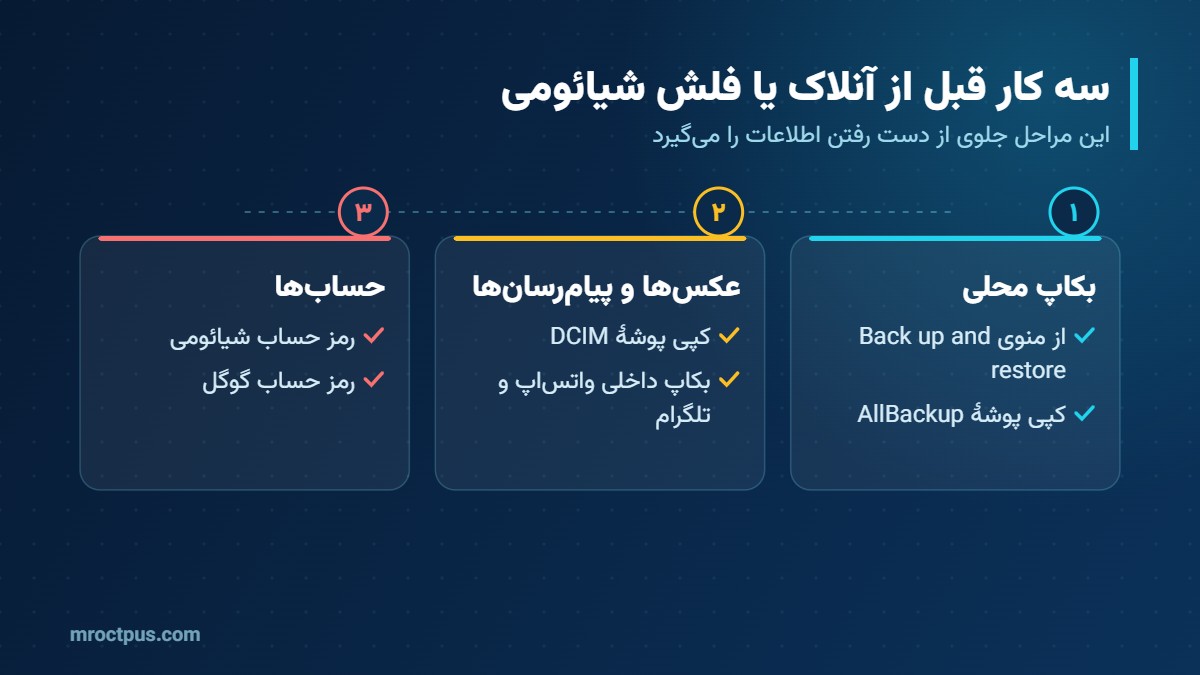
سه کار رایج در گوشیهای شیائومی همهٔ اطلاعات را پاک میکنند: آنلاک بوتلودر، فلش با Mi Flash (در حالت clean all) و ریست کارخانه. تعویض برد یا قطعات اصلی هم ممکن است به همین نتیجه برسد.
| کار | اطلاعات پاک میشود؟ | قبلش چه کنید |
|---|---|---|
| آنلاک بوتلودر | بله، کامل | بکاپ محلی + کپی همهچیز روی کامپیوتر |
| فلش با Mi Flash (clean all) | بله، کامل | همان بالا |
| فلش با گزینهٔ save user data | معمولاً نه، ولی تضمینی نیست | باز هم بکاپ بگیرید |
| آپدیت رسمی از تنظیمات | نه | بکاپ برای احتیاط |
| نصب ریکاوری کاستوم و رام | معمولاً بله | بکاپ کامل و یادداشت حسابها |
آموزشهای مرتبط: آنلاک بوتلودر شیائومی، فلش شیائومی با Mi Flash و نصب TWRP شیائومی. فایلهای فلش رسمی در فایل فلش شیائومی و خدمات آنلاک در آنلاک بوتلودر شیائومی فروشگاه موجود است.
بعد از ریست یا فلش، گوشی برای راهاندازی رمز حساب شیائومی و حساب گوگل قبلی را میخواهد. اگر گوشی را دست دوم خریدهاید، قبل از هر کاری مطمئن شوید حساب فروشنده از گوشی خارج شده است.
پیامرسانها، برنامههای بانکی و تأیید دومرحلهای
بکاپ شیائومی اطلاعات برخی برنامهها را کامل ذخیره نمیکند. این موارد را جداگانه آماده کنید:
| برنامه | روش بکاپ | نکته |
|---|---|---|
| واتساپ | بکاپ داخلی برنامه روی گوگلدرایو یا فایل محلی | قبل از ریست، بکاپ را دستی بهروز کنید |
| تلگرام | پیامها روی سرور تلگرام هستند | فقط شماره و دسترسی به سیمکارت لازم است |
| برنامههای بانکی | بکاپ ندارند | بعد از ریست دوباره فعالسازی لازم است |
| برنامهٔ تأیید هویت (مثل Google Authenticator) | انتقال حساب یا کد پشتیبان | بدون آن ممکن است دسترسی به حسابها قطع شود |
| پوشهٔ دوم (Second space) | جداگانه | داخل همان فضا بکاپ بگیرید |
اگر از قابلیت App lock یا Hidden apps شیائومی استفاده میکنید، بعد از بازگردانی دوباره آنها را تنظیم کنید؛ این تنظیمات امنیتی معمولاً منتقل نمیشوند.
اگر بکاپ نداشتید و اطلاعات پاک شد
گوشیهای جدید شیائومی حافظهٔ داخلی را رمزگذاری میکنند. یعنی بعد از ریست کارخانه، فلش یا آنلاک بوتلودر، کلید رمزگذاری از بین میرود و بازیابی اطلاعات حافظهٔ داخلی عملاً ممکن نیست. این مهمترین دلیل برای بکاپ گرفتن قبل از این کارهاست.
- اگر Xiaomi Cloud یا بکاپ گوگل روشن بوده، با ورود به همان حسابها بخشی از اطلاعات برمیگردد.
- اگر عکسها در Google Photos بودهاند، از photos.google.com قابل دسترسیاند.
- فایلهای روی کارت حافظه یا فلش (نه حافظهٔ داخلی) گاهی با نرمافزارهای بازیابی برمیگردند.
برای جزئیات و انتظارات واقعبینانه، راهنمای بازیابی فایل از فلش، گوشی و کارت حافظه را بخوانید.
رفع مشکلات رایج بکاپ شیائومی
| مشکل | دلیل احتمالی | راهحل |
|---|---|---|
| گزینهٔ Back up and restore پیدا نمیشود | جای منو در نسخهها فرق دارد | جستجوی Backup در تنظیمات یا Additional settings |
| بکاپ محلی وسط کار متوقف میشود | فضای خالی کم یا بستن برنامه | آزاد کردن فضا و قفل نکردن صفحه |
| بازگردانی بکاپ محلی انجام نمیشود | پوشه در مسیر درست نیست یا نسخهٔ سیستم پایینتر است | کپی دقیق پوشه در MIUI/backup/AllBackup و آپدیت گوشی |
| Xiaomi Cloud بکاپ نمیگیرد | پر بودن فضا یا اینترنت ناپایدار | آزاد کردن فضا و تلاش روی وایفای پایدار |
| گوشی در کامپیوتر دیده نمیشود | کابل فقطشارژ یا حالت USB | کابل دیتا و انتخاب File transfer |
اگر گوشی روشن نمیشود یا در بوت گیر کرده است، بکاپ از منو ممکن نیست. ابتدا مشکل نرمافزاری باید رفع شود؛ خدمات و فایلهای مربوط در دستهٔ شیائومی فروشگاه موجود است.
برنامهٔ بکاپ منظم برای گوشی شیائومی
بیشتر کسانی که اطلاعاتشان را از دست میدهند، بکاپ داشتهاند؛ اما بکاپی چندماهه که عکسها و پیامهای جدید را نداشته است. یک برنامهٔ ساده کافی است:
| زمان | کار | مدت تقریبی |
|---|---|---|
| هر هفته | روشن ماندن Xiaomi Cloud یا بکاپ گوگل روی وایفای | خودکار |
| هر ماه | کپی پوشهٔ DCIM و اسناد مهم روی کامپیوتر یا هارد | کوتاه |
| قبل از هر آپدیت بزرگ | یک بکاپ محلی تازه و کپی آن روی کامپیوتر | کوتاه تا متوسط |
| قبل از تعمیر، آنلاک یا فروش | بکاپ کامل از همهٔ روشها و یادداشت حسابها | متوسط |
قانون ساده: دو نسخه، دو جای مختلف
از اطلاعات مهم همیشه دو نسخه داشته باشید که در دو جای جدا باشند؛ مثلاً یکی روی کامپیوتر و یکی در فضای ابری یا هارد اکسترنال. اگر یکی خراب شد یا گم شد، دیگری هنوز سالم است.
واژهنامهٔ ساده
سوالات متداول
بکاپ محلی شیائومی عکسها را هم ذخیره میکند؟
فایل بکاپ محلی شیائومی کجاست؟
آیا با ریست گوشی بکاپ محلی هم پاک میشود؟
بکاپ Xiaomi Cloud را روی گوشی دیگر برگردانم؟
بکاپ شیائومی روی گوشی سامسونگ برمیگردد؟
آنلاک بوتلودر اطلاعات را پاک میکند؟
چرا بعد از بازگردانی برنامهٔ بانکی کار نمیکند؟
بدون اینترنت چطور بکاپ بگیرم؟
فایل فلش یا خدمات شیائومی لازم دارید؟ بعد از بکاپ، فایلهای فلش رسمی و خدمات شیائومی را در فروشگاه ببینید.



