
آموزش بکاپ گوشی و تبلت ایسوس؛ زنفون و ROG Phone با بکاپ گوگل، Phone Clone و کامپیوتر
ASUS · ZENFONE · ROG PHONE · BACKUP
بکاپ گوشی ایسوس؛ از زنفونهای قدیمی تا ROG Phone
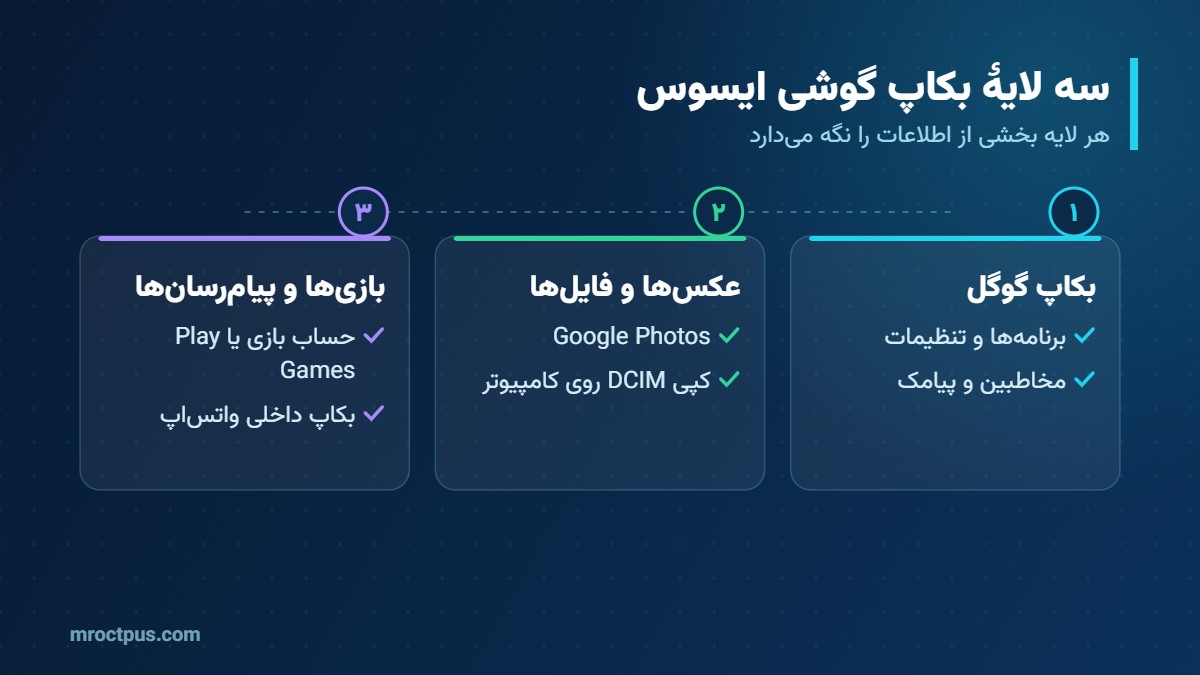
ایسوس در دی ۱۴۰۴ (ژانویهٔ ۲۰۲۶) اعلام کرد در سال ۲۰۲۶ گوشی جدیدی معرفی نمیکند، اما آپدیت نرمافزار و گارانتی گوشیهای فعلی ادامه دارد. در ایران هم هنوز گوشیهای زیادی مثل Zenfone Max Pro M1 و M2، Zenfone 8 و 9 و نسلهای مختلف ROG Phone کار میکنند. این گوشیها برنامهٔ بکاپ اختصاصی پرامکانات ندارند؛ بکاپ اصلی آنها بکاپ گوگل است و برای انتقال به گوشی جدید ایسوس، ASUS Phone Clone. در این راهنما با زبان ساده توضیح دادهایم چه چیزی کجا ذخیره میشود، بازیها و تنظیمات ROG را چطور حفظ کنید و قبل از تعمیر یا فروش چه کنید.
خلاصهٔ سریع: در Settings › System › Backup (یا Settings › Google › Backup) گزینهٔ Backup by Google One را روشن کنید و Back up now را بزنید. عکسها را با Google Photos یا کپی پوشهٔ DCIM روی کامپیوتر ذخیره کنید. برای بازیها مطمئن شوید پیشرفت بازی به حساب گوگل یا حساب خود بازی وصل است. برای انتقال به گوشی جدید ایسوس از ASUS Phone Clone (نام قبلی ASUS Data Transfer) استفاده کنید.
وضعیت گوشیهای ایسوس در سال ۲۰۲۶
طبق گزارشهای منتشرشده در ژانویهٔ ۲۰۲۶، ایسوس تأیید کرد در سال ۲۰۲۶ مدل جدیدی از Zenfone یا ROG Phone معرفی نمیکند. همزمان اعلام کرد آپدیت نرمافزار، تعمیرات و گارانتی گوشیهای فعلی ادامه دارد؛ برای نمونه، اندروید ۱۶ در آبان ۱۴۰۴ برای ROG Phone 9 و Zenfone 12 Ultra منتشر شد.
این خبر برای بکاپ چه معنایی دارد؟
اگر گوشی ایسوس دارید، فعلاً لازم نیست نگران از کار افتادن آن باشید. اما احتمال اینکه گوشی بعدی شما از برند دیگری باشد زیاد است. پس از همین حالا بکاپی بگیرید که بدون وابستگی به ایسوس روی همهٔ برندها برگردد؛ یعنی بکاپ گوگل، Google Photos و کپی فایلها روی کامپیوتر. برنامههای اختصاصی ایسوس فقط بین گوشیهای ایسوس کاربرد دارند.
| نسل گوشی | وضعیت آپدیت | توصیهٔ بکاپ |
|---|---|---|
| ROG Phone 9 و Zenfone 12 Ultra | آپدیت اندروید ۱۶ دریافت کردهاند | بکاپ گوگل + Google Photos |
| Zenfone 9 و 10 و ROG Phone 6 تا 8 | بسته به مدل، آپدیت امنیتی محدود | بکاپ گوگل + کپی منظم عکسها |
| Zenfone Max Pro M1 و M2 و مدلهای قدیمیتر | آپدیتی دریافت نمیکنند | بکاپ کامل و آمادهسازی برای انتقال |
ابزارهای بکاپ روی گوشیهای ایسوس
رابط کاربری ایسوس در گذشته (ZenUI) برنامهای به نام ASUS Backup داشت که فایلهای بکاپ اختصاصی میساخت. در گوشیهای جدیدتر، ایسوس به رابط سادهتر و نزدیک به اندروید خام رفته و بکاپ را به گوگل سپرده است.
| ابزار | کاربرد | محدودیت |
|---|---|---|
| Backup by Google One | بکاپ برنامهها، مخاطبین، پیامک، سوابق تماس و تنظیمات | عکسها جدا با Google Photos |
| ASUS Phone Clone | انتقال مستقیم به گوشی جدید ایسوس | بکاپ ماندگار نمیسازد |
| ASUS Backup (مدلهای قدیمی ZenUI) | بکاپ روی حافظه یا کارت | فقط روی گوشی ایسوس با همان نسل برمیگردد |
| کپی روی کامپیوتر | عکس، فیلم، اسناد | تنظیمات و پیامها ذخیره نمیشوند |
اگر بکاپ قدیمی ASUS Backup دارید
فایلهای بکاپ قدیمی ASUS Backup فقط با همان برنامه و روی گوشیهای ایسوس همنسل باز میشوند. اگر گوشی قدیمی هنوز روشن است، بهتر است اطلاعات را از روی خود گوشی با بکاپ گوگل و کپی دستی منتقل کنید و به آن فایلها تکیه نکنید.
راهنمای کلی بکاپ همهٔ گوشیهای اندرویدی در آموزش بکاپ کامل گوشی اندروید آمده است؛ این مقاله روی نکتههای گوشیهای ایسوس تمرکز دارد.
روش ۱: بکاپ گوگل روی زنفون و ROG Phone
-
باز کردن منوSettings › System › Backup را باز کنید. اگر نبود، در تنظیمات Backup را جستجو کنید یا از Settings › Google › Backup وارد شوید.
-
روشن کردنBackup by Google One را روشن کنید و حساب گوگل درست را انتخاب کنید.
-
بکاپ فوریBack up now را بزنید و گوشی را روی وایفای و شارژ نگه دارید.
-
بررسیدر Backup details ببینید برنامهها، پیامکها و سوابق تماس بکاپ شدهاند.
بکاپ گوگل چه چیزی را نگه میدارد؟
برخی اطلاعات بکاپ گوگل با قفل صفحهٔ گوشی رمزگذاری میشوند. اگر رمز یا الگوی گوشی قدیمی را فراموش کنید، بخشی از بکاپ روی گوشی جدید برنمیگردد.
روش ۲: عکسها، فیلمها و فایلها
عکسها معمولاً مهمترین اطلاعات گوشیاند و در بکاپ گوگل نیستند. برای آنها دو راه مطمئن دارید و بهتر است هر دو را با هم استفاده کنید:
Google Photos
در برنامهٔ Google Photos وارد حساب شوید و Backup را روشن کنید. کیفیت بکاپ را مشخص کنید؛ کیفیت اصلی فضای بیشتری میگیرد. فضای رایگان حساب گوگل بین جیمیل، درایو و Google Photos مشترک است؛ اگر گالری بزرگی دارید، قبل از پر شدن فضا عکسهای قدیمی را روی کامپیوتر منتقل کنید.
کپی روی کامپیوتر
-
اتصالگوشی را با کابل دیتا وصل کنید و در اعلان USB، File transfer را انتخاب کنید.
-
کپیپوشههای DCIM، Pictures، Download، Documents و Screenshots را روی کامپیوتر کپی کنید.
-
کارت حافظهدر مدلهایی که شیار کارت دارند (مثل سری Max Pro)، محتوای کارت را هم جدا کپی کنید.
اگر کامپیوتر گوشی را نمیشناسد، درایور را از صفحهٔ درایورهای موبایل نصب کنید. برای برخی کارهای پیشرفته مثل استفاده از ADB هم فعال کردن USB debugging لازم است.
بکاپ بازیها و تنظیمات ROG Phone
ROG Phone گوشی گیمینگ است و برای بسیاری از صاحبانش، پیشرفت بازیها از عکسها هم مهمتر است. نکته اینجاست که بکاپ گوگل همهٔ بازیها را پوشش نمیدهد.
| نوع بازی | پیشرفت کجا ذخیره میشود | کار لازم |
|---|---|---|
| بازیهای آنلاین (مثل بازیهای بتلرویال) | روی سرور بازی، با حساب بازی | اتصال حساب بازی به ایمیل یا حساب گوگل |
| بازیهای دارای Google Play Games | حساب گوگل | ورود به Play Games و بررسی همگامسازی |
| بازیهای آفلاین قدیمی | داخل حافظهٔ گوشی | ممکن است با بکاپ گوگل برگردد یا نه؛ تضمینی نیست |
| تنظیمات Armoury Crate و X Mode | روی خود گوشی | بعد از انتقال دوباره تنظیم کنید |
قبل از ریست ROG Phone، داخل هر بازی مهم مطمئن شوید حساب بازی به ایمیل، حساب گوگل یا شبکهٔ اجتماعی متصل است. پیشرفت بازیای که فقط به عنوان مهمان (Guest) بازی شده، بعد از ریست معمولاً از بین میرود.
روش ۳: انتقال به گوشی جدید ایسوس با Phone Clone
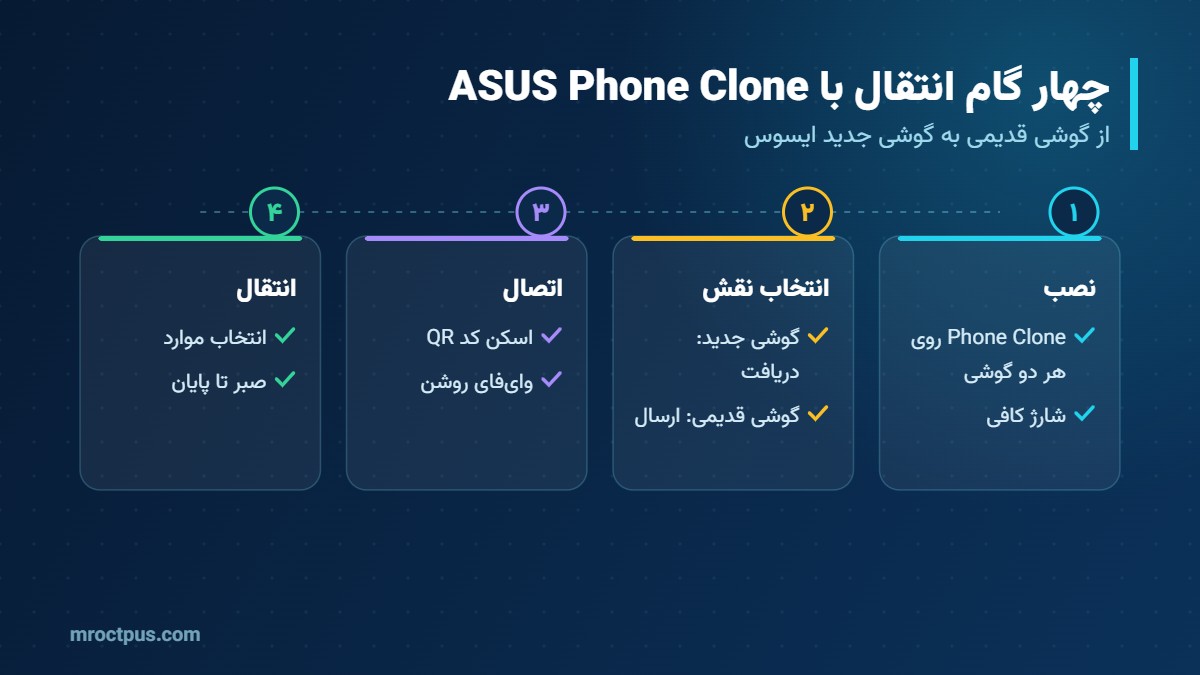
ایسوس برنامهٔ انتقال اطلاعات خود را از ASUS Data Transfer به ASUS Phone Clone تغییر نام داده است. این برنامه مخاطبین، پیامها، عکسها، برنامهها و فایلها را بیسیم منتقل میکند.
-
آمادهسازیهر دو گوشی را شارژ کنید و وایفای را روشن نگه دارید.
-
نصبPhone Clone را روی هر دو گوشی باز کنید؛ اگر روی گوشی قدیمی نیست، از فروشگاه نصب کنید.
-
انتخاب نقشگوشی جدید را برای دریافت و گوشی قدیمی را برای ارسال انتخاب کنید.
-
اتصالبا گوشی قدیمی کد QR روی گوشی جدید را اسکن کنید.
-
انتقالموارد را انتخاب و انتقال را شروع کنید؛ صفحه هر دو گوشی را روشن نگه دارید.
Phone Clone هم مثل بقیهٔ ابزارهای انتقال، حسابها و رمزها، اطلاعات برنامههای بانکی و برخی تنظیمات امنیتی را منتقل نمیکند. بعد از پایان انتقال، روی گوشی جدید وارد حسابها شوید، پیامرسانها را بازگردانی کنید و چند عکس و مخاطب را بهصورت تصادفی بررسی کنید تا از کامل بودن انتقال مطمئن شوید.
اگر گوشی جدید شما از برند دیگری است، Phone Clone ایسوس به کار نمیآید. از ابزار برند مقصد (مثل Smart Switch سامسونگ) یا گزینهٔ انتقال اطلاعات هنگام راهاندازی اندروید استفاده کنید.
پیامرسانها و برنامههای حساس
| برنامه | روش بکاپ | نکته |
|---|---|---|
| واتساپ | بکاپ داخلی برنامه روی گوگلدرایو | قبل از ریست دستی اجرا کنید |
| تلگرام | روی سرور تلگرام | شماره و سیمکارت لازم است |
| برنامههای بانکی | بکاپ ندارند | دوباره فعالسازی لازم است |
| برنامهٔ تأیید هویت | انتقال حساب یا کد پشتیبان | بدون آن دسترسی به حسابها قطع میشود |
| یادداشتها و ضبط صدا | کپی دستی یا همگامسازی برنامه | در برخی برنامههای ایسوس بکاپ ابری ندارند |
برنامههای بانکی و امنیتی عمداً اجازهٔ بکاپ نمیدهند تا اطلاعات حساس روی گوشی دیگری بازنگردد. بعد از بازگردانی، این برنامهها را دوباره نصب و فعال کنید. برای برنامهٔ تأیید هویت (مثل Google Authenticator)، قبل از ریست از گزینهٔ انتقال حسابها استفاده کنید یا کدهای پشتیبان هر سرویس را جایی امن ذخیره کنید.
قبل از ریست، فلش یا تعمیر گوشی ایسوس
| کار | اطلاعات پاک میشود؟ | توصیه |
|---|---|---|
| آپدیت رسمی از تنظیمات | نه | بکاپ برای احتیاط |
| ریست کارخانه | بله، کامل | بکاپ و یادداشت حساب گوگل |
| فلش فایل رسمی یا تعمیر نرمافزار | معمولاً بله | بکاپ کامل |
| آنلاک بوتلودر (در مدلهایی که ممکن است) | بله، کامل | بکاپ کامل |
| تعویض صفحه یا باتری | معمولاً نه | بکاپ و خارج کردن سیمکارت و کارت حافظه |
بعد از ریست یا فلش، گوشی برای راهاندازی همان حساب گوگل قبلی را میخواهد. ایمیل و رمز حساب گوگل را قبل از تحویل گوشی به تعمیرگاه یادداشت کنید.
برای بررسی اصالت یا وضعیت گوشی قبل از خرید یا فروش، سرویس چک و استعلام سریال و IMEI در فروشگاه موجود است. فایلها و خدمات برندهای مختلف هم در دستهٔ سایر برندها قرار دارد.
سناریوهای رایج صاحبان گوشی ایسوس
زنفون قدیمی کند شده و میخواهید ریست کنید
بسیاری از Zenfone Max Proها هنوز در ایران کار میکنند ولی حافظهٔ داخلیشان پر و کند شده است. قبل از ریست: بکاپ گوگل، کپی عکسها روی کامپیوتر و بکاپ واتساپ. بعد از ریست، فقط برنامههای لازم را نصب کنید تا حافظه دوباره پر نشود.
ROG Phone را میفروشید
بازیها را به حساب وصل کنید، بکاپ بگیرید، حساب گوگل را از Settings › Passwords and accounts (یا Accounts) حذف کنید و بعد ریست کارخانه انجام دهید. اگر حساب حذف نشود، خریدار با قفل حساب گوگل روبهرو میشود.
از ایسوس به برند دیگر میروید
بکاپ گوگل را بهروز کنید، Google Photos را کامل همگام کنید و هنگام راهاندازی گوشی جدید، گزینهٔ انتقال اطلاعات از گوشی قدیمی را با کابل یا بکاپ گوگل انتخاب کنید.
تبلت ایسوس که بین چند نفر مشترک است
روی تبلتهای خانوادگی، هر نفر میتواند حساب گوگل جداگانه یا کاربر جداگانه داشته باشد. بکاپ گوگل برای هر حساب جدا ذخیره میشود؛ پس قبل از ریست، برای هر کاربر بکاپ را جداگانه بررسی کنید و عکسهای همه را روی کامپیوتر کپی کنید.
اگر اطلاعات پاک شد و بکاپ نداشتید
گوشیهای جدید ایسوس حافظهٔ داخلی را رمزگذاری میکنند؛ پس بعد از ریست یا فلش، بازیابی حافظهٔ داخلی عملاً ممکن نیست. این موارد را بررسی کنید:
- حساب گوگل: مخاطبین در contacts.google.com و عکسها در photos.google.com.
- کارت حافظه: اگر عکسها روی کارت ذخیره میشدند، احتمالاً سالماند.
- حساب بازیها و پیامرسانها: با ورود دوباره بخش زیادی از اطلاعات برمیگردد.
اگر فایلها از کارت حافظه یا فلش پاک شدهاند، راهنمای بازیابی فایل از فلش، گوشی و کارت حافظه را بخوانید.
رفع مشکلات رایج
| مشکل | دلیل احتمالی | راهحل |
|---|---|---|
| گزینهٔ Backup در تنظیمات نیست | جای منو در نسخهها فرق دارد | جستجوی Backup یا مسیر Settings › Google |
| بکاپ گوگل انجام نمیشود | فضای حساب پر یا اینترنت ضعیف | آزاد کردن فضای حساب و اتصال به وایفای پایدار |
| Phone Clone وصل نمیشود | نسخهٔ قدیمی برنامه یا وایفای خاموش | آپدیت برنامه روی هر دو گوشی و روشن کردن وایفای |
| پیشرفت بازی برنگشت | بازی به حساب وصل نبوده | در آینده قبل از ریست حساب بازی را وصل کنید |
| کامپیوتر گوشی را نمیشناسد | کابل یا درایور | کابل دیتا و نصب درایور |
اگر به کمک بیشتری نیاز دارید، از طریق صفحهٔ تماس با ما با پشتیبانی فروشگاه در ارتباط باشید. نرمافزارهای کاربردی موبایل هم در دستهٔ نرمافزار موجود است.
امنیت بکاپ و حریم خصوصی
بکاپ گوشی شامل پیامها، مخاطبین، عکسهای شخصی و گاهی اطلاعات کاری است. هرکس به حساب گوگل یا کامپیوتری که بکاپ روی آن است دسترسی پیدا کند، به همهٔ اینها دسترسی دارد.
- برای حساب گوگل تأیید دومرحلهای را روشن کنید و ایمیل و شمارهٔ بازیابی را بهروز نگه دارید.
- کپی عکسها را روی کامپیوتر مشترک، کافینت یا کامپیوتر تعمیرگاه باقی نگذارید.
- اگر گوشی را برای تعمیر میدهید، قبلش از حسابهای حساس مثل ایمیل کاری خارج شوید یا رمز آنها را بعد از تحویل عوض کنید.
- هارد یا فلشی که بکاپ روی آن است را در جای امن نگه دارید و در صورت امکان رمزگذاری کنید.
بکاپ خوب یعنی دو نسخه در دو جای جدا: مثلاً یکی در Google Photos و یکی روی هارد اکسترنال. اگر یکی از دسترس خارج شد، دیگری هنوز سالم است.
واژهنامهٔ ساده
سوالات متداول
ایسوس هنوز گوشی تولید میکند؟
بهترین روش بکاپ گوشی ایسوس چیست؟
ASUS Data Transfer کجا رفت؟
آیا بکاپ گوگل بازیهای ROG Phone را ذخیره میکند؟
بکاپ ایسوس روی سامسونگ برمیگردد؟
بدون اینترنت چطور بکاپ بگیرم؟
بعد از ریست، گوشی ایسوس حساب گوگل قبلی را میخواهد؛ چرا؟
پیشرفت بازیها در ROG Phone را چطور حفظ کنم؟
قبل از فروش گوشی ایسوس چه کنم؟
سؤال یا خدمات تخصصی؟ خدمات و فایلهای برندهای مختلف را در فروشگاه ببینید یا با پشتیبانی تماس بگیرید.



