
آموزش بکاپ گوشی سونی اکسپریا؛ بکاپ گوگل، کارت حافظه، Xperia Companion و انتقال به گوشی جدید
SONY · XPERIA · BACKUP
بکاپ گوشی سونی اکسپریا؛ کدام روش هنوز کار میکند؟
سونی در سالهای گذشته ابزارهای بکاپ اختصاصی خود را کمکم کنار گذاشته است: برنامهٔ بکاپ داخلی اکسپریا حذف شد و بخش بکاپ Xperia Companion هم روی مدلهای جدیدتر در دسترس نیست. نتیجه این است که بسیاری از صاحبان اکسپریا فکر میکنند بکاپ دارند، در حالی که ندارند. در این راهنما توضیح دادهایم امروز برای هر نسل از گوشیهای سونی کدام روش جواب میدهد، چطور از بکاپ گوگل و کارت حافظه که تقریباً همهٔ اکسپریاها دارند استفاده کنید و قبل از تعمیر یا انتقال به گوشی جدید چه کارهایی لازم است.
خلاصهٔ سریع: روی اکسپریاهای امروزی، روش اصلی بکاپ Backup by Google One است (Settings › System › Backup یا Settings › Google › Backup). عکسها را با Google Photos یا کپی پوشهٔ DCIM روی کامپیوتر ذخیره کنید و اگر کارت حافظه دارید، دوربین را روی ذخیره در کارت تنظیم کنید. Xperia Companion را بیشتر برای آپدیت و تعمیر نرمافزار بشناسید، نه بکاپ؛ تعمیر نرمافزار با آن همهٔ اطلاعات را پاک میکند.
چه بر سر ابزارهای بکاپ سونی آمد؟
اگر چند سال پیش با اکسپریا کار کرده باشید، احتمالاً برنامهٔ بکاپ داخلی (Xperia Backup & Restore)، Xperia Transfer و بخش بکاپ Xperia Companion را دیدهاید. این ابزارها یکییکی کنار رفتهاند:
| ابزار | کاربرد | وضعیت امروز |
|---|---|---|
| Xperia Backup & Restore (روی گوشی) | بکاپ روی کارت حافظه یا گوگلدرایو | از حدود نسل XZ3 حذف شده است |
| Xperia Transfer Mobile | انتقال به اکسپریای جدید | در برخی مدلهای قدیمیتر؛ روی مدلهای جدید کاربرد ندارد |
| بخش Backup در Xperia Companion | بکاپ کامل روی کامپیوتر | برای اکسپریاهای جدید (از نسل ۲۰۱۹ به بعد) در دسترس نیست |
| Software update و Software repair در Xperia Companion | آپدیت و نصب دوبارهٔ نرمافزار | همچنان فعال |
| Backup by Google One | بکاپ ابری اندروید | روش اصلی بکاپ اکسپریاهای امروزی |
چرا این موضوع مهم است؟
در انجمن رسمی سونی، کاربران زیادی گزارش دادهاند که بعد از خرید Xperia 1 و مدلهای بعدی، گزینهٔ بکاپ یا بازگردانی را در Xperia Companion پیدا نکردهاند و پشتیبانی سونی به آنها بکاپ گوگل، کارت حافظه یا برنامههای دیگر را پیشنهاد کرده است. پس اگر روی Companion حساب کردهاید، احتمالاً بکاپی ندارید.
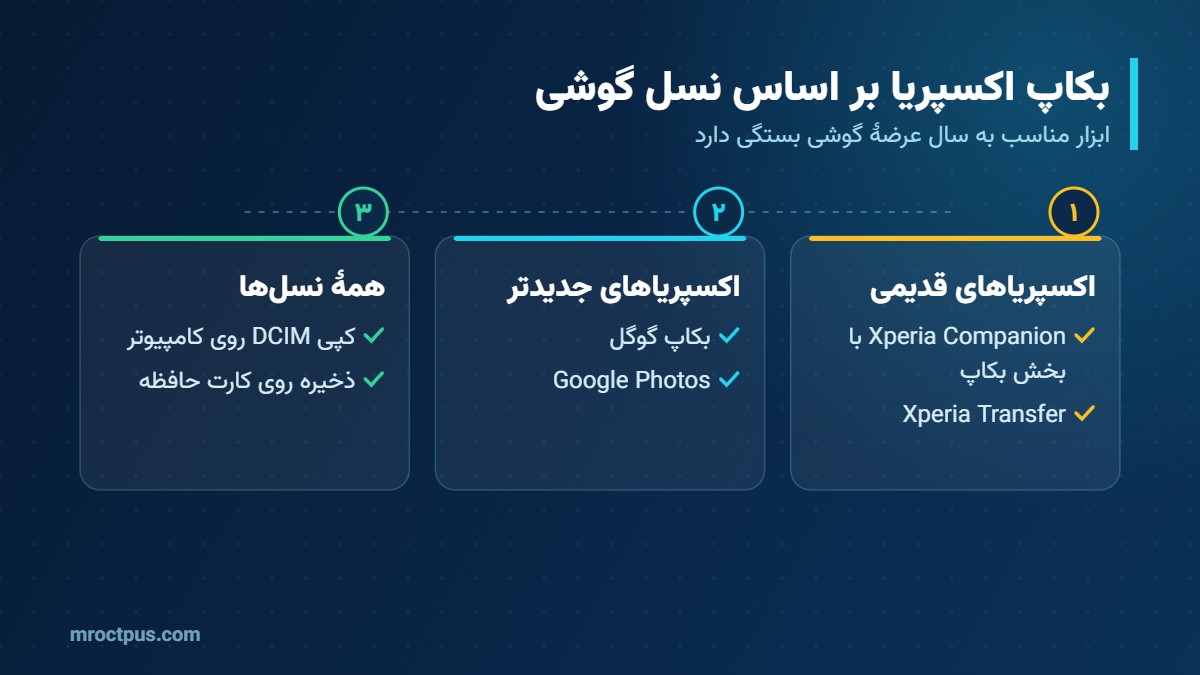
کدام روش برای گوشی شما مناسب است؟
| گوشی شما | روش اصلی | روش کمکی |
|---|---|---|
| اکسپریاهای قدیمی (سری Z و XZ اولیه) | Xperia Companion (بخش Backup) یا بکاپ داخلی گوشی | کپی DCIM روی کامپیوتر |
| Xperia 1، 5 و 10 از نسل اول به بعد | بکاپ گوگل + Google Photos | کارت حافظه و کپی روی کامپیوتر |
| تبلتهای اکسپریا | بکاپ گوگل | کپی فایلها روی کامپیوتر |
| گوشیای که میخواهید برای تعمیر ببرید | بکاپ گوگل + کپی دستی همهچیز | بکاپ پیامرسانها |
اگر مطمئن نیستید گوشیتان در کدام نسل است، مدل دقیق را از Settings › About phone ببینید. برای راهنمای کلی همهٔ گوشیهای اندرویدی، آموزش بکاپ کامل گوشی اندروید را بخوانید.
روش ۱: بکاپ گوگل؛ روش اصلی اکسپریاهای امروزی
بکاپ گوگل برنامهها و اطلاعات برنامهها، سوابق تماس، مخاطبین، تنظیمات دستگاه و پیامکها را در حساب گوگل ذخیره میکند و تا ۱۵ گیگابایت فضای رایگان دارد.
-
باز کردن منوSettings › System › Backup یا Settings › Google › Backup را باز کنید. اگر پیدا نکردید، در تنظیمات Backup را جستجو کنید.
-
روشن کردنBackup by Google One را روشن کنید و حساب گوگل درست را انتخاب کنید.
-
بکاپ فوریBack up now را بزنید.
-
بررسیدر Backup details ببینید چه مواردی بکاپ شده و تاریخ آخرین بکاپ چیست.
نکتههای مهم بکاپ گوگل
- عکسها و فیلمها جزو این بکاپ نیستند مگر Google Photos را جداگانه روشن کنید.
- بکاپ نسخهٔ بالاتر اندروید روی نسخهٔ پایینتر برنمیگردد.
- برای امنیت بیشتر، قفل صفحه را روی PIN، الگو یا رمز بگذارید؛ برخی اطلاعات بکاپ با همین قفل رمزگذاری میشوند.
- بازگردانی هنگام راهاندازی بعد از ریست یا روی گوشی جدید انجام میشود و ممکن است تا ۲۴ ساعت طول بکشد.
روش ۲: کارت حافظه؛ مزیت مهم اکسپریاها
برخلاف بسیاری از گوشیهای پرچمدار امروزی، بیشتر اکسپریاها شیار کارت حافظهٔ microSD دارند. این یعنی میتوانید عکسها را از همان لحظهٔ گرفتن، روی حافظهای جدا از حافظهٔ داخلی ذخیره کنید.
-
کارت مناسبیک کارت microSD سالم و با سرعت مناسب در گوشی بگذارید.
-
تنظیم دوربیندر تنظیمات برنامهٔ دوربین، محل ذخیره (Data storage یا Save to) را روی SD card بگذارید.
-
انتقال عکسهای قبلیبا برنامهٔ Files یا File Manager، پوشهٔ DCIM حافظهٔ داخلی را به کارت منتقل یا کپی کنید.
-
کپی دومهر چند وقت یک بار محتوای کارت را روی کامپیوتر هم کپی کنید.
کارت حافظه هم خراب میشود. اگر تنها نسخهٔ عکسها روی کارت است، خرابی کارت یعنی از دست رفتن عکسها. کارت را بکاپ اصلی بدانید، نه تنها بکاپ.
روش ۳: کپی روی کامپیوتر
-
اتصالگوشی را با کابل دیتا وصل کنید.
-
حالت USBدر اعلان USB، File transfer را انتخاب کنید.
-
کپیپوشههای DCIM، Pictures، Movies، Music، Download و Documents را کپی کنید.
-
بررسیچند فایل را باز کنید و تعداد فایلها را مقایسه کنید.
دو مشکل رایج در کپی از اکسپریا
- سرعت کم: برخی کاربران گزارش دادهاند کپی از اکسپریا با کابل کند است. کپی را پوشهبهپوشه انجام دهید یا کارت حافظه را مستقیم با کارتخوان به کامپیوتر بزنید.
- تغییر تاریخ فایلها: در کپی از طریق MTP گاهی تاریخ ساخت فایل روی کامپیوتر به تاریخ کپی تغییر میکند. تاریخ واقعی عکس معمولاً داخل اطلاعات خود فایل (EXIF) باقی میماند.
اگر گوشی در ویندوز شناخته نمیشود، درایور را از صفحهٔ درایورهای موبایل نصب کنید.
Xperia Companion؛ ابزار آپدیت و تعمیر، نه بکاپ
Xperia Companion برنامهٔ رسمی سونی برای ویندوز و مک است. روی اکسپریاهای امروزی دو کار اصلی آن Software update (آپدیت رسمی) و Software repair (نصب دوبارهٔ نرمافزار وقتی گوشی مشکل دارد) است. در مدلهای قدیمیتر، بخش Backup و Restore هم دارد.
بکاپ با Companion روی مدلهای قدیمی
-
اتصالCompanion را اجرا و گوشی را با کابل وصل کنید.
-
Backupاگر گزینهٔ Backup در صفحهٔ اصلی دیده میشود، آن را بزنید.
-
رمزدر صورت تمایل برای بکاپ رمز بگذارید و آن را یادداشت کنید.
-
پایانتا پایان کار کابل را جدا نکنید.
Software repair همهٔ اطلاعات گوشی را پاک میکند. اگر گوشی هنوز روشن میشود، قبل از تعمیر نرمافزار حتماً بکاپ گوگل و کپی دستی بگیرید. آموزش کامل فلش و تعمیر نرمافزار سونی در فلش گوشی سونی آمده است.
انتقال اطلاعات به گوشی جدید
| گوشی جدید | روش انتقال | نکته |
|---|---|---|
| اکسپریای جدید | انتقال هنگام راهاندازی با حساب گوگل یا کابل | گزینهٔ Copy apps and data را انتخاب کنید |
| سامسونگ | Smart Switch | از گوشیهای اندرویدی دیگر هم میگیرد |
| شیائومی و پوکو | Mi Mover | انتقال بیسیم |
| آیفون | Move to iOS | هنگام راهاندازی آیفون |
در انتقال هنگام راهاندازی، گوشی جدید یا با کابل مستقیم به گوشی قدیمی وصل میشود یا از بکاپ گوگل اطلاعات را برمیدارد. روش کابلی کاملتر است چون عکسها و فایلها را هم منتقل میکند. آموزش انتقال به سامسونگ در بکاپ و انتقال با Smart Switch آمده است.
انتقال کابلی یا بیسیم؟
اگر کابل USB-C به USB-C دارید، انتقال کابلی سریعتر و کاملتر است و به اینترنت هم نیاز ندارد. اگر کابل مناسب ندارید، گوشی جدید میتواند اطلاعات را از بکاپ گوگل بردارد؛ در این حالت عکسها از Google Photos و پیامها و برنامهها از بکاپ گوگل برمیگردند. در هر دو روش، گوشی قدیمی را شارژ و نزدیک نگه دارید.
تا وقتی مطمئن نشدهاید همهچیز منتقل شده، گوشی قدیمی را ریست نکنید و سیمکارت را هم تا تأیید پیامرسانها نگه دارید.
قبل از تعمیر یا فلش گوشی سونی
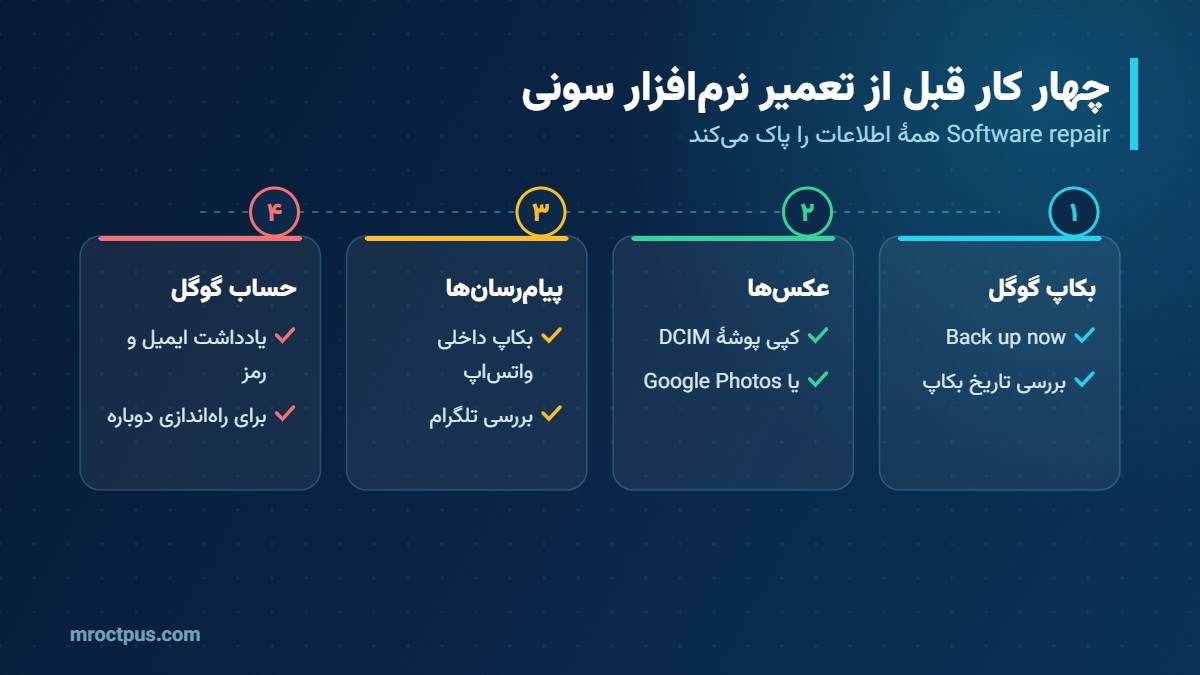
| کار | اطلاعات پاک میشود؟ | توصیه |
|---|---|---|
| آپدیت رسمی با تنظیمات یا Companion | نه | بکاپ برای احتیاط |
| Software repair در Companion | بله، کامل | بکاپ گوگل + کپی دستی |
| فلش با Newflasher یا ابزارهای دیگر | معمولاً بله | بکاپ کامل و یادداشت حساب گوگل |
| تعویض قطعه | معمولاً نه | بکاپ و خارج کردن کارت حافظه و سیمکارت |
| ریست کارخانه | بله، کامل | بکاپ و دانستن رمز حساب گوگل |
بعد از ریست یا فلش، گوشی برای راهاندازی رمز حساب گوگل قبلی را میخواهد. ایمیل و رمز را قبل از تعمیر یادداشت کنید.
پیامرسانها و برنامههایی که جداگانه بکاپ میخواهند
| برنامه | روش بکاپ | نکته |
|---|---|---|
| واتساپ | بکاپ داخلی روی گوگلدرایو | قبل از ریست، بکاپ را دستی اجرا کنید |
| تلگرام | پیامها روی سرور | دسترسی به شماره و سیمکارت کافی است |
| پیامکها | بکاپ گوگل | مطمئن شوید SMS در Backup details هست |
| برنامههای بانکی | بکاپ ندارند | بعد از ریست دوباره فعال شوند |
| برنامهٔ تأیید هویت | انتقال حساب یا کد پشتیبان | بدون آن دسترسی به حسابها قطع میشود |
دلیل این تفاوت ساده است: بکاپ گوگل فقط اطلاعاتی را ذخیره میکند که خود برنامه اجازه بدهد. برنامههای بانکی و امنیتی عمداً این اجازه را نمیدهند تا اطلاعات حساس روی گوشی دیگری برنگردد. پیامرسانها هم معمولاً بکاپ مخصوص خودشان را دارند که باید از داخل همان برنامه فعال شود.
در واتساپ، مسیر Settings › Chats › Chat backup را باز کنید و قبل از ریست یا انتقال، Back up را بزنید. اگر حساب گوگل در دسترس نیست، فایل بکاپ محلی واتساپ را هم از حافظهٔ گوشی روی کامپیوتر کپی کنید.
سناریوهای رایج صاحبان گوشی سونی
بیشتر اکسپریاهای موجود در ایران چند سال کار کردهاند و صاحبانشان معمولاً با یکی از این وضعیتها روبهرو میشوند:
گوشی بعد از آپدیت کند یا ناپایدار شده است
پیش از اینکه سراغ Software repair یا ریست بروید، بکاپ گوگل را دستی اجرا و عکسها را کپی کنید. گاهی پاک کردن حافظهٔ پنهان برنامهها یا حذف برنامههای مشکلدار بدون ریست مشکل را حل میکند.
گوشی در لوگو گیر کرده یا مدام ریاستارت میشود
در این حالت ابزارهای بکاپ روی گوشی در دسترس نیستند. فقط بکاپهایی که قبلاً داشتهاید (گوگل، کارت حافظه، کامپیوتر) قابل بازگشت است. اگر کارت حافظه در گوشی است، قبل از تحویل به تعمیرگاه آن را خارج کنید.
گوشی را میفروشید یا به کسی میدهید
بکاپ بگیرید، حساب گوگل را از Settings › Accounts حذف کنید، کارت حافظه را خارج کنید و سپس ریست کارخانه انجام دهید. حذف نکردن حساب گوگل باعث میشود گوشی برای نفر بعدی قفل شود.
برنامهٔ بکاپ ساده برای جلوگیری از همهٔ این سناریوها
بهترین زمان بکاپ، قبل از بروز مشکل است. این برنامهٔ ساده برای بیشتر صاحبان اکسپریا کافی است:
| زمان | کار | توضیح |
|---|---|---|
| همیشه | روشن بودن بکاپ گوگل و Google Photos | خودکار، روی وایفای |
| هر ماه | کپی محتوای کارت حافظه یا DCIM روی کامپیوتر | نسخهٔ دوم عکسها |
| قبل از هر آپدیت بزرگ | Back up now در بکاپ گوگل و بکاپ واتساپ | برای احتیاط |
| قبل از تعمیر یا فروش | همهٔ موارد بالا + یادداشت حساب گوگل | جلوگیری از قفل حساب |
قانون سادهای که همیشه جواب میدهد: از هر فایل مهم حداقل دو نسخه در دو جای جدا داشته باشید؛ مثلاً یکی روی کارت حافظه یا Google Photos و یکی روی کامپیوتر.
اگر اطلاعات پاک شد و بکاپ نداشتید
اکسپریاهای جدید حافظهٔ داخلی را رمزگذاری میکنند؛ بعد از ریست یا Software repair، بازیابی حافظهٔ داخلی عملاً ممکن نیست. این جاها را بررسی کنید:
- حساب گوگل: مخاطبین در contacts.google.com و عکسها در photos.google.com.
- کارت حافظه: اگر دوربین روی کارت ذخیره میکرد، عکسها احتمالاً سالماند.
- کامپیوتر: کپیهای قبلی یا بکاپ Companion مدلهای قدیمی.
اگر فایلها از کارت حافظه پاک شده یا کارت فرمت شده است، راهنمای بازیابی فایل از فلش، گوشی و کارت حافظه را بخوانید؛ روی کارت حافظه شانس بازیابی بیشتر از حافظهٔ داخلی است.
رفع مشکلات رایج
| مشکل | دلیل احتمالی | راهحل |
|---|---|---|
| گزینهٔ Backup در Xperia Companion نیست | مدل جدید؛ این بخش پشتیبانی نمیشود | بکاپ گوگل و کپی دستی |
| Companion گوشی را نمیشناسد | کابل یا درایور | کابل دیتا، پورت دیگر و نصب درایور |
| عکسها در بکاپ گوگل نیستند | Google Photos خاموش است | روشن کردن Backup در Google Photos |
| کپی روی کامپیوتر خیلی کند است | اتصال MTP | کپی پوشهبهپوشه یا کارتخوان |
| بکاپ گوگل بازگردانی نمیشود | نسخهٔ پایینتر اندروید در مقصد | آپدیت گوشی مقصد قبل از بازگردانی |
فایلها و خدمات برندهای مختلف در دستهٔ سایر برندها فروشگاه موجود است؛ ابزارهای تعمیرکاران هم در باکس و دانگل و اکتیویشنها قرار دارد.
واژهنامهٔ ساده
سوالات متداول
چرا گزینهٔ Backup در Xperia Companion پیدا نمیشود؟
بهترین بکاپ برای گوشی سونی چیست؟
آیا Software repair اطلاعات را پاک میکند؟
آیا بکاپ گوگل عکسها را هم ذخیره میکند؟
چطور عکسها مستقیم روی کارت حافظه ذخیره شوند؟
اطلاعات اکسپریا را چطور به سامسونگ منتقل کنم؟
آیا اکسپریاهای جدید هنوز کارت حافظه دارند؟
بکاپ قدیمی Xperia Companion را روی اکسپریای جدید برمیگرداند؟
بعد از ریست، گوشی رمز حساب گوگل میخواهد؛ چرا؟
فایل یا خدمات سونی و برندهای دیگر لازم دارید؟ فایلها و خدمات برندهای مختلف را در فروشگاه ببینید.



