
آموزش بکاپ گوشی هواوی؛ برنامهٔ Backup، کارت حافظه، HiSuite و Huawei Cloud
HUAWEI · EMUI · HARMONYOS · BACKUP
بکاپ گوشی هواوی؛ چهار روش رسمی و نکتههای مدلهای بدون گوگل
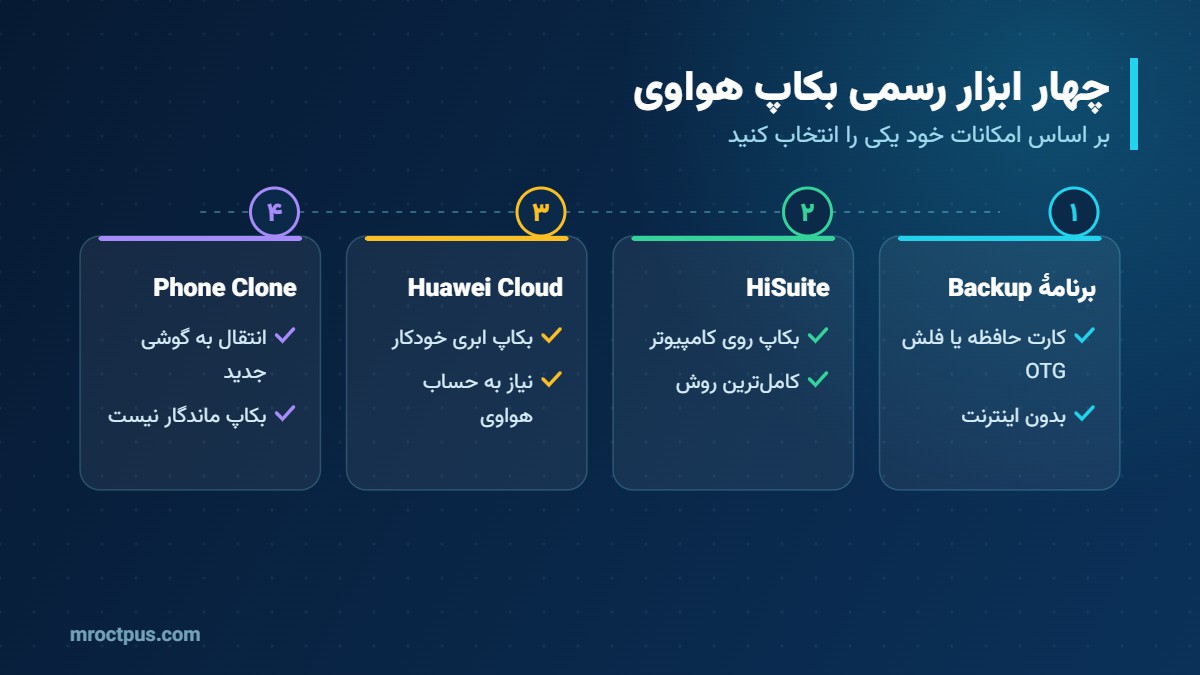
بکاپ گرفتن از گوشی هواوی با بقیهٔ برندها یک فرق مهم دارد: بسیاری از مدلهای جدید هواوی سرویسهای گوگل ندارند، پس بکاپ گوگل که روی گوشیهای دیگر کار را راحت میکند، روی آنها در دسترس نیست. خوشبختانه هواوی ابزارهای خودش را دارد: برنامهٔ Backup برای بکاپ روی کارت حافظه یا فلش، HiSuite برای بکاپ روی کامپیوتر، Huawei Cloud برای بکاپ ابری و Phone Clone برای انتقال به گوشی جدید. در این راهنما هر روش را ساده توضیح دادهایم و گفتهایم کدام برای شما مناسبتر است.
خلاصهٔ سریع: اگر کامپیوتر دارید، HiSuite را نصب کنید، گوشی را وصل کنید و از بخش Back up بکاپ بگیرید. بدون کامپیوتر، برنامهٔ Backup (پشتیبانگیری) روی گوشی را باز کنید و بکاپ را روی کارت حافظه یا فلش OTG بنویسید. اگر برای بکاپ رمز گذاشتید، آن را جایی امن یادداشت کنید؛ بدون رمز، بکاپ رمزگذاریشده باز نمیشود. عکسها را جداگانه هم روی کامپیوتر کپی کنید.
چرا بکاپ هواوی با برندهای دیگر فرق دارد؟
از اواسط سال ۲۰۱۹، گوشیهای جدید هواوی بدون سرویسهای گوگل (GMS) عرضه شدند. یعنی روی مدلهایی مثل P40، سری Mate 40 به بعد و نسلهای جدید nova و Pura، حساب گوگل و بکاپ گوگل به شکل معمول کار نمیکند. مدلهای قدیمیتر مثل P30 یا بیشتر سری Y قدیمی هنوز سرویس گوگل دارند.
| نوع گوشی هواوی | بکاپ گوگل | بهترین روش بکاپ |
|---|---|---|
| مدلهای قدیمی با سرویس گوگل | دارد | HiSuite + بکاپ گوگل |
| مدلهای جدید بدون سرویس گوگل | ندارد | HiSuite یا برنامهٔ Backup روی کارت/فلش |
| تبلتهای MatePad جدید | ندارد | HiSuite یا Huawei Cloud |
| گوشیهای آنر (Honor) جدید | معمولاً دارد | ابزارهای خود آنر و بکاپ گوگل |
رابط کاربری: EMUI یا HarmonyOS؟
گوشیهای هواوی بیرون از چین با رابط EMUI عرضه میشوند؛ EMUI 15 در دسامبر ۲۰۲۴ برای کاربران جهانی منتشر شد. برخی مدلها هم HarmonyOS دارند. منوی بکاپ در هر دو شبیه است و معمولاً در بخش System & updates قرار دارد.
آنر از پایان سال ۲۰۲۰ از هواوی جدا شده است. این مقاله برای گوشیهای هواوی است؛ آنرهای قدیمی (قبل از جدایی) معمولاً همین ابزارها را دارند.
چه چیزهایی بکاپ میشود و چه چیزهایی نه؟
| نوع اطلاعات | HiSuite و برنامهٔ Backup | Huawei Cloud |
|---|---|---|
| مخاطبین و پیامها | بله | بله |
| گالری (عکس و فیلم) | بله | از طریق Cloud Gallery |
| ضبط صدا و یادداشت | بله | بله |
| تنظیمات وایفای و صفحهٔ اصلی | بله | بخشی از تنظیمات |
| برنامهها و اطلاعات برنامهها | بله، بخشی از آنها | برخی برنامهها |
| حسابها و رمزها | خیر | خیر |
| پیامهای واتساپ | ناقص؛ بکاپ داخلی واتساپ لازم است | خیر |
برخی برنامهها، مخصوصاً برنامههای بانکی و امنیتی، اجازهٔ بکاپ اطلاعاتشان را نمیدهند. بعد از بازگردانی، این برنامهها باید دوباره فعال شوند.
روش ۱: برنامهٔ Backup روی کارت حافظه یا فلش
برنامهٔ Backup (پشتیبانگیری) روی گوشیهای هواوی از قبل نصب است. این روش اینترنت لازم ندارد و برای کسی که کامپیوتر ندارد بهترین گزینه است.
-
آمادهسازی حافظهکارت حافظهٔ MicroSD یا کارت NM هواوی را در گوشی بگذارید، یا فلش USB را با کابل OTG وصل کنید.
-
باز کردن منوSettings › System & updates › Backup & restore را باز کنید. در برخی مدلها مسیر کمی فرق دارد؛ کافی است در تنظیمات Backup را جستجو کنید.
-
انتخاب مقصدگزینهٔ External storage را بزنید و Memory card یا USB storage را انتخاب کنید.
-
انتخاب مواردBack up را بزنید و اطلاعات موردنظر را تیک بزنید.
-
رمز بکاپگوشی پیشنهاد میکند برای بکاپ رمز بگذارید. اگر رمز میگذارید، آن را یادداشت کنید.
-
پایانتا پایان کار صبر کنید و حافظه را جدا نکنید.
طبق راهنمای رسمی هواوی، اگر رمز بکاپ رمزگذاریشده را فراموش کنید، هیچکس نمیتواند آن را باز یا بازگردانی کند. نه هواوی و نه تعمیرکار راهی برای دور زدن این رمز ندارند.
دانلود یا بهروزرسانی برنامهٔ Backup هواوی:
روش ۲: بکاپ کامل روی کامپیوتر با HiSuite
HiSuite برنامهٔ رسمی هواوی برای مدیریت گوشی روی کامپیوتر است. علاوه بر بکاپ و بازگردانی، میتواند نرمافزار گوشی را آپدیت یا به نسخهٔ قبلی برگرداند و در صورت خرابی سیستم، بازیابی (System recovery) انجام دهد.
-
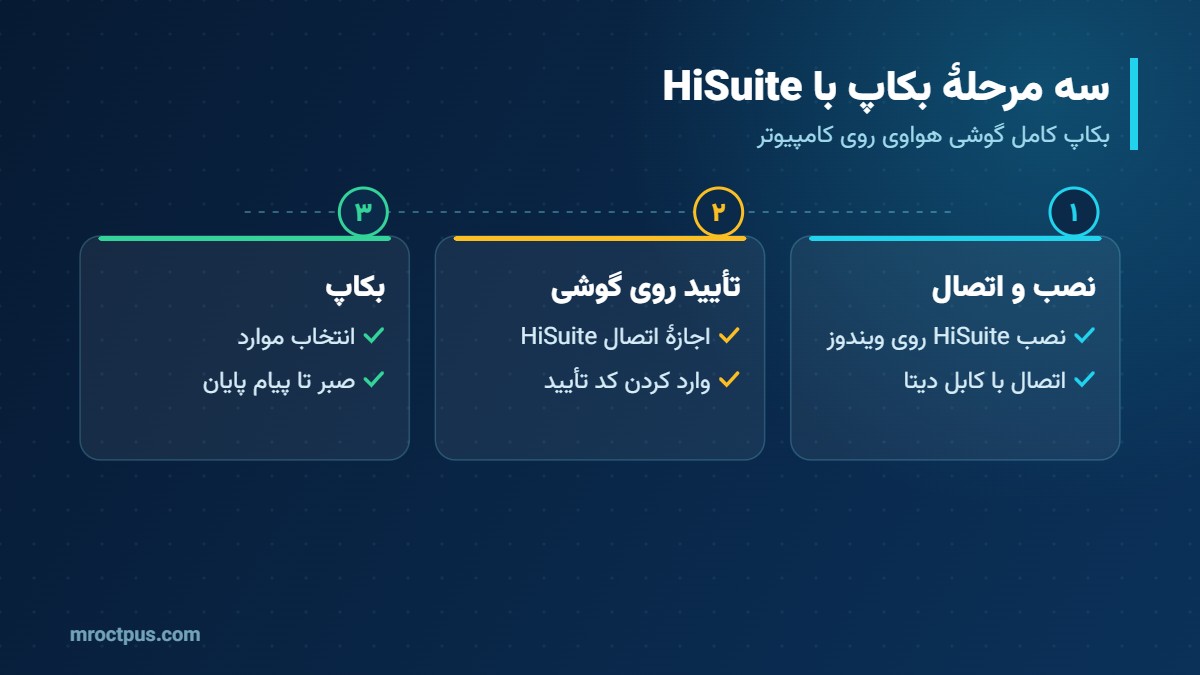
نصبHiSuite را از سایت هواوی دانلود و نصب کنید.
-
اتصالگوشی را با کابل دیتا وصل کنید و از اعلان USB حالت Transfer files را انتخاب کنید.
-
اجازهٔ HiSuiteروی گوشی پیام اجازهٔ اتصال HiSuite ظاهر میشود؛ تأیید کنید.
-
کد تأییداز نسخهٔ 10.0.0.510 به بعد، گوشی یک کد نشان میدهد که باید در HiSuite روی کامپیوتر وارد شود.
-
بکاپدر صفحهٔ اصلی HiSuite روی Back up بزنید، موارد را انتخاب کنید و در صورت تمایل رمز بگذارید.
-
پایانتا پیام پایان صبر کنید و کابل را جدا نکنید.
بازگردانی (Restore) با HiSuite
-
اتصال دوبارهگوشی را وصل کنید و اجازه و کد تأیید را مثل قبل وارد کنید.
-
انتخاب Restoreدر صفحهٔ اصلی HiSuite روی Restore بزنید.
-
انتخاب بکاپبکاپ موردنظر را با تاریخ انتخاب کنید و اگر رمز دارد، رمز را وارد کنید.
-
پایانموارد را تیک بزنید، Restore را بزنید و تا پایان کابل را جدا نکنید.
بکاپ HiSuite روی گوشی هواوی دیگری هم برمیگردد، اما بهتر است نسخهٔ نرمافزار گوشی مقصد همسطح یا جدیدتر باشد؛ بازگردانی بکاپ نسخهٔ جدیدتر روی سیستم قدیمیتر ممکن است ناقص بماند.
اگر گوشی شناخته نمیشود، درایور را از صفحهٔ درایورهای موبایل نصب کنید و کابل دیگری امتحان کنید. در برخی مدلهای قدیمی هم فعال کردن USB debugging لازم است.
روش ۳: Huawei Cloud
Huawei Cloud با حساب هواوی (HUAWEI ID) کار میکند و میتواند گالری، مخاطبین، تقویم، یادداشت، پیامها، تنظیمات وایفای و برخی اطلاعات برنامهها را ذخیره کند.
محدودیت تعداد بکاپ
طبق صفحهٔ پشتیبانی هواوی، از نسخهٔ 11.1.7 سرویس Cloud به بعد، کاربران رایگان فقط یک نسخهٔ بکاپ برای هر دستگاه دارند و کاربران پولی سه نسخه. با بکاپ جدید، قدیمیترین نسخه جایگزین میشود و بکاپ پاکشده برنمیگردد.
- اگر Cloud Gallery روشن باشد، عکسها و فیلمها فقط از طریق همان Cloud Gallery ذخیره میشوند، نه بکاپ ابری معمولی.
- فضای رایگان محدود است؛ برای گالریهای بزرگ کافی نیست.
- بازگردانی فقط با ورود به همان حساب هواوی ممکن است.
اگر گوشی را بعد از ریست با قفل حساب هواوی (HUAWEI ID) روبهرو دیدید، باید رمز همان حساب را داشته باشید. قبل از ریست یا تعمیر، ایمیل یا شمارهٔ حساب هواوی و رمز آن را یادداشت کنید.
روش ۴: انتقال به گوشی جدید با Phone Clone
Phone Clone برای انتقال مستقیم اطلاعات از گوشی قدیمی به گوشی جدید هواوی است و مخاطبین، پیامها، سوابق تماس، تقویم، عکس، صدا، فیلم، اسناد و برنامهها را منتقل میکند. از آیفون هم با نصب Phone Clone از App Store امکان انتقال هست.
-
نصبPhone Clone را روی هر دو گوشی باز یا نصب کنید.
-
انتخاب نقشگوشی جدید This is the new device و گوشی قدیمی This is the old device را انتخاب کند.
-
اتصالبا گوشی قدیمی کد QR نمایشدادهشده روی گوشی جدید را اسکن کنید.
-
انتخاب و انتقالموارد را انتخاب کنید و Transfer را بزنید؛ دو گوشی را نزدیک هم و به شارژ نگه دارید.
Phone Clone بکاپ ماندگار نمیسازد. اگر بعد از انتقال، گوشی قدیمی را میفروشید، قبلش یک بکاپ با HiSuite هم داشته باشید.
بکاپ قبل از فلش، تعمیر و تعویض برد
بسیاری از کارهای نرمافزاری روی هواوی اطلاعات را پاک میکنند: ریست کارخانه، بازیابی سیستم در HiSuite یا eRecovery، فلش فایل Board Software یا Dump و تعویض برد.
| کار | اطلاعات پاک میشود؟ | توصیه |
|---|---|---|
| آپدیت رسمی | نه | بکاپ برای احتیاط |
| برگشت به نسخهٔ قبلی با HiSuite | بله | بکاپ کامل قبل از شروع |
| System recovery یا eRecovery | بله | بکاپ و یادداشت حساب هواوی |
| فلش Board Software یا Dump | بله، معمولاً کامل | بکاپ کامل اگر گوشی روشن است |
| تعمیر سختافزاری | ممکن است | بکاپ و خارج کردن کارت حافظه و سیمکارت |
برای آشنایی با روشهای رسمی بازیابی هواوی، مقالهٔ فلش و بازیابی گوشیهای هواوی و آنر را ببینید. فایلهای تخصصی هم در فروشگاه موجود است: فایل فلش هواوی، فایل Board Software هواوی، فایل دامپ هواوی و رفع دد بوت هواوی.
اگر گوشی روشن نمیشود، ابزارهای بکاپ هواوی کار نمیکنند. فلش برای روشن کردن گوشی معمولاً اطلاعات را پاک میکند؛ پس اگر اطلاعات خیلی مهم است، قبل از فلش با تعمیرکار دربارهٔ امکان حفظ اطلاعات صحبت کنید.
اگر اطلاعات پاک شد و بکاپ نداشتید
گوشیهای هواوی جدید حافظهٔ داخلی را رمزگذاری میکنند؛ بعد از ریست یا فلش، بازیابی حافظهٔ داخلی عملاً ممکن نیست. چند جا را بررسی کنید:
- Huawei Cloud: با ورود به همان حساب هواوی، آخرین بکاپ ابری را ببینید.
- کارت حافظه یا NM: شاید بکاپ قدیمی برنامهٔ Backup روی آن باشد؛ آن را در گوشی هواوی از بخش External storage برنامهٔ Backup بررسی کنید.
- کامپیوتری که قبلاً HiSuite روی آن بوده: بکاپهای قبلی ممکن است هنوز آنجا باشند.
- پیامرسانها: تلگرام روی سرور است و واتساپ ممکن است بکاپ محلی یا ابری داشته باشد.
اگر فایلها روی کارت حافظه یا فلش پاک شدهاند، راهنمای بازیابی فایل از فلش، گوشی و کارت حافظه را بخوانید.
رفع مشکلات رایج بکاپ هواوی
| مشکل | دلیل احتمالی | راهحل |
|---|---|---|
| HiSuite گوشی را نمیشناسد | کابل فقطشارژ، درایور یا رد اجازه | کابل دیتا، نصب درایور و تأیید اجازهٔ HiSuite |
| بازگردانی در HiSuite متوقف میشود | نسخهٔ قدیمی HiSuite یا اتصال ناپایدار | آپدیت HiSuite و پورت USB دیگر |
| برخی اطلاعات بکاپ نمیشود | برنامه اجازهٔ بکاپ نمیدهد | بکاپ داخلی خود برنامه |
| کارت حافظه در Backup دیده نمیشود | کارت معیوب یا فرمت نامناسب | کارت دیگر یا فلش OTG |
| بکاپ رمزدار باز نمیشود | رمز اشتباه | فقط رمز درست کار میکند؛ راه دور زدن وجود ندارد |
خدمات و فایلهای هواوی در دستهٔ هواوی فروشگاه موجود است؛ خدمات حساب و FRP هواوی هم در این بخش قرار دارد.
کدام روش برای وضعیت شما مناسب است؟
صاحبان گوشی هواوی در ایران معمولاً در یکی از این وضعیتها هستند. جدول زیر کوتاهترین مسیر مطمئن را برای هرکدام نشان میدهد:
| وضعیت | روش پیشنهادی | نکتهٔ مهم |
|---|---|---|
| گوشی را برای تعمیر میبرید | HiSuite یا Backup روی کارت + کپی DCIM | کارت حافظه را قبل از تحویل خارج کنید |
| گوشی جدید هواوی خریدهاید | Phone Clone | گوشی قدیمی را تا پایان انتقال ریست نکنید |
| از هواوی به سامسونگ یا شیائومی میروید | برنامهٔ انتقال برند مقصد + کپی دستی فایلها | بکاپ HiSuite روی برند دیگر برنمیگردد |
| کامپیوتر ندارید | برنامهٔ Backup روی کارت حافظه یا فلش OTG | بکاپ را روی دو حافظهٔ جدا نگه دارید |
| اینترنت پایدار دارید و بکاپ خودکار میخواهید | Huawei Cloud | فقط یک نسخهٔ بکاپ رایگان نگه داشته میشود |
انتقال از هواوی به برند دیگر
چون بسیاری از هواویهای جدید حساب گوگل ندارند، مخاطبین را بهتر است به صورت فایل vCard (پسوند vcf) از برنامهٔ Contacts خروجی بگیرید و روی گوشی جدید وارد کنید. عکسها را با کابل روی کامپیوتر بریزید و بعد به گوشی جدید منتقل کنید. برنامههایی مثل Smart Switch سامسونگ هم میتوانند بخشی از اطلاعات اندرویدهای دیگر را بیسیم منتقل کنند؛ جزئیات در آموزش Smart Switch آمده است.
امنیت و نگهداری بکاپ
بکاپ هواوی شامل پیامها، مخاطبین و عکسهای شخصی است. هرکس فایل بکاپ بدون رمز را داشته باشد، میتواند آن را روی گوشی هواوی دیگری بازگردانی کند.
چند عادت ساده
- برای بکاپ روی کارت حافظه یا کامپیوتر مشترک حتماً رمز بگذارید و رمز را در جای امن یادداشت کنید.
- بکاپ را روی کامپیوتر تعمیرگاه یا کافینت باقی نگذارید.
- بعد از هر بکاپ مهم، یک کپی روی هارد اکسترنال یا حافظهٔ دوم نگه دارید.
- برای حساب هواوی تأیید دومرحلهای را روشن کنید.
واژهنامهٔ ساده
سوالات متداول
گوشی هواوی من سرویس گوگل ندارد؛ چطور بکاپ بگیرم؟
آیا HiSuite رایگان است؟
رمز بکاپ هواوی را فراموش کردهام؛ راهی هست؟
Huawei Cloud چند بکاپ نگه میدارد؟
بکاپ هواوی را روی گوشی سامسونگ برمیگرداند؟
HiSuite روی مک هم کار میکند؟
آیا Phone Clone اطلاعات آیفون را منتقل میکند؟
مخاطبین هواوی بدون حساب گوگل چطور به گوشی جدید منتقل شوند؟
گوشی هواوی روشن نمیشود؛ میتوانم بکاپ بگیرم؟
فایل یا خدمات هواوی لازم دارید؟ بعد از بکاپ، فایلهای فلش و خدمات تخصصی هواوی را در فروشگاه ببینید.



