
آموزش فول بکاپ سامسونگ با Smart Switch؛ بکاپ روی کامپیوتر، کارت حافظه و بازگردانی
SAMSUNG · SMART SWITCH · BACKUP
فول بکاپ سامسونگ با Smart Switch؛ از بکاپ تا بازگردانی
Smart Switch برنامهٔ رسمی و رایگان سامسونگ برای بکاپ گرفتن، بازگردانی و انتقال اطلاعات گوشیها و تبلتهای گلکسی است. با آن میتوانید مخاطبین، پیامها، عکسها، تنظیمات، صفحهٔ اصلی و بسیاری از برنامهها را یکجا روی کامپیوتر یا کارت حافظه ذخیره کنید و بعد از فلش، تعمیر یا خرید گوشی جدید، دوباره برگردانید. در این راهنما توضیح دادهایم Smart Switch دقیقاً چه چیزهایی را ذخیره میکند و چه چیزهایی را نه، نسخهٔ مناسب را از کجا بگیرید و بکاپ و بازگردانی را قدمبهقدم چطور انجام دهید.
خلاصهٔ سریع: نسخهٔ کامپیوتری Smart Switch را از سایت سامسونگ نصب کنید، گوشی را با کابل وصل کنید، در گوشی Allow را بزنید و در برنامه Backup را انتخاب کنید. بدون کامپیوتر هم میتوانید از برنامهٔ Smart Switch روی گوشی، بکاپ را روی کارت حافظه یا فلش OTG بگیرید. برای بازگردانی، همان مسیر را با گزینهٔ Restore طی کنید. Smart Switch حسابها و رمزها، برخی اطلاعات برنامهها و محتوای DRM را منتقل نمیکند؛ اینها را جداگانه بررسی کنید.
Smart Switch چیست و چه چیزهایی را بکاپ میگیرد؟
Smart Switch دو نسخه دارد: برنامهٔ موبایل که روی بیشتر گوشیهای گلکسی از قبل نصب است و برنامهٔ کامپیوتر برای ویندوز و مک. هر دو اطلاعات را در قالب بستهٔ مخصوص سامسونگ ذخیره میکنند که فقط با خود Smart Switch قابل بازگردانی است.
Smart Switch چطور کار میکند؟
هنگام بکاپ، Smart Switch با اجازهٔ کاربر به بخشهای مختلف گوشی دسترسی میگیرد، اطلاعات هر بخش را جداگانه جمع میکند و در یک پوشه با ساختار مخصوص ذخیره میکند. هنگام بازگردانی همین فرایند برعکس انجام میشود و اطلاعات در جای خود قرار میگیرند. به همین دلیل بازگردانی فقط روی گوشیهای گلکسی و با خود Smart Switch ممکن است و نمیتوان فایلهای بکاپ را مستقیم باز کرد.
چه چیزهایی ذخیره میشود و چه چیزهایی نه
| نوع اطلاعات | بکاپ میشود؟ | توضیح |
|---|---|---|
| مخاطبین، تقویم، پیامک و سوابق تماس | بله | کامل منتقل میشوند |
| عکس، ویدئو، موسیقی و اسناد | بله | از حافظهٔ داخلی گوشی |
| تنظیمات و صفحهٔ اصلی | بله | شامل والپیپر، چیدمان و بسیاری از تنظیمات |
| برنامهها | بله، معمولاً بدون بخشی از اطلاعات داخلی | برخی برنامهها اجازهٔ بکاپ اطلاعاتشان را نمیدهند |
| پیامهای واتساپ و تلگرام | خیر یا ناقص | از بکاپ داخلی خود برنامهها استفاده کنید |
| حسابها، رمزها و اثر انگشت | خیر | بعد از بازگردانی دوباره وارد شوید |
| محتوای دارای DRM | خیر | فایلهای دارای قفل کپی منتقل نمیشوند |
اگر اطلاعات مهم شما در پیامرسانهاست، قبل از Smart Switch از بکاپ داخلی همان برنامه (مثلاً بکاپ گوگلدرایو واتساپ) هم استفاده کنید. راهنمای کلی بکاپ اندروید در آموزش بکاپ کامل گوشی اندروید آمده است.
چرا قبل از فلش و تعمیر بکاپ بگیریم؟
فلش فریمور با Odin، ریست کارخانه، تعویض برد یا حتی آپدیت ناموفق میتواند همهٔ اطلاعات گوشی را پاک کند. بکاپ Smart Switch تنها راه رسمی و کامل برای برگرداندن تقریباً همهٔ آنها به همان شکل قبلی است.
- قبل از فلش گوشی سامسونگ یا نصب فایل فلش رسمی.
- قبل از روت یا باز کردن بوتلودر که اطلاعات را پاک میکند.
- قبل از تحویل گوشی به تعمیرگاه.
- قبل از فروش گوشی یا انتقال به گوشی جدید.
بعد از بازگشت گوشی از تعمیر یا فلش، حساب گوگل و حساب سامسونگ قبلی برای راهاندازی خواسته میشوند. ایمیل و رمز هر دو را قبل از تعمیر یادداشت کنید.
نیازمندیها و دانلود
دانلود نسخهٔ کامپیوتر (رسمی سامسونگ)
اپلیکیشن Smart Switch روی گوشی
روی بیشتر گلکسیها برنامه از قبل نصب است (Settings › Accounts and backup › Bring data from old device). اگر نیست یا قدیمی است، از فروشگاهها نصب یا بهروز کنید:
| مورد | ویندوز | مک |
|---|---|---|
| سیستمعامل | ویندوز ۱۰ (بیلد 19041 به بعد) یا ویندوز ۱۱ | نسخههای پشتیبانیشدهٔ macOS |
| آخرین نسخه | سری 5.0 (مهر ۱۴۰۵) | سری 5.0 |
| رم و پردازنده | سیستم معمولی کافی است | سیستم معمولی کافی است |
| فضای دیسک | به اندازهٔ حجم اطلاعات گوشی | به اندازهٔ حجم اطلاعات گوشی |
| گوشی | گلکسی با اندروید ۴.۳ یا جدیدتر | همان |
اگر گوشی به کامپیوتر وصل نمیشود، ابتدا درایور USB سامسونگ را از صفحهٔ درایورهای موبایل نصب کنید.
روش ۱: بکاپ کامل روی کامپیوتر
-
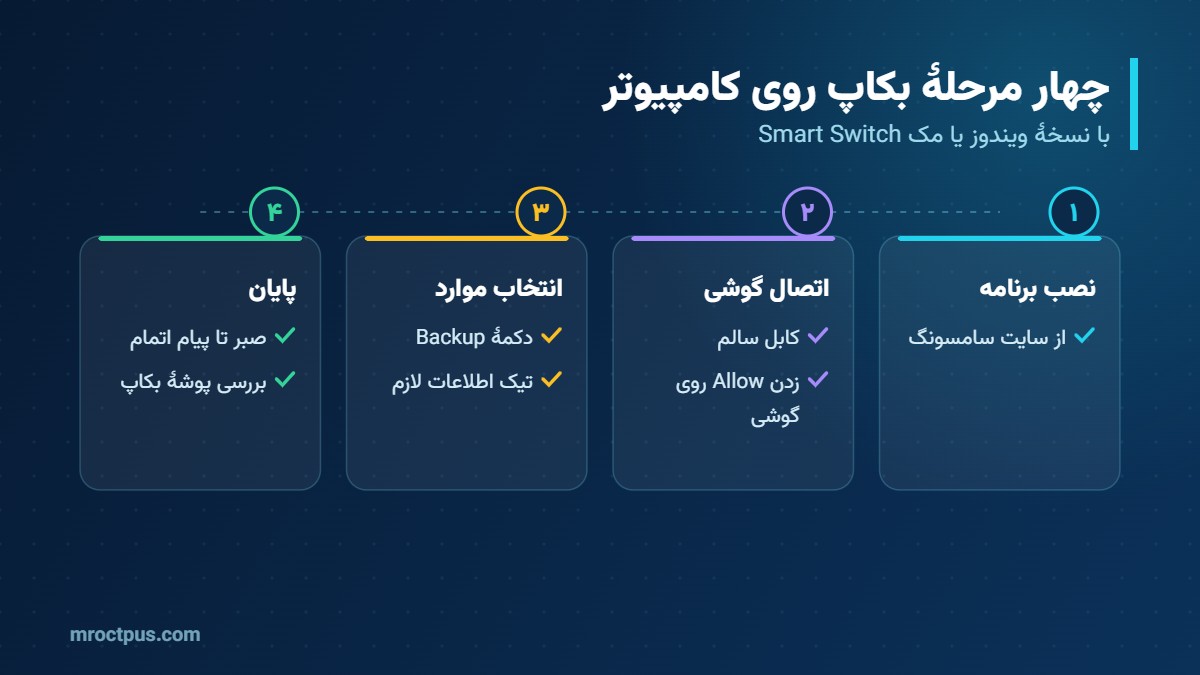
نصب و اجراSmart Switch را روی کامپیوتر نصب و اجرا کنید.
-
اتصال گوشیگوشی را با کابل USB سالم وصل کنید و قفل صفحه را باز کنید.
-
اجازهٔ دسترسیروی گوشی پیام دسترسی ظاهر میشود؛ Allow را بزنید.
-
انتخاب Backupدر برنامهٔ کامپیوتر روی Backup بزنید.
-
انتخاب موارددر صورت نیاز فقط موارد دلخواه را تیک بزنید؛ در غیر این صورت همه را انتخاب کنید.
-
پایانتا پیام اتمام بکاپ صبر کنید و کابل را جدا نکنید. زمان کار به حجم اطلاعات بستگی دارد.
بکاپ کجا ذخیره میشود؟
در ویندوز، بکاپها بهطور پیشفرض در پوشهٔ Documents › Samsung › SmartSwitch › backup ذخیره میشوند. از منوی More › Preferences › Backup folders میتوانید محل ذخیره را عوض کنید؛ مثلاً روی درایوی که فضای بیشتری دارد. برای اطمینان، یک کپی از این پوشه را روی هارد اکسترنال هم نگه دارید.
Smart Switch چند بکاپ را جداگانه با تاریخ نگه میدارد. هنگام بازگردانی میتوانید بکاپ مورد نظر را از فهرست انتخاب کنید.
روش ۲: بکاپ روی کارت حافظه یا فلش OTG (بدون کامپیوتر)
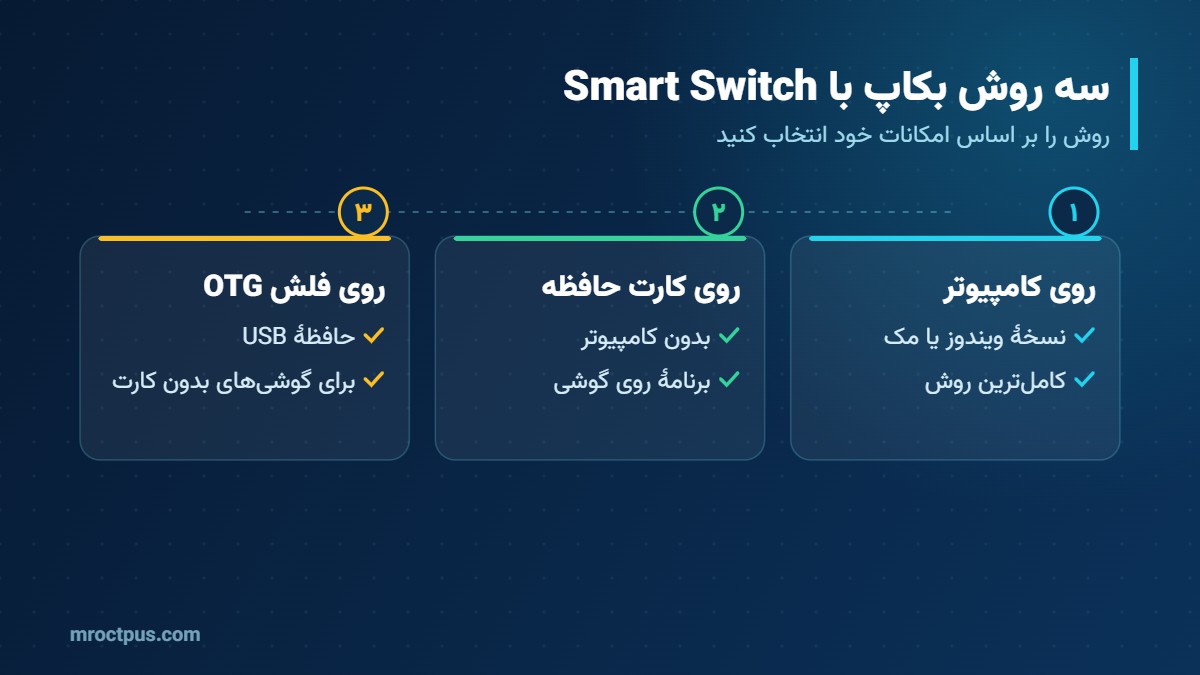
اگر کامپیوتر ندارید، برنامهٔ Smart Switch روی خود گوشی میتواند بکاپ را روی حافظهٔ خارجی بنویسد:
-
آمادهسازی حافظهکارت حافظه را در گوشی بگذارید یا فلش USB را با رابط OTG وصل کنید. فضای خالی باید بیشتر از حجم اطلاعات باشد.
-
باز کردن Smart Switchبرنامهٔ Smart Switch را روی گوشی باز کنید.
-
حافظهٔ خارجیگزینهٔ External storage transfer (انتقال حافظهٔ خارجی) را از گوشه یا منوی برنامه انتخاب کنید.
-
Back upگزینهٔ Back up را بزنید، موارد را انتخاب کنید و Back up را تأیید کنید.
-
پایانبعد از اتمام، کارت یا فلش را خارج و در جای امن نگه دارید.
اگر کارت حافظه همراه گوشی به تعمیرگاه برده میشود، بکاپ را جداگانه کپی کنید. فرمت یا آسیب دیدن کارت یعنی از دست رفتن بکاپ.
بازگردانی (Restore) اطلاعات
بازگردانی از کامپیوتر
-
اتصالگوشی را به کامپیوتر وصل کنید و Allow را بزنید.
-
Restoreدر Smart Switch روی Restore بزنید.
-
انتخاب بکاپاز Select a different backup، بکاپ مورد نظر را با تاریخ انتخاب کنید.
-
شروعRestore now را بزنید و تا پایان صبر کنید.
بازگردانی از کارت حافظه یا فلش
در برنامهٔ Smart Switch روی گوشی، External storage transfer را باز کنید، بکاپ را از فهرست انتخاب و Restore را بزنید.
| وضعیت | قابل بازگردانی؟ | نکته |
|---|---|---|
| بکاپ گوشی قدیمی به گوشی جدید سامسونگ | بله | حتی بین مدلهای مختلف گلکسی |
| بکاپ نسخهٔ جدیدتر اندروید روی نسخهٔ قدیمیتر | ممکن است ناقص باشد | گوشی مقصد را ابتدا آپدیت کنید |
| بکاپ سامسونگ روی گوشی غیرسامسونگ | خیر با نسخهٔ کامپیوتری | Smart Switch فقط مقصد گلکسی را پشتیبانی میکند |
انتقال مستقیم به گوشی جدید سامسونگ
اگر هدف شما فقط انتقال اطلاعات به گوشی جدید گلکسی است، لازم نیست اول بکاپ بگیرید و بعد بازگردانی کنید. Smart Switch روی گوشی میتواند اطلاعات را مستقیم منتقل کند:
| روش | نحوهٔ اتصال | مناسب برای |
|---|---|---|
| بیسیم | دو گوشی نزدیک هم و روشن بودن وایفای | بیشتر کاربران؛ بدون کابل |
| با کابل | کابل USB-C به USB-C یا کابل همراه رابط OTG | حجم زیاد اطلاعات و انتقال سریعتر |
| از آیفون | کابل یا بکاپ iCloud در Smart Switch | انتقال مخاطبین، عکسها و پیامها از آیفون به گلکسی |
| از اندروید دیگر | بیسیم یا کابل | گوشیهای برندهای دیگر به گلکسی |
-
اجرا در هر دو گوشیSmart Switch را روی هر دو گوشی باز کنید؛ گوشی جدید Receive data و گوشی قدیمی Send data را انتخاب کند.
-
انتخاب نوع اتصالWireless یا Cable را انتخاب کنید.
-
تأیید و انتخابروی گوشی قدیمی Allow را بزنید و موارد انتقال را انتخاب کنید.
-
پایانتا اتمام انتقال، دو گوشی را نزدیک هم و به شارژ نگه دارید.
امنیت بکاپ و نکتههای حریم خصوصی
بکاپ Smart Switch شامل پیامها، مخاطبین و عکسهای شخصی است. هرکس به پوشهٔ بکاپ دسترسی داشته باشد، با Smart Switch میتواند آن را روی گوشی دیگری برگرداند. پس از آن مثل یک مدرک شخصی محافظت کنید:
- بکاپ را روی کامپیوتر مشترک یا کامپیوتر تعمیرگاه نگه ندارید؛ بعد از کار آن را به هارد شخصی منتقل و از کامپیوتر پاک کنید.
- اگر کارت حافظه را به کسی میدهید، اول پوشهٔ بکاپ را از آن حذف کنید.
- اطلاعات پوشهٔ امن (Secure Folder) با بکاپ معمولی Smart Switch منتقل نمیشود و بکاپ جداگانهٔ خود را از داخل همان بخش دارد.
- برای بکاپ ابری، تأیید دومرحلهای حساب سامسونگ و گوگل را روشن کنید.
اگر گوشی را برای تعمیر تحویل میدهید، بعد از بکاپ میتوانید Maintenance mode (حالت تعمیر) را از Settings › Battery and device care فعال کنید تا اطلاعات شخصی در دسترس تعمیرکار نباشد. این قابلیت در گلکسیهای دارای One UI 5 به بعد وجود دارد.
آپدیت نرمافزار سامسونگ با Smart Switch
نسخهٔ کامپیوتری Smart Switch علاوه بر بکاپ، میتواند نرمافزار رسمی گوشی را هم آپدیت کند. وقتی گوشی وصل است و نسخهٔ جدیدتری برای آن منتشر شده، دکمهٔ Update در صفحهٔ اصلی برنامه فعال میشود.
- این روش فقط آپدیت رسمی همان منطقه و اپراتور را نصب میکند و اطلاعات را پاک نمیکند.
- قبل از آپدیت، بکاپ بگیرید؛ قطع شدن وسط آپدیت میتواند گوشی را از کار بیندازد.
- برای نصب نسخهٔ خاص، تغییر منطقه یا تعمیر گوشی خراب، فلش با Odin لازم است.
آموزش کامل Odin در دانلود و آموزش Odin و ساختار فایلهای سامسونگ در فایلهای BL، AP، CP و CSC آمده است.
Smart Switch در کنار روشهای دیگر بکاپ
| روش | محل ذخیره | مزیت | محدودیت |
|---|---|---|---|
| Smart Switch کامپیوتر | کامپیوتر | کاملترین بکاپ رسمی؛ بدون اینترنت | نیاز به کامپیوتر |
| Smart Switch روی کارت یا OTG | کارت حافظه یا فلش | بدون کامپیوتر | نیاز به حافظهٔ خارجی |
| Samsung Cloud | فضای ابری سامسونگ | خودکار | فضا و موارد محدود؛ نیاز به حساب سامسونگ |
| Google One / بکاپ گوگل | فضای ابری گوگل | خودکار، روی هر اندرویدی | فضای رایگان محدود |
| کپی دستی فایلها | کامپیوتر | ساده برای عکس و فیلم | تنظیمات و پیامها ذخیره نمیشوند |
آموزش بکاپ برندهای دیگر: بکاپ هواوی، بکاپ الجی و بکاپ سونی.
چکلیست بکاپ قبل از تعمیر یا فلش
این فهرست کوتاه را قبل از سپردن گوشی به تعمیرگاه یا شروع فلش مرور کنید:
-
بکاپ Smart Switchیک بکاپ کامل روی کامپیوتر یا کارت حافظه بگیرید و تاریخ آن را بررسی کنید.
-
بکاپ پیامرسانهابکاپ داخلی واتساپ، تلگرام و برنامههای مشابه را جداگانه بهروز کنید.
-
عکسهااگر عکسها زیادند، علاوه بر بکاپ، پوشهٔ DCIM را دستی هم روی کامپیوتر کپی کنید.
-
حسابهاایمیل و رمز حساب گوگل و حساب سامسونگ را یادداشت کنید.
-
کدهای تأیید دومرحلهایاگر برنامهٔ تأیید هویت دارید، انتقال یا کدهای پشتیبان آن را آماده کنید.
-
کارت حافظه و سیمکارتقبل از تحویل گوشی، آنها را خارج کنید.
برنامههای تأیید هویت دومرحلهای معمولاً با بکاپ معمولی منتقل نمیشوند. اگر این مرحله را فراموش کنید، ممکن است دسترسی به برخی حسابها را از دست بدهید.
رفع مشکلات رایج
| مشکل | دلیل احتمالی | راهحل |
|---|---|---|
| گوشی در برنامه شناخته نمیشود | کابل فقطشارژ، درایور یا قفل صفحه | کابل دیتا، نصب درایور، باز کردن قفل و زدن Allow |
| بکاپ وسط کار قطع میشود | کابل یا پورت USB | پورت پشت کیس و کابل دیگر |
| فضای کافی وجود ندارد | درایو سیستم پر است | تغییر پوشهٔ بکاپ به درایو دیگر |
| برخی برنامهها اطلاعاتشان برنمیگردد | برنامه اجازهٔ بکاپ نمیدهد | از بکاپ داخلی خود برنامه استفاده کنید |
| پیام نیاز به نسخهٔ جدیدتر | برنامهٔ قدیمی روی کامپیوتر یا گوشی | بهروزرسانی Smart Switch در هر دو |
اگر گوشی اصلاً روشن نمیشود، Smart Switch نمیتواند از آن بکاپ بگیرد. در این حالت ابتدا گوشی باید تعمیر شود؛ راهنمای رفع دد بوت سامسونگ را ببینید. خدمات و فایلهای سامسونگ هم در دستهٔ سامسونگ فروشگاه موجود است.
واژهنامهٔ ساده
سوالات متداول
آیا Smart Switch رایگان است؟
آیا با Smart Switch پیامهای واتساپ بکاپ میشوند؟
بکاپ Smart Switch در ویندوز کجا ذخیره میشود؟
آیا میتوان بدون کامپیوتر بکاپ گرفت؟
آیا رمزها و حسابها بکاپ میشوند؟
بکاپ گوشی قدیمی را روی گوشی جدید سامسونگ برمیگرداند؟
آیا Smart Switch گوشی را آپدیت هم میکند؟
آیا Smart Switch اطلاعات را از آیفون هم منتقل میکند؟
گوشی روشن نمیشود؛ میتوانم بکاپ بگیرم؟
فایل فلش یا خدمات سامسونگ لازم دارید؟ پس از بکاپ، فایلهای فلش رسمی و خدمات سامسونگ را در فروشگاه ببینید.



