دانلود 7-Zip 26.04 و 26.03 (۶۴ بیتی، ۳۲ بیتی و ARM64) + Easy 7-Zip؛ نصب، استخراج و رفع خطاها
WINDOWS · 7-ZIP 26.04 · FREE ARCHIVER
7-Zip؛ رایگان، سبک و همهفنحریف
7-Zip برنامهٔ رایگان و متنباز فشردهسازی است که تقریباً هر آرشیوی را باز میکند: 7z، ZIP، RAR، TAR، GZ، ISO و دهها فرمت دیگر. برای تعمیرکار موبایل عملاً ضروری است، چون بسیاری از ابزارها با فرمت 7z و رامهای فستبوت شیائومی با فرمت tgz منتشر میشوند. آخرین نسخه، 7-Zip 26.04، در ۱۳ مهر ۱۴۰۵ منتشر شد و نسخهٔ 26.03 هم روی سرور داخلی ما با اینترنت ملی در دسترس است. در این صفحه هر دو را دانلود میکنید و نصب، استخراج، خط فرمان و رفع خطاها را یاد میگیرید.
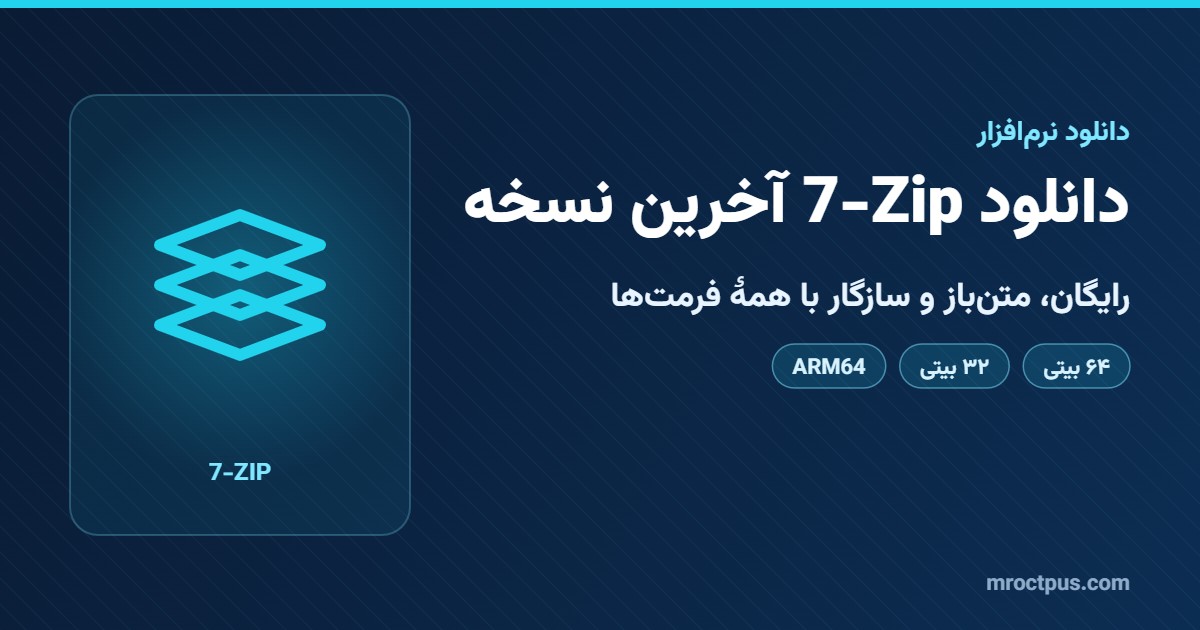
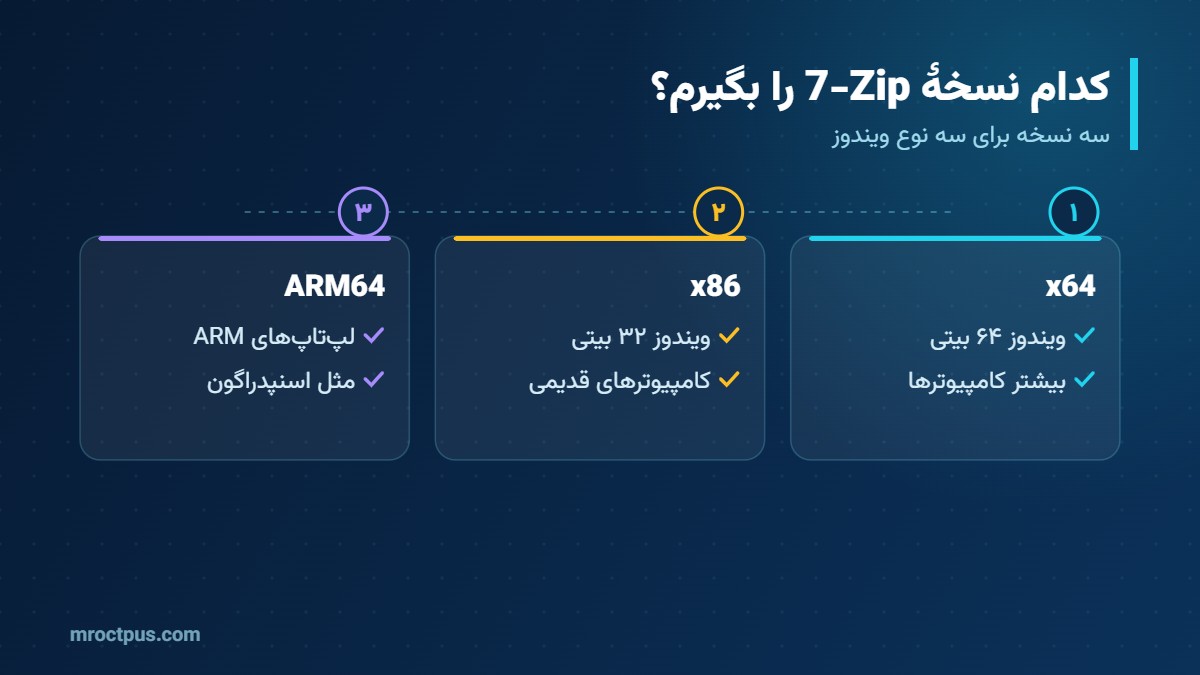
خلاصهٔ سریع: برای ویندوز معمولی نسخهٔ ۶۴ بیتی (x64)، برای ویندوز ۳۲ بیتی نسخهٔ x86 و برای لپتاپهای ARM نسخهٔ ARM64 را بگیرید. اگر به اینترنت بینالملل دسترسی دارید، 26.04 را از لینک رسمی و در غیر این صورت 26.03 را از سرور ما دانلود کنید. رمز فایلهای مستراختاپوس معمولاً MrOctpus است.
7-Zip چیست و چرا تعمیرکار به آن نیاز دارد؟
7-Zip از سال ۱۹۹۹ توسط Igor Pavlov توسعه داده میشود و تحت مجوز GNU LGPL منتشر میشود؛ یعنی برای استفادهٔ خانگی و تجاری کاملاً رایگان است و به لایسنس نیاز ندارد. فرمت اختصاصی آن 7z است که با الگوریتم LZMA2 فشردهسازی بسیار خوبی دارد.
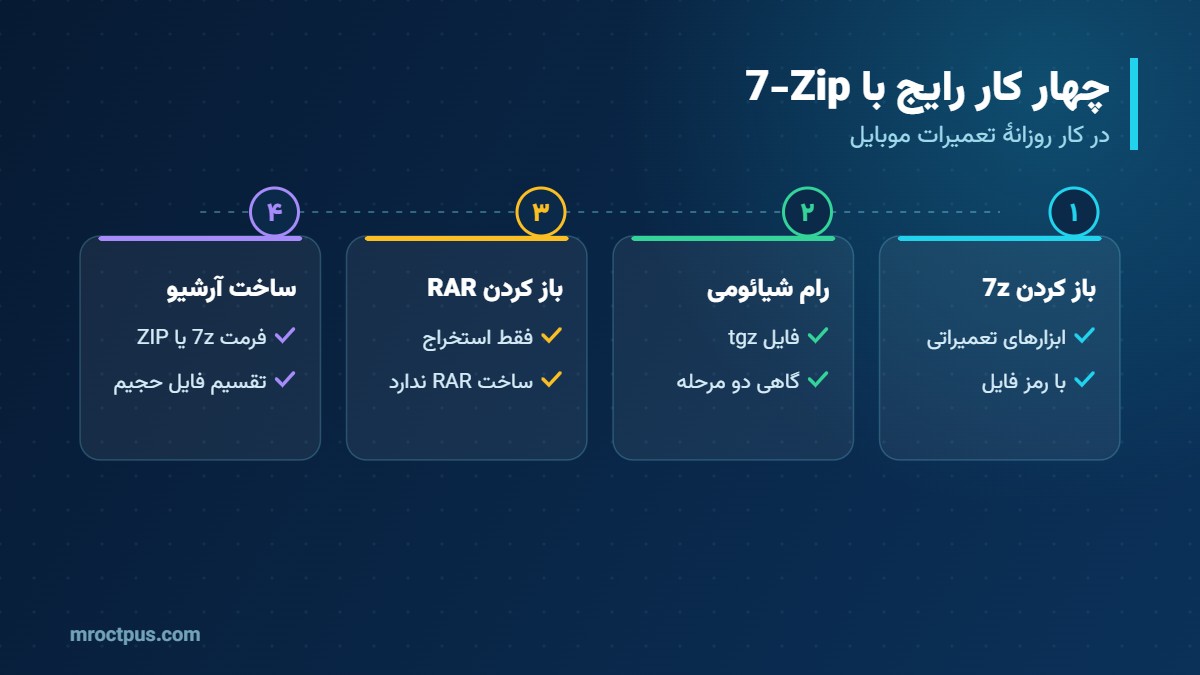
در کار تعمیرات موبایل، 7-Zip تقریباً همهجا لازم است: ابزارهای زیادی مثل UnlockTool، EFT Pro و TSM Tool بهصورت 7z منتشر میشوند، رامهای فستبوت شیائومی tgz هستند و بستههای درایور اغلب ZIP. 7-Zip همهٔ اینها را بدون محدودیت زمانی باز میکند.
| دسته | فرمتها |
|---|---|
| ساخت و استخراج | 7z، ZIP، GZIP، BZIP2، TAR، XZ، WIM |
| فقط استخراج | RAR، CAB، ISO، ARJ، LZH، CHM، MSI، NSIS، DEB، RPM، DMG، VHD، VHDX، UDF و… |
7-Zip فایل RAR را باز میکند (هم RAR4 و هم RAR5) اما نمیسازد، چون فرمت RAR انحصاری است. برای ساخت RAR به WinRAR نیاز دارید.
آخرین نسخهها و تغییرات
طبق تاریخچهٔ رسمی نسخهها در سایت 7-Zip:
| نسخه | تاریخ | تغییرات اصلی |
|---|---|---|
| 26.04 | ۵ اکتبر ۲۰۲۶ (۱۳ مهر ۱۴۰۵) | رفع چند باگ و آسیبپذیری |
| 26.03 | ۳ سپتامبر ۲۰۲۶ (۱۲ شهریور ۱۴۰۵) | پشتیبانی بهتر از ISO و آرشیوهای Compound؛ رفع آسیبپذیریها، از جمله حفظ نشدن نشان Mark-of-the-Web |
| 26.02 | ۲۵ ژوئن ۲۰۲۶ | رفع آسیبپذیری جدی در باز کردن فایلهای XZ |
Mark-of-the-Web یعنی چه؟
وقتی فایلی را از اینترنت دانلود میکنید، ویندوز یک برچسب پنهان به نام Mark-of-the-Web روی آن میگذارد تا هنگام اجرا هشدار دهد. اگر برنامهٔ فشردهسازی این برچسب را به فایلهای استخراجشده منتقل نکند، فایل اجرایی مخرب داخل آرشیو بدون هشدار اجرا میشود. نسخههای اخیر 7-Zip چند حفره از این نوع را بستهاند؛ دلیل خوبی برای بهروز نگه داشتن برنامه.
7-Zip بهروزرسانی خودکار ندارد. نسخهٔ نصبشده را از منوی Help و About ببینید و اگر قدیمی است، نسخهٔ جدید را روی آن نصب کنید.
دانلود 7-Zip
نسخهٔ 26.04 (آخرین نسخه) از مخزن رسمی
نسخهٔ 26.03 از سرور مستراختاپوس (اینترنت ملی)
نسخهٔ 26.03 از مخزن رسمی
اگر نمیدانید ویندوز شما چند بیتی است، از Settings و System و About بخش System type را ببینید. لینکهای مخزن رسمی همان فایلهایی است که سایت 7-zip.org به آنها لینک میدهد. نسخهٔ 26.03 سرور ما هم همان فایل رسمی است و وصلههای امنیتی شهریور را دارد.
Easy 7-Zip چیست و آیا هنوز مناسب است؟
Easy 7-Zip نسخهٔ تغییریافتهای از 7-Zip است که روی سادهتر کردن کار تمرکز دارد: باز شدن خودکار پوشهٔ مقصد بعد از استخراج، امکان حذف آرشیو بعد از استخراج و منوی راستکلیک سادهتر.
طبق سایت رسمی Easy 7-Zip، این برنامه بر پایهٔ هستهٔ 7-Zip نسخهٔ 16.04 ساخته شده است که سالها قدیمی است و وصلههای امنیتی نسخههای جدید (از جمله آسیبپذیریهای ۲۰۲۶) را ندارد. برای کار روزانه، بهخصوص با فایلهایی که از اینترنت میگیرید، 7-Zip اصلی و بهروز را نصب کنید.
| ویژگی | 7-Zip اصلی | Easy 7-Zip |
|---|---|---|
| بهروزرسانی | مرتب | سالهاست بهروز نشده |
| وصلههای امنیتی جدید | دارد | ندارد |
| فرمتهای جدید | پشتیبانی کامل | محدود به هستهٔ قدیمی |
| سادگی استخراج | خوب | کمی سادهتر |
نصب و فعال کردن منوی راستکلیک
-
اجرای فایل نصبفایل exe را اجرا کنید. اگر ویندوز هشدار SmartScreen داد، More info و سپس Run anyway را بزنید.
-
مسیر نصبمسیر پیشفرض (پوشهٔ Program Files درایو C) را تأیید و Install را بزنید. نصب چند ثانیه طول میکشد و ریاستارت لازم ندارد.
-
ارتباط فرمتهابرنامهٔ 7-Zip File Manager را با دسترسی Administrator باز کنید، از Tools و Options در تب System فرمتهایی را که میخواهید با 7-Zip باز شوند انتخاب کنید.
-
منوی راستکلیکدر تب 7-Zip تیک Integrate 7-Zip to shell context menu را بزنید.
در ویندوز ۱۱ گزینههای 7-Zip در Show more options یا با نگه داشتن Shift هنگام راستکلیک دیده میشوند. اگر نسخهٔ قدیمی دارید، نسخهٔ جدید را روی آن نصب کنید؛ تنظیمات حفظ میشود.
استخراج و ساخت آرشیو
استخراج
روی فایل راستکلیک کنید و از منوی 7-Zip گزینهٔ Extract Here (در همان پوشه) یا Extract to با نام پوشه (در پوشهٔ جدا) را بزنید. اگر فایل رمز دارد، پنجرهٔ رمز باز میشود؛ رمز را با کیبورد انگلیسی وارد کنید.
فایلهای tgz شیائومی
رامهای فستبوت شیائومی با پسوند tgz منتشر میشوند که در واقع یک فایل TAR فشردهشده با GZIP است. در 7-Zip ممکن است با استخراج اول فقط یک فایل tar بیرون بیاید؛ همان را هم استخراج کنید تا پوشهٔ رام با فایلهای flash_all ظاهر شود. سپس طبق آموزش فلش شیائومی با Mi Flash ادامه دهید.
ساخت آرشیو
| گزینه | کاربرد | پیشنهاد |
|---|---|---|
| Archive format | 7z یا ZIP | 7z برای حجم کمتر، ZIP برای سازگاری با همه |
| Compression level | سرعت در برابر حجم | Normal برای کار روزانه، Ultra برای کمترین حجم |
| Split to volumes | تقسیم فایل | مثلاً 1000M برای قسمتهای یک گیگابایتی |
| Encryption | رمزگذاری AES-256 | تیک Encrypt file names در فرمت 7z |
بررسی سلامت فایل با هش (CRC و SHA)
یکی از قابلیتهای کمتر شناختهشدهٔ 7-Zip محاسبهٔ هش فایل است. هش مثل اثر انگشت فایل است: اگر حتی یک بایت فایل تغییر کند یا ناقص دانلود شود، هش آن کاملاً عوض میشود. بسیاری از ناشران فایلهای فلش و ابزارها، هش SHA-256 یا MD5 فایل را کنار لینک دانلود مینویسند.
-
راستکلیکروی فایل دانلودشده راستکلیک کنید (در ویندوز ۱۱ از Show more options).
-
منوی CRC SHAاز منوی 7-Zip گزینهٔ CRC SHA و سپس SHA-256 را انتخاب کنید.
-
مقایسهعدد نمایشدادهشده را با هشی که ناشر اعلام کرده مقایسه کنید. اگر یکی بود، فایل سالم و دستنخورده است.
| نوع هش | کاربرد |
|---|---|
| CRC32 | بررسی سریع خرابی؛ برای امنیت کافی نیست |
| MD5 | رایج در فایلهای فلش قدیمی |
| SHA-256 | استاندارد امروزی برای اطمینان از اصالت فایل |
| * (همه) | محاسبهٔ چند هش با هم |
قبل از فلش یک فایل چندگیگابایتی، بررسی هش چند ثانیه وقت میگیرد ولی جلوی فلش فایل ناقص را میگیرد که ممکن است گوشی را در بوت گیر بیندازد.
7-Zip در کار روزانهٔ تعمیرات موبایل
| فایل | چه کنیم | نکته |
|---|---|---|
| ابزار تعمیراتی (7z رمزدار) | استخراج کامل در پوشهٔ جدا و اجرا از همان پوشه | از داخل پنجرهٔ آرشیو اجرا نکنید |
| رام فستبوت شیائومی (tgz) | دو مرحله استخراج تا پوشهٔ رام | مسیر کوتاه و بدون فاصله برای Mi Flash |
| فایل فلش سامسونگ (ZIP) | استخراج تا فایلهای BL، AP، CP و CSC | فایلهای tar.md5 را باز نکنید |
| دامپ یا بکاپ حجیم | بررسی با دستور t یا هش قبل از استفاده | فضای خالی کافی داشته باشید |
مسیر استخراج رامها را کوتاه و بدون حروف فارسی یا فاصله انتخاب کنید؛ بعضی ابزارهای فلش با مسیرهای طولانی یا فارسی خطا میدهند. مثلاً پوشهای به نام rom در ریشهٔ درایو D مناسب است.
استفاده از خط فرمان 7-Zip
برای کارهای تکراری یا اسکریپت، 7-Zip نسخهٔ خط فرمان (7z.exe) دارد که همراه برنامه نصب میشود. نمونهٔ استخراج یک فایل رمزدار در پوشهٔ Extracted:
7z x file.7z -pMrOctpus -oExtracted| بخش دستور | معنی |
|---|---|
| x | استخراج با حفظ ساختار پوشهها |
| e | استخراج همهٔ فایلها در یک پوشه بدون زیرپوشه |
| a | ساخت آرشیو |
| t | بررسی سلامت آرشیو بدون استخراج |
| -p | رمز (بدون فاصله بعد از p) |
| -o | پوشهٔ مقصد (بدون فاصله بعد از o) |
7-Zip روی مک و لینوکس
نسخهٔ گرافیکی رسمی 7-Zip فقط برای ویندوز است. برای لینوکس و macOS، سازنده نسخهٔ خط فرمان رسمی با نام 7zz منتشر میکند که همین دستورها را پشتیبانی میکند. روی اندروید هم برنامههای شخص ثالثی هستند که از موتور 7-Zip استفاده میکنند، اما نسخهٔ رسمی اندروید وجود ندارد.
دستور 7z t file.7z قبل از استخراج فایلهای حجیم مفید است؛ اگر آرشیو خراب باشد، همانجا معلوم میشود. نسخهٔ Extra برای کسانی است که 7-Zip را نصب نمیکنند و فقط ابزار خط فرمان مستقل میخواهند.
رفع خطاهای رایج 7-Zip
| خطا | دلیل | راهحل |
|---|---|---|
| Data error یا CRC failed | دانلود ناقص یا خراب | حجم را با صفحهٔ دانلود مقایسه و دوباره دانلود کنید |
| Unsupported method | نسخهٔ قدیمی 7-Zip یا الگوریتم جدید | به آخرین نسخه بهروزرسانی کنید |
| Wrong password | رمز اشتباه یا کیبورد فارسی | رمز را با کیبورد انگلیسی یا با کپی وارد کنید |
| Unexpected end of data | قسمتی از فایل چندقسمتی نیست | همهٔ قسمتها را کنار هم بگذارید |
| گزینهٔ 7-Zip در راستکلیک نیست | منو فعال نشده یا ویندوز ۱۱ | Tools و Options را بررسی کنید؛ Show more options |
| Cannot open file as archive | فایل آرشیو نیست یا ناقص است | پسوند و حجم فایل را بررسی کنید |
فایل tar.md5 سامسونگ
فایلهای فلش سامسونگ (BL، AP، CP و CSC) با پسوند tar.md5 در واقع فایل TAR هستند. برای فلش با Odin نیازی به باز کردن آنها نیست و نباید آنها را تغییر دهید. اگر فقط میخواهید محتوا را ببینید، در 7-Zip روی آن راستکلیک و Open archive و سپس tar را بزنید.
7-Zip یا WinRAR؟
| ویژگی | 7-Zip | WinRAR |
|---|---|---|
| هزینه | رایگان و متنباز | تجاری با ۴۰ روز آزمایشی |
| ساخت RAR | خیر | بله |
| باز کردن RAR5 | بله | بله |
| نسخهٔ ۳۲ بیتی جدید | دارد | ندارد |
| تعمیر آرشیو خراب | ندارد | دارد |
| نسخهٔ ARM64 | دارد | — |
بیشتر تعمیرکاران هر دو را نصب میکنند. اگر فقط یکی میخواهید و ساخت RAR برایتان مهم نیست، 7-Zip کافی است.
نصب همزمان بدون تداخل
اگر هر دو برنامه را نصب میکنید، تصمیم بگیرید هر فرمت با کدام باز شود. یک ترکیب رایج: RAR و ZIP با WinRAR، و 7z، TAR، GZ و ISO با 7-Zip. این تنظیم را در 7-Zip از Tools و Options و تب System، و در WinRAR هنگام نصب یا از تنظیمات Integration انجام دهید. منوی راستکلیک هر دو برنامه همزمان فعال میماند و برای هر فایل میتوانید هر کدام را انتخاب کنید.
نکتههای امنیتی هنگام باز کردن آرشیو
- 7-Zip را همیشه بهروز نگه دارید؛ چند آسیبپذیری ۲۰۲۶ در نسخههای 26.02 تا 26.04 برطرف شده است.
- فقط نسخهٔ رسمی را نصب کنید؛ نسخههای «بهینهشده» از سایتهای ناشناس ممکن است آلوده باشند.
- فایلهای exe داخل آرشیوهای ناشناس را قبل از اجرا با آنتیویروس بررسی کنید.
- از اجرای برنامه از داخل پنجرهٔ آرشیو خودداری کنید؛ اول کامل استخراج کنید.
فایل نصب 7-Zip امضای دیجیتال ندارد و ویندوز ممکن است پیام Windows protected your PC نشان دهد. اگر فایل را از لینک رسمی یا سرور ما گرفتهاید، با More info و Run anyway ادامه دهید.
واژهنامهٔ ساده
سوالات متداول
آخرین نسخهٔ 7-Zip کدام است؟
7-Zip واقعاً رایگان است؟
کدام نسخه را دانلود کنم؟
7-Zip فایل RAR را باز میکند؟
Easy 7-Zip را نصب کنم؟
چرا هنگام نصب هشدار SmartScreen میبینم؟
فایل tgz شیائومی را چطور باز کنم؟
رمز فایلهای مستراختاپوس چیست؟
چطور مطمئن شوم فایل دانلودی سالم است؟
فایل فلش یا ابزار تعمیرات لازم دارید؟ فایلهای فلش و نرمافزارهای تعمیرات موبایل با لینک داخلی در فروشگاه.