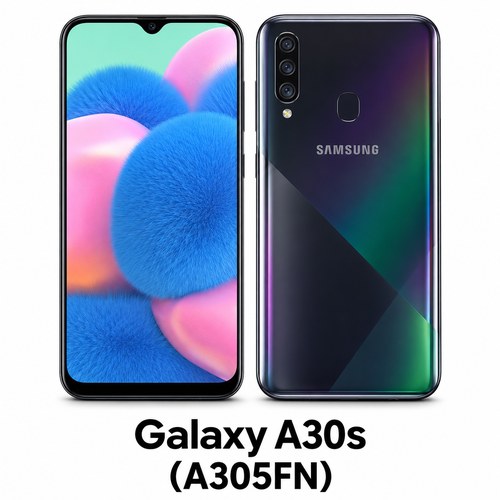
 فایل ضبط مکالمه A305FN برای گوشی سامسونگ Galaxy A30 است. بعد از فلش این فایل، گزینهی Call recording در تنظیمات برنامهی تماس (Phone) فعال میشود و میتوانید تماسها را خودکار یا دستی ضبط کنید. هر نسخه مخصوص یک باینری است و باید نسخهی مطابق گوشی خود را از باکس «انتخاب» بالای صفحه انتخاب کنید.
مدل: Galaxy A30 (A305FN) · باینریهای موجود: مطابق نسخههای باکس انتخاب · ابزار فلش: Odin · روت: نیاز ندارد · محل دانلود: سرور داخل ایران (قابل دانلود با نت ملی)
فایل ضبط مکالمه A305FN چه کاری انجام میدهد؟
در بسیاری از رامهای سامسونگ (بسته به CSC و منطقه) گزینهی ضبط تماس از برنامهی Phone حذف شده است. فایل ضبط مکالمه A305FN همان رام پایهی دستگاه را با تنظیمات فعال بودن ضبط تماس بازنویسی میکند؛ منو فارسی در صورت وجود در رام پایه حفظ میشود.
- فعال شدن گزینهی ضبط مکالمه در برنامهی Phone سامسونگ
- ضبط خودکار همهی تماسها یا ضبط دستی هنگام تماس
- بدون نیاز به روت و بدون برنامهی جانبی
- مخصوص باینری انتخابی شما (طبق باکس انتخاب)
راهنمای انتخاب باینری
دیدن باینری گوشی
در شمارهگیر کد *#1234# را بزنید یا به «تنظیمات › دربارهی گوشی › اطلاعات نرمافزار» بروید.
خواندن باینری
در رشتهی AP، عدد یا حرف بعد از U یا S باینری است؛ مثلاً در A305FNXXU5… باینری 5 (U5) است.
انتخاب نسخه
نسخهای را انتخاب کنید که باینری آن دقیقاً با گوشی شما یکی باشد؛ اگر نسخهی اندروید هم ذکر شده، آن را هم تطبیق دهید.
باینری ندارید؟
اگر باینری گوشی شما در لیست نیست، قبل از خرید با پشتیبانی هماهنگ کنید.
توجه: فایل با باینری متفاوت فلش نمیشود (Odin خطا میدهد) یا گوشی بوت نمیشود و نیاز به فلش مجدد رام پایه پیدا میکند. قبل از هر کاری از اطلاعات گوشی بکاپ بگیرید؛ بعضی بستهها ممکن است گوشی را ریست کنند. (
آموزش گرفتن بکاپ کامل)
نرمافزارهای موردنیاز
تعمیرکاران میتوانند فایل را با ابزارهایی مثل SamsTool، Chimera و سایر ابزارهایی که فلش سامسونگ را پشتیبانی میکنند هم فلش کنند.
مراحل فلش فایل ضبط مکالمه A305FN
- آمادهسازی: شارژ بالای ۵۰٪، کابل USB سالم، نصب درایور سامسونگ و Odin (نسخهی 3.14 به بعد). از اطلاعات مهم بکاپ بگیرید.
- فایل را اکسترکت کنید.
- ورود به حالت دانلود: گوشی خاموش؛ در بیشتر مدلهای جدید Volume Up + Volume Down را نگه دارید و کابل USB را وصل کنید، سپس با Volume Up تأیید کنید. (در مدلهای دکمه Home: Volume Down + Home + Power؛ مدلهای Bixby: Volume Down + Bixby + Power.)
- Odin را اجرا کنید تا پورت در بخش ID:COM نمایش داده شود.
- فایل تکی را در بخش AP (یا فایل HOME_CSC را در بخش CSC) بگذارید. گزینهی Re-Partition خاموش باشد.
- Start را بزنید و تا PASS صبر کنید. اولین بوت ممکن است طول بکشد.
- در برنامهی Phone به Settings › Call recording بروید و ضبط تماس را فعال کنید.
خرید و دریافت فایل ضبط مکالمه A305FN
- نسخهی مطابق باینری گوشی را از باکس «انتخاب» انتخاب کنید.
- سفارش را ثبت و پرداخت کنید؛ پردازش سفارش خودکار است.
- لینک دانلود بلافاصله در بخش حساب کاربری › سفارشها › جزئیات سفارش نمایش داده میشود.
- فایل روی سرور داخل ایران است و با نت ملی دانلود میشود.
نکات مهم
- فایل ضبط مکالمه A305FN فقط برای همین مدل و باینری انتخابی است؛ روی مدل یا باینری دیگر استفاده نکنید.
- نمایش گزینهی ضبط به CSC و منطقه هم وابسته است؛ در صورت نیاز CSC سازگار نصب شود.
- فلش فایل رسمی با Odin معمولاً KNOX را تغییر نمیدهد.
- محصول دیجیتال است و در صورت انتخاب اشتباه باینری از سمت خریدار، وجه قابل استرداد نیست.
- اگر دانش کافی ندارید، کار را به تکنسین مجرب بسپارید؛ برای بررسی مشکل با پشتیبانی تلگرام در ارتباط باشید.
سوالات متداول فایل ضبط مکالمه A305FN
فایل ضبط مکالمه A305FN را با چه برنامهای فلش کنم؟
با Odin (رایگان) یا ابزارهای تعمیرات مثل SamsTool و Chimera.
اطلاعات گوشی پاک میشود؟
معمولاً خیر، اما بعضی بستهها ممکن است ریست انجام دهند؛ حتماً قبل از فلش بکاپ بگیرید.
نیاز به روت دارد؟
خیر، فایل با Odin فلش میشود و روت لازم نیست.
نسخهی اندروید مهم است؟
معیار اصلی باینری است؛ اگر برای یک باینری چند نسخهی اندروید وجود دارد، نسخهی مطابق گوشی را انتخاب کنید.
بعد از فلش گزینهی ضبط نیامد؟
تطابق باینری را بررسی کنید، برنامهی Phone را بهروز کنید و در صورت نیاز CSC سازگار نصب کنید؛ در غیر این صورت با پشتیبانی در تماس باشید.
لینک دانلود کجا نمایش داده میشود؟
بلافاصله پس از پرداخت، در بخش حساب کاربری › سفارشها › جزئیات سفارش.




نقد و بررسیها0
هنوز بررسیای ثبت نشده است.