
آموزش کپ کات (CapCut) از صفر تا حرفهای؛ موبایل و کامپیوتر + تفاوت نسخهٔ رایگان و CapCut Pro
VIDEO EDITING · CAPCUT · MOBILE / DESKTOP
آموزش کپ کات؛ از اولین برش تا خروجی حرفهای
CapCut (کپ کات) ویرایشگر ویدیوی رایگان و سادهای است که روی گوشی، کامپیوتر و مرورگر کار میکند. در این آموزش کپ کات یاد میگیرید تایملاین چطور کار میکند، چطور ویدیو را برش بزنید، متن و فونت فارسی بگذارید، زیرنویس و موسیقی اضافه کنید، یک ریلز اینستاگرام کامل بسازید و بهترین تنظیمات خروجی را انتخاب کنید. در پایان هم میبینید نسخهٔ رایگان چه محدودیتی دارد و CapCut Pro چه چیزی اضافه میکند تا خودتان تصمیم بگیرید.
خلاصهٔ سریع: CapCut را از فروشگاه رسمی یا capcut.com نصب کنید. هر پروژه یک تایملاین دارد: ویدیوی اصلی در ردیف اول و متن، صدا و لایههای روی تصویر در ردیفهای بعدی. با ابزار برش (Split) قسمتهای اضافه را جدا و حذف کنید، متن و موسیقی بگذارید و برای اینستاگرام با نسبت 9:16 و کیفیت 1080p خروجی بگیرید. اگر روی ویدیو واترمارک افتاد، از المان یا قالب مخصوص Pro استفاده کردهاید.
CapCut چیست و چرا اینقدر محبوب است؟
CapCut ساخت شرکت ByteDance (سازندهٔ تیکتاک) است. نسخهٔ چینی آن با نام JianYing شناخته میشود و نسخهٔ جهانی از سال ۲۰۲۰ با نام CapCut عرضه شد. CapCut روی اندروید، iOS و iPadOS، ویندوز، macOS و نسخهٔ تحت وب کار میکند و با ورود به حساب کاربری، پروژهها را میشود بین دستگاهها جابهجا کرد.
CapCut یک ویرایشگر غیرخطی است؛ یعنی فیلم اصلی شما هیچوقت تغییر نمیکند. برنامه فقط دستورهایی مثل «از ثانیهٔ ۳ تا ۸ را نشان بده» یا «این متن را روی تصویر بگذار» را ذخیره میکند و هنگام خروجی گرفتن، همه را روی هم میچیند و یک فایل جدید میسازد. به همین دلیل هر تغییری را میتوانید برگردانید.
چه کسانی از CapCut استفاده میکنند؟
- ادمینهای اینستاگرام و تولیدکنندگان ریلز و استوری
- فروشگاههای آنلاین برای ویدیوی معرفی محصول
- یوتیوبرها برای ویدیوهای کوتاه و بلند
- معلمها و مدرسها برای ویدیوی آموزشی
برای اطلاعات رسمی، سایت رسمی CapCut را ببینید.
دانلود و نصب CapCut
| پلتفرم | محل نصب رسمی | نکته |
|---|---|---|
| اندروید | Google Play | در بعضی مناطق در فروشگاه دیده نمیشود |
| آیفون و آیپد | App Store | به Apple ID منطقهٔ پشتیبانیشده نیاز دارد |
| ویندوز و مک | نسخهٔ دسکتاپ از capcut.com | برای پروژههای طولانی بهتر است |
| مرورگر | نسخهٔ وب در capcut.com | بدون نصب، با حساب کاربری |
CapCut بهخاطر محدودیتهای منطقهای در بعضی کشورها از فروشگاهها حذف یا محدود شده است. فایلهایی که با نام «CapCut Pro رایگان» یا «مود شده» پخش میشوند، معمولاً بدافزار یا تبلیغات مخفی دارند و میتوانند حساب شما را هم به خطر بیندازند. فقط نسخهٔ رسمی را نصب کنید.
اگر Google Play در دسترس نیست، فروشگاههای جایگزین معتبر را در مقالهٔ جایگزینهای گوگل پلی ببینید و همیشه نام سازنده (Bytedance) را در صفحهٔ برنامه بررسی کنید.
آشنایی با محیط برنامه و تایملاین
محیط CapCut در موبایل و کامپیوتر چهار بخش اصلی دارد. اگر این چهار بخش را بشناسید، بقیهٔ کار ساده است:
ردیفهای تایملاین
تایملاین مثل چند طبقه روی هم است. ردیف اصلی (Main track) فیلم پایه است. هر چیزی که در ردیف بالاتر باشد، روی تصویر ردیف پایینتر دیده میشود. مثلاً لوگو یا یک ویدیوی کوچک گوشهٔ تصویر در ردیف Overlay قرار میگیرد و متنها و صداها هم ردیفهای جدا دارند.
| ردیف | چه چیزی میگذاریم | نکته |
|---|---|---|
| اصلی | ویدیو و عکسهای پشت سر هم | حذف یک کلیپ بقیه را جلو میکشد |
| لایهٔ روی تصویر | لوگو، تصویر در تصویر، ویدیوی دوم | با Mask و Blend ترکیب میشود |
| متن | عنوان، زیرنویس، برچسب | هر متن مدت نمایش جدا دارد |
| صدا | موسیقی، افکت صوتی، صدای ضبطشده | صدای فیلم اصلی را میشود جدا کرد |
آموزش کپ کات: ساخت اولین ویدیو قدمبهقدم
-
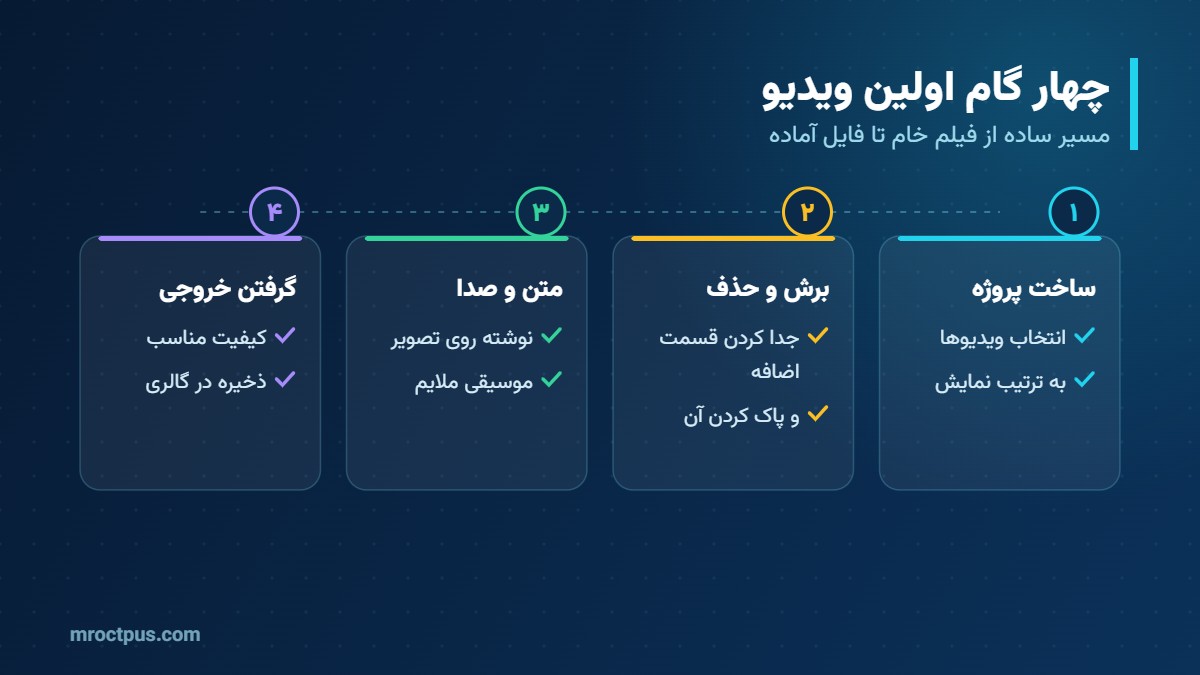
ساخت پروژهبرنامه را باز کنید، روی New project بزنید و ویدیوها و عکسها را به همان ترتیبی که میخواهید نمایش داده شوند انتخاب کنید.
-
انتخاب نسبت تصویراز Ratio، نسبت را تعیین کنید: 9:16 برای ریلز و استوری، 16:9 برای یوتیوب، 1:1 برای پست مربعی.
-
برشخط سفید را روی نقطهٔ برش ببرید، کلیپ را انتخاب کنید و Split را بزنید. حالا بخش اضافه را انتخاب و Delete کنید.
-
کوتاه کردن سر و تهکلیپ را انتخاب کنید و لبهٔ ابتدا یا انتهای آن را بکشید.
-
متناز Text و Add text متن بنویسید، فونت و رنگ را انتخاب کنید و مدت نمایش آن را در تایملاین تنظیم کنید.
-
موسیقیاز Audio موسیقی یا افکت صوتی اضافه کنید و صدای آن را کم کنید تا روی صدای گوینده نیفتد.
-
ترنزیشنروی مربع سفید کوچک بین دو کلیپ بزنید و یک گذار ساده انتخاب کنید.
-
خروجیدکمهٔ خروجی بالای صفحه را بزنید، کیفیت و نرخ فریم را انتخاب و ذخیره کنید.
در گوشیهای با حافظهٔ کم، قبل از پروژههای طولانی حافظهٔ پنهان (Cache) برنامه را از تنظیمات CapCut پاک کنید. برای هر پروژهٔ مهم هم یک بار خروجی آزمایشی کوتاه بگیرید تا از کیفیت مطمئن شوید.
نکتههای مخصوص اندروید و آیفون
اندروید
- اگر برنامه وسط کار بسته میشود، برنامههای دیگر را ببندید و کیفیت پیشنمایش را کم کنید.
- برای ضبط صدای گوینده با کیفیت بهتر، از میکروفون یقهای استفاده کنید و در Audio گزینهٔ ضبط (Record) را بزنید.
- فایلهای خروجی معمولاً در پوشهٔ Movies یا DCIM ذخیره میشوند.
آیفون و آیپد
- ویدیوهای HDR آیفون را میشود با رنگ اصلی ادیت کرد. اگر در شبکههای اجتماعی رنگها خیلی تند یا بیرنگ شد، در خروجی گزینهٔ HDR را خاموش کنید.
- فونتهای فارسی را از اپ Files وارد کنید.
- در آیپد، صفحهٔ بزرگتر و Apple Pencil کار با ماسک و کلیدفریم را دقیقتر میکند.
کلیدفریم (Keyframe) یعنی ثبت حالت یک کلیپ در یک لحظه. اگر در ثانیهٔ اول اندازهٔ تصویر ۱۰۰ درصد و در ثانیهٔ سوم ۱۲۰ درصد باشد، CapCut بین این دو لحظه زوم آرام میسازد. همین روش برای حرکت متن یا تغییر صدا هم کار میکند.
آموزش کپ کات در ویندوز و مک
نسخهٔ دسکتاپ برای ویدیوهای طولانی مثل آموزشهای یوتیوب مناسبتر است: ردیفهای بیشتر، کنترل دقیقتر رنگ و صدا و میانبرهای کیبورد. سیستم ضعیف را با گزینهٔ Proxy (ساخت نسخهٔ سبک از فیلم برای پیشنمایش) یا کم کردن کیفیت پیشنمایش روان کنید؛ خروجی نهایی باز هم از فایل اصلی ساخته میشود.
| کار | میانبر ویندوز | میانبر مک |
|---|---|---|
| پخش و توقف | Space | Space |
| برش در محل نشانگر | Ctrl + B | Cmd + B |
| برگرداندن آخرین کار | Ctrl + Z | Cmd + Z |
| حذف کلیپ انتخابشده | Delete | Delete |
| کپی و چسباندن | Ctrl + C و Ctrl + V | Cmd + C و Cmd + V |
سختافزار مناسب
تدوین ویدیو بیشتر به پردازنده، کارت گرافیک و رم وابسته است. برای ویدیوهای 1080p، رم ۸ گیگابایت کار را راه میاندازد ولی ۱۶ گیگابایت روانتر است. پروژه و فایلهای خام را روی حافظهٔ SSD بگذارید تا تایملاین کند نشود.
ساخت ریلز اینستاگرام با CapCut
-
نسبت 9:16در Ratio حالت 9:16 را انتخاب کنید.
-
رافکاتمکثها، تپقها و بخشهای خستهکننده را حذف کنید تا ریتم ویدیو سریع شود.
-
شروع گیراجذابترین لحظه یا جمله را در سه ثانیهٔ اول بگذارید و یک متن کوتاه روی آن بنویسید.
-
زیرنویسگفتار را روی تصویر بنویسید؛ بسیاری از کاربران ویدیو را بیصدا میبینند.
-
محدودهٔ امنمتن را خیلی پایین یا کنار صفحه نگذارید؛ دکمهها و کپشن اینستاگرام روی آن میافتند.
-
موسیقیموسیقی ملایم و افکت کوتاه برای تغییر صحنه بگذارید.
-
خروجیبا کیفیت 1080p و ۳۰ فریم خروجی بگیرید.
موسیقیهای کتابخانهٔ CapCut برای استفاده داخل برنامه مجازند، اما اینستاگرام و یوتیوب قوانین حق نشر خودشان را دارند. برای ویدیوی تبلیغاتی فروشگاه، موسیقی بدون حق نشر یا موسیقی کتابخانهٔ خود اینستاگرام امنتر است.
زیرنویس خودکار و فونت فارسی
برای زیرنویس خودکار به Text و Auto captions بروید، زبان گفتار را انتخاب کنید و منتظر بمانید. فهرست زبانها و رایگان یا Pro بودن این ابزار بسته به نسخه و منطقه فرق میکند. اگر فارسی در فهرست نبود یا نتیجه دقیق نبود، زیرنویس را دستی بنویسید.
چرا حروف فارسی جدا یا برعکس میشود؟
در فارسی هر حرف بسته به جایش در کلمه شکل متفاوتی دارد و متن از راست به چپ نوشته میشود. اگر فونت انتخابی حروف فارسی نداشته باشد، برنامه شکل درست حرف را پیدا نمیکند و حروف جدا از هم نمایش داده میشوند. راهحل، استفاده از فونتی است که برای فارسی طراحی شده است.
-
دانلود فونتیک فونت فارسی معتبر مثل وزیرمتن (Vazirmatn) را با پسوند TTF یا OTF دانلود کنید.
-
افزودن فونتدر Text و بخش Font، گزینهٔ افزودن فونت را بزنید و فایل را انتخاب کنید.
-
بررسییک جملهٔ فارسی با اعداد و علامتها بنویسید و مطمئن شوید درست نمایش داده میشود.
اگر جملهای فارسی و انگلیسی مخلوط است و ترتیب کلمات به هم ریخت، آن را دو متن جدا کنید.
کار با صدا: موسیقی، صدای گوینده و نویز
مخاطب ویدیوی بیکیفیت را تحمل میکند، اما صدای بد را نه. سه لایهٔ صدا در بیشتر ویدیوها هست: صدای گوینده، موسیقی زمینه و افکتهای کوتاه. قانون ساده این است که صدای گوینده همیشه بلندتر از بقیه باشد.
| لایهٔ صدا | بلندی پیشنهادی | نکته |
|---|---|---|
| صدای گوینده | بلندترین لایه | در محیط ساکت و نزدیک به میکروفون ضبط کنید |
| موسیقی زمینه | خیلی کمتر از گوینده | زیر صحبت کم و در فاصلهها کمی بلندتر |
| افکت صوتی | کوتاه و ملایم | فقط برای تغییر صحنه یا تأکید |
جدا کردن صدا از ویدیو
روی کلیپ بزنید و گزینهٔ جدا کردن صدا (Extract audio) را انتخاب کنید. حالا صدای فیلم در ردیف جداگانه قرار میگیرد و میتوانید آن را کم، حذف یا با صدای دیگری جایگزین کنید. ابزار کاهش نویز هم صدای پسزمینه مثل فن یا خیابان را کمتر میکند؛ در بعضی نسخهها این ابزار جزو امکانات Pro است.
تنظیمات خروجی (Export)
کیفیت خروجی به سه چیز وابسته است: رزولوشن (تعداد نقطههای تصویر)، نرخ فریم (تعداد تصویر در هر ثانیه) و بیتریت (حجم داده در هر ثانیه). بیتریت بالاتر یعنی کیفیت بهتر و فایل حجیمتر.
| مقصد | رزولوشن | نرخ فریم |
|---|---|---|
| ریلز و استوری اینستاگرام | 1080 × 1920 | 30 |
| شورتس یوتیوب | 1080 × 1920 | 30 یا 60 |
| ویدیوی یوتیوب | 1920 × 1080 یا 4K | 30 یا 60 |
| ارسال در پیامرسان | 720p یا 1080p | 30 |
نرخ فریم خروجی را بالاتر از فیلم اصلی نگذارید. اگر فیلم با ۳۰ فریم ضبط شده، خروجی ۶۰ فریم فقط حجم را زیاد میکند و تصویر روانتر نمیشود.
برای شبکههای اجتماعی خروجی 4K لازم نیست؛ اینستاگرام ویدیو را دوباره فشرده میکند. 4K فقط وقتی ارزش دارد که فیلم اصلی هم 4K باشد و برای یوتیوب یا آرشیو بخواهید.
CapCut رایگان یا CapCut Pro؟
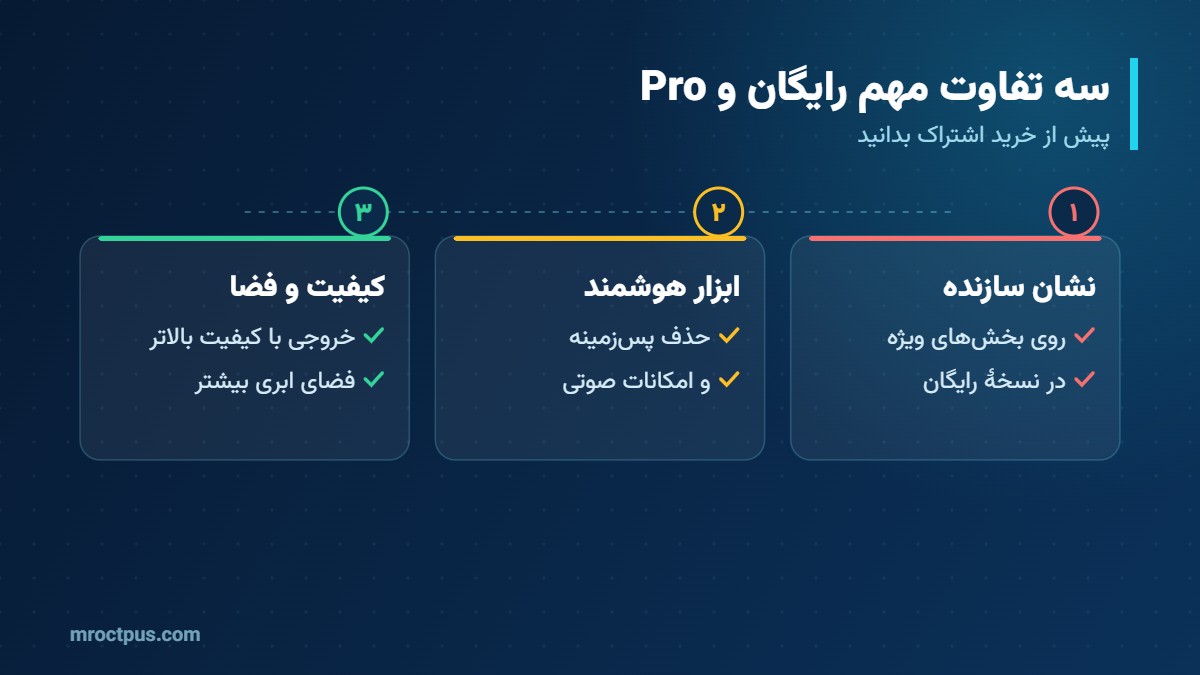
CapCut نسخهٔ رایگان کاملی برای کارهای پایه دارد. اشتراک پولی امکانات بیشتری باز میکند. طبق مقایسهٔ رسمی CapCut، ابزارهای پیشرفتهای مثل حذف پسزمینه، ردیابی حرکت (Motion Tracking)، کاهش نویز صدا و بخشی از ابزارهای هوش مصنوعی مخصوص Pro هستند و Pro فضای ابری بیشتری هم دارد. نسخهٔ رایگان از مرداد ۱۴۰۳ (آگوست ۲۰۲۴) دیگر فضای ابری رایگان ندارد.
| ویژگی | رایگان | CapCut Pro |
|---|---|---|
| برش، متن، موسیقی، فیلتر و ترنزیشن | دارد | دارد |
| قالبها، افکتها و فونتهای ویژه | محدود | کامل |
| واترمارک روی المانهای ویژه | دارد | ندارد |
| حذف پسزمینه و ابزارهای هوشمند | محدود یا ندارد | دارد |
| فضای ابری | ندارد | دارد |
| خروجی 4K | بسته به نسخه | دارد |
اشتراک CapCut Pro در مستراختاپوس
در صفحهٔ اشتراک CapCut Pro دو پلن یکماهه و یکساله هست. اشتراک روی ایمیل حساب خودتان فعال میشود و فقط ایمیل حساب لازم است. زمان فعالسازی طبق صفحهٔ محصول بین ۱ تا ۲۴ ساعت است و ممکن است در زمانهای شلوغ بیشتر شود.
- قبل از سفارش، در CapCut با ایمیل خودتان حساب بسازید.
- ایمیل را دقیق وارد کنید؛ فعالسازی روی همان ایمیل انجام میشود و بعداً عوض نمیشود.
- استفاده تابع قوانین CapCut است؛ مسدود شدن حساب بهخاطر تخلف کاربر شامل گارانتی نیست.
- محدودیتهای منطقهای ممکن است روی دسترسی اثر بگذارد.
رفع مشکلات رایج CapCut
| مشکل | دلیل احتمالی | راهحل |
|---|---|---|
| تایملاین کند است یا لگ دارد | فایل سنگین یا حافظهٔ پر | Cache را پاک کنید، کیفیت پیشنمایش را کم کنید و در دسکتاپ Proxy را روشن کنید |
| خطا هنگام خروجی گرفتن | کمبود حافظه یا کیفیت بیش از توان دستگاه | حافظه را خالی کنید، کیفیت را یک پله پایین بیاورید و برنامه را بهروز کنید |
| واترمارک روی خروجی | استفاده از المان یا قالب ویژه | آن المان را حذف کنید یا اشتراک Pro بگیرید |
| ورود به حساب انجام نمیشود | اینترنت یا محدودیت منطقه | اتصال را بررسی کنید و برنامه را بهروز کنید |
| حروف فارسی جدا یا برعکس | فونت بدون حروف فارسی | فونت فارسی مثل وزیرمتن اضافه کنید |
| صدا و تصویر هماهنگ نیست | نرخ فریم متغیر فیلم گوشی | فیلم را با نرخ فریم ثابت ضبط کنید یا در خروجی نرخ فریم را برابر فیلم اصلی بگذارید |
قبل از بهروزرسانی برنامه در وسط یک پروژهٔ مهم، از پروژه خروجی بگیرید. گاهی بعد از آپدیت، بعضی افکتها یا قالبها تغییر میکنند یا ویژه میشوند.
واژهنامهٔ ساده
سوالات متداول
آموزش کپ کات برای مبتدیها سخت است؟
CapCut رایگان است؟
آیا CapCut واترمارک دارد؟
اشتراک Pro روی گوشی و کامپیوتر با هم کار میکند؟
اشتراک CapCut Pro مستراختاپوس چه پلنهایی دارد؟
فعالسازی CapCut Pro چقدر طول میکشد؟
نسخههای «CapCut Pro رایگان» امن هستند؟
چطور فونت فارسی به CapCut اضافه کنم؟
ابزارهای Pro کپ کات را میخواهید؟ اشتراک CapCut Pro یکماهه یا یکساله روی حساب شخصی خودتان؛ قابل استفاده در موبایل و کامپیوتر.



